Wie privat ist Ihre Trink-Erinnerungs-App? 8-Punkte-Checkliste für Gesundheitsdaten auf iPhone und Apple Watch
Trink-Apps können Ihr Gewicht, Ihre Routinen und Apple Health-Daten sehen. Prüfen Sie diese 8 Punkte vor der Freigabe: Datenschutzangaben, Health-Berechtigungen, Synchronisierung und mehr.

Eine Trink-Erinnerung wirkt wie eine harmlose kleine App, doch um ein sinnvolles Ziel festzulegen, fragt sie meist nach Gewicht, Alter, Aktivitätsniveau und Tagesablauf und liest oder schreibt eventuell Daten in Apple Health. Über Wochen entsteht so ein genaues Bild davon, wann Sie aufstehen, wann Sie trainieren und wie sich Ihre Gewohnheiten verändern. Das sind Gesundheitsdaten, und sie verdienen dieselbe Sorgfalt wie alle anderen.
Die gute Nachricht: Das iPhone gibt Ihnen für jedes dieser Daten klare Kontrollen. Dieser Leitfaden zeigt acht Prüfungen, die Sie in wenigen Minuten auf der App-Store-Seite und in den Einstellungen durchführen können, um zu sehen, was eine Trink-App erfasst, wohin die Daten gehen und wie Sie die Kontrolle darüber zurückgewinnen.
Warum Trink-Apps mehr Daten haben, als Sie denken
Um ein Tagesziel zu berechnen, fragen viele Trink-Tracker nach Körpergewicht, Alter, Geschlecht oder Aktivitätsniveau. Protokolle speichern zu jedem Getränk einen Zeitstempel, und eine verbundene Apple Watch kann Aktivitätsdaten hinzufügen, wenn Sie die entsprechenden Health-Berechtigungen erteilen. Zusammen verraten diese Details Routinen, Gesundheitsziele und manchmal medizinische Situationen wie eine Schwangerschaft oder einen Fastenplan.
Damit eine Erinnerung funktioniert, muss nichts davon Ihr iPhone verlassen. Mitteilungen, Zielberechnungen und Diagramme können vollständig auf dem Gerät laufen. Die folgenden Prüfungen helfen Ihnen, Apps, die diese Daten lokal behalten, von Apps zu unterscheiden, die sie als Produkt behandeln.
1. Lesen Sie vor der Installation die Angaben zum App-Datenschutz
Jede App-Store-Seite enthält einen vom Entwickler ausgefüllten Abschnitt zum App-Datenschutz. Achten Sie auf drei Gruppen: „Für Tracking verwendete Daten“, „Mit dir verknüpfte Daten“ und „Nicht mit dir verknüpfte Daten“. Am besten ist „Keine Daten erfasst“.
Bei einer Trink-App sind Daten der Kategorie „Gesundheit und Fitness“ unter „Für Tracking verwendete Daten“ ein klares Warnsignal. Denken Sie daran, dass die Angaben vom Entwickler selbst stammen. Nehmen Sie sie als Ausgangspunkt und bestätigen Sie sie mit den folgenden Prüfungen.
2. Erlauben Sie Apple Health Datentyp für Datentyp
Wenn sich eine App mit Apple Health verbindet, zeigt iOS ein Fenster, in dem Sie Lesen und Schreiben für jeden Datentyp einzeln ein- oder ausschalten, etwa Wasser, Gewicht oder aktive Energie. Sie müssen nicht auf „Alle aktivieren“ tippen. Für einfaches Protokollieren kann das Schreiben der Wasseraufnahme genügen; Funktionen wie Zwei-Wege-Synchronisierung oder persönliche Ziele brauchen eventuell zusätzlich Lesezugriff auf ausgewählte Datentypen wie Gewicht oder Aktivität.
Diese Auswahl können Sie später in der Health-App prüfen: Tippen Sie auf Ihr Profilbild, dann auf „Apps“, und wählen Sie die App aus. So geteilte Gesundheitsdaten unterliegen weiter Apples Health-Berechtigungen, und Sie können jede Kategorie ausschalten, ohne die App zu löschen.
3. Prüfen Sie, wo Ihre Protokolle gespeichert und synchronisiert werden
Suchen Sie in der App-Beschreibung oder Datenschutzerklärung, wo Trinkprotokolle gespeichert werden. Ein datenschutzfreundliches Design behält die Protokolle auf dem Gerät und nutzt für die Synchronisierung zwischen iPhone, iPad und Apple Watch Ihren eigenen iCloud-Account statt eines Entwicklerkontos, das Sie anlegen müssen.
Seien Sie vorsichtig bei Apps, die eine Registrierung verlangen, bevor Sie ein einziges Glas eintragen können. Ein Konto ist nicht automatisch schlecht, bedeutet aber meist, dass Ihr Verlauf auf den Servern des Entwicklers liegt. Akzeptieren Sie das nur, wenn die Datenschutzerklärung erklärt, warum und wie lange er gespeichert wird.
4. Hinterfragen Sie Berechtigungen, die eine Erinnerung nicht braucht
Eine Trink-Erinnerung braucht Mitteilungen. Optional kann sie Apple Health und die Apple Watch nutzen. Es gibt keinen erkennbaren Grund, warum sie Ihre Kontakte, Fotos, Ihr Mikrofon oder die Erlaubnis bräuchte, Sie über Apps und Websites anderer Unternehmen hinweg zu tracken.
Passt eine App die Ziele an das Wetter an, kann sie nach Ihrem Standort fragen. Für eine Wettervorhersage genügt der ungefähre Standort, daher können Sie „Genauer Standort“ unter Einstellungen → Datenschutz & Sicherheit → Ortungsdienste ausschalten. Erscheint eine Tracking-Anfrage, können Sie auf „App-Tracking ablehnen“ tippen und die App weiter nutzen.
5. Achten Sie auf Werbung und Analysetools in der App
Kostenlose Trink-Apps finanzieren sich oft über Werbung. Werbenetzwerke und Analyse-SDKs können Gerätekennungen und Nutzungsereignisse erhalten, und in einer Gesundheits-App können diese Ereignisse viel verraten. Die Angaben zum App-Datenschutz sollten dies als Kennungen oder Nutzungsdaten aufführen.
Um zu sehen, was tatsächlich passiert, aktivieren Sie den App-Datenschutzbericht unter Einstellungen → Datenschutz & Sicherheit, nutzen die App einen Tag lang und prüfen, welche Domains sie kontaktiert hat. Eine kurze Liste für Käufe oder Absturzberichte ist normal, eine lange Liste von Werbedomains nicht.
6. Mitteilungen sollen helfen, nicht verraten
Erinnerungen erscheinen auf dem Sperrbildschirm, wo andere sie sehen können. Wenn Sie ein sensibles Ziel verfolgen, wählen Sie neutrale Erinnerungstexte oder stellen Sie unter Einstellungen → Mitteilungen „Vorschauen zeigen“ auf „Wenn entsperrt“.
Eine gut gestaltete App lässt Sie Ruhezeiten und eine sinnvolle Häufigkeit festlegen, statt Sie alle paar Minuten anzustupsen. Zu viele Hinweise nerven nicht nur, sie erhöhen auch die Wahrscheinlichkeit, dass Sie Mitteilungen ganz abschalten.
7. Stellen Sie sicher, dass Sie Ihren Verlauf exportieren oder löschen können
Prüfen Sie in der Datenschutzerklärung, wie Sie Ihre Daten löschen. Speichert eine App Protokolle nur auf Ihrem Gerät, werden sie mit der App gelöscht. Synchronisiert die App über iCloud, können Sie ihre iCloud-Nutzung unter Einstellungen → Ihr Name → iCloud prüfen. In Apple Health geschriebene Wassereinträge bleiben in Health, bis Sie sie dort löschen.
Führt die App ein Konto auf eigenen Servern, sollte die Datenschutzerklärung erklären, wie Sie die Löschung beantragen. Klare Antworten hier sind ein gutes Zeichen dafür, dass der Entwickler Ihre Daten ernst nimmt.
8. Eine Erinnerung ist kein medizinischer Rat
Tägliche Trinkziele sind Schätzungen. Der Bedarf ändert sich mit Hitze, Sport, Schwangerschaft, Krankheit und manchen Medikamenten, und bestimmte Erkrankungen erfordern eine Trinkmengenbegrenzung. Eine vertrauenswürdige App stellt ihr Ziel als Orientierung dar und ermutigt Sie, bei Abweichungen dem Rat Ihrer Ärztin oder Ihres Arztes zu folgen.
Seien Sie vorsichtig bei Trink-Apps, die Gewichtsverlust, Entgiftung oder Krankheitsvorbeugung versprechen. Solche Behauptungen sind ein Zeichen von Marketing, nicht von einem sorgfältigen Produkt, und gehen oft mit aggressiver Datenerfassung einher.
Der Datenschutz-Check in fünf Minuten
- 1
App-Datenschutz öffnen
Scrollen Sie auf der App-Store-Seite zum App-Datenschutz und prüfen Sie, ob Gesundheitsdaten unter „Für Tracking verwendete Daten“ oder „Mit dir verknüpfte Daten“ stehen.
- 2
Health-Datentypen einzeln wählen
Erlauben Sie nur, was die App braucht, und prüfen Sie es jederzeit in der Health-App unter Profilbild → Apps.
- 3
App-Datenschutzbericht aktivieren
Aktivieren Sie ihn unter Einstellungen → Datenschutz & Sicherheit, nutzen Sie die App einen Tag und prüfen Sie, welche Domains sie kontaktiert hat.
- 4
Sensible Vorschauen ausblenden
Stellen Sie unter Einstellungen → Mitteilungen „Vorschauen zeigen“ auf „Wenn entsperrt“, wenn Ihre Erinnerungen persönliche Ziele nennen.
Eine Trink-Erinnerung, die nach dieser Checkliste gebaut ist
Water Reminder DropWise speichert Ihre Protokolle auf Ihrem Gerät, nutzt Apple Health nur mit Ihrer Erlaubnis und kann über Ihren eigenen iCloud-Account synchronisieren. Wenn Sie den Standort erlauben, wird er nur verwendet, um Ihr Tagesziel an das lokale Wetter anzupassen, und weder an uns gesendet noch gespeichert. Die Datenschutzangabe im App Store lautet „Keine Daten erfasst“.

Häufig gestellte Fragen
Sind Trink-Erinnerungs-Apps sicher?▼
Viele ja, aber sie verarbeiten gesundheitsbezogene Daten. Eine datenschutzfreundliche App speichert Protokolle auf Ihrem Gerät, fragt Apple Health Datentyp für Datentyp an, trackt Sie nicht für Werbung und lässt Sie Ihren Verlauf löschen. Nutzen Sie die Angaben zum App-Datenschutz und den App-Datenschutzbericht zur Kontrolle.
Braucht eine Trink-App Zugriff auf Apple Health?▼
Nein. Der Health-Zugriff ist optional und lässt die App Ihre Wasseraufnahme neben Ihren anderen Gesundheitsdaten speichern. Sie können nur Wasser erlauben und alles andere auslassen oder den Health-Zugriff ganz ablehnen und in der App protokollieren.
Kann ich verhindern, dass eine App mein Gewicht aus Apple Health liest?▼
Ja. Tippen Sie in der Health-App auf Ihr Profilbild, dann auf „Apps“, wählen Sie die App und schalten Sie die Kategorien aus, die Sie nicht teilen möchten. Die App funktioniert mit den Daten weiter, die Sie selbst eingeben.
Was passiert mit meinen Daten, wenn ich eine Trink-App lösche?▼
Daten, die nur in der App gespeichert sind, werden mit ihr entfernt. Bereits in Apple Health gespeicherte Wassereinträge bleiben dort, bis Sie sie löschen, und Daten in iCloud oder einem Entwicklerkonto folgen den Löschschritten dieser Dienste.
Ist eine Trink-Erinnerungs-App ein Medizinprodukt?▼
Eine typische Trink-Erinnerung für Verbraucher dient dem allgemeinen Wohlbefinden, nicht der Diagnose oder Behandlung, und Tagesziele sind Schätzungen. Wenn Sie schwanger oder krank sind, bei Hitze trainieren oder Ihre Trinkmenge begrenzen sollen, folgen Sie dem Rat Ihrer Ärztin oder Ihres Arztes statt einer App.
Quellen
Verwandte Ratgeber
· 6 Min. Lesezeit
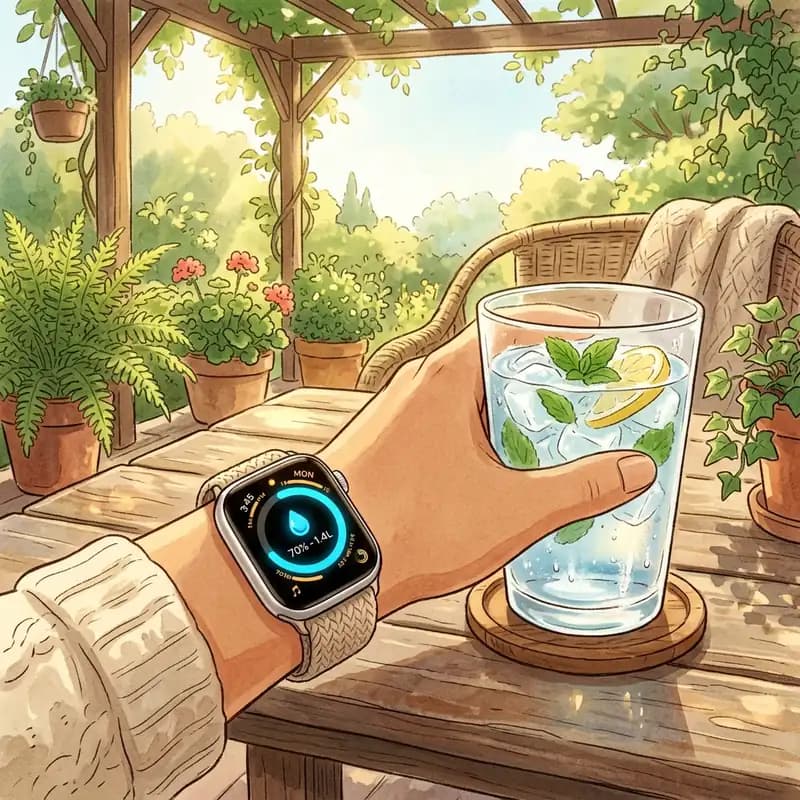
So nutzen Sie die Apple Watch optimal als Trinkerinnerung
So wird die Apple Watch zum echten Hydrations-Coach: Protokollierung mit einem Tipp direkt am Handgelenk, aktivitätsbasierte Ziele und eine Zifferblatt-Komplikation für Ihren Fortschritt.

· 7 Min. Lesezeit
Wie viele Liter Wasser sollte ich am Tag trinken? Ein persönlicher Leitfaden
Schätzen Sie Ihren täglichen Wasserbedarf anhand von Gewicht, Aktivität und Klima ein. Nutzen Sie wissenschaftlich fundierte Richtwerte statt einer starren „8-Gläser-Regel“.

· 6 Min. Lesezeit
Tägliche Hydratation: Der ultimative Leitfaden, um frisch zu bleiben
Trinken Sie genug Wasser oder sind Sie nur ein koffeinhaltiges Gespenst Ihrer selbst? Lernen Sie heute, wie Sie Ihre Trinkgewohnheiten verbessern.
Bereit, wenn Sie es sind
Laden Sie DropWise für iPhone herunter
Verfolgen Sie die Flüssigkeitszufuhr intelligenter mit Erinnerungen, Apple Health-Synchronisierung und einem Datenschutz-First-Flow.
Durch die Nutzung von DropWise stimmen Sie unseren zu Nutzungsbedingungen und Datenschutzrichtlinie.