كيفية مسح المساحة القابلة للحذف (Purgeable Space) على Mac وما تعنيه فعلياً
افهم المساحة القابلة للتطهير على Mac وكيفية مسحها. يمكنك استعادة مساحة التخزين من اللقطات المحلية APFS وذاكرة التخزين المؤقت للنظام والمبادلة السحابية بأمان.

يمكنك التحقق من مساحة تخزين Mac ورؤية المساحة المتوفرة، ولكن عند محاولة تثبيت تطبيق أو نسخ ملف كبير، قد يبلغك macOS بعدم وجود مساحة كافية. في كثير من الحالات، يتضمن هذا التناقض "مساحة قابلة للتطهير" - مساحة تخزين تحتوي على ملفات وضع macOS علامة عليها على أنها متاحة لأنه يمكنها مسحها عندما تحتاج عملية أخرى إلى المساحة.
تتكون المساحة القابلة للتطهير من لقطات Time Machine المحلية من APFS وملفات iCloud المخزنة مؤقتًا وأصول النظام المؤقتة التي ينوي macOS إزالتها تلقائيًا عند الحاجة إلى مساحة. إليك ما تعنيه المساحة القابلة للتطهير فعليًا، وكيف تديرها Apple، وكيفية التعامل بأمان مع مساحة التخزين على Mac.
ما هي المساحة القابلة للتطهير بالضبط على macOS؟
تم تقديم المساحة القابلة للتطهير مع نظام ملفات Apple (APFS)، وهي طبقة تخزين ديناميكية. فهو يسمح لـ macOS بالاحتفاظ بالملفات المفيدة على محرك الأقراص لديك - مثل مستندات iCloud المخزنة مؤقتًا، والصور عالية الدقة، ولقطات استرداد Time Machine المحلية - حتى تحتاج عملية أخرى إلى المساحة بشكل حقيقي.
عند التحقق من التخزين في Disk Utility أو Finder، يقوم macOS بحساب المساحة "المتاحة" على النحو التالي: مساحة حرة حقيقية + مساحة قابلة للتطهير. ومع ذلك، يمكن أن تنشأ تناقضات عندما تقوم أدوات التثبيت أو التطبيقات التابعة لجهات خارجية بالتحقق بشكل صارم من مساحة القرص الخام غير المخصصة قبل البدء، حتى عندما تشير macOS إلى سعة قابلة للتطهير كجزء من إجمالي مساحة التخزين المتاحة.
كيف تعمل اللقطات المحلية Time Machine في APFS
أحد المكونات الشائعة للتخزين القابل للتطهير هو اللقطات المحلية APFS Time Machine. عند تمكين Time Machine، يقوم macOS تلقائيًا بإنشاء لقطات محلية لمحرك الأقراص لديك (مرة واحدة تقريبًا كل ساعة ويتم الاحتفاظ بها عمومًا لمدة 24 ساعة تقريبًا)، سواء كان قرص النسخ الاحتياطي الخارجي متصلاً حاليًا أم لا.
تحسب Apple هذه اللقطات المحلية كجزء من مساحة التخزين المتاحة لأن macOS يقوم تلقائيًا بحذف اللقطات القديمة نظرًا لأن مساحة القرص مطلوبة للمهام الأخرى. في ظل الظروف العادية، لا يحتاج المستخدمون إلى إدارة اللقطات المحلية أو حذفها يدويًا.
فحص اللقطات المحلية عبر الوحدة الطرفية (التشخيص المتقدم)
في ظل الظروف العادية، يقوم macOS بإدارة اللقطات المحلية تلقائيًا دون تدخل المستخدم. ومع ذلك، إذا كنت تقوم بتشخيص مشكلات التخزين، فيمكنك فحص اللقطات باستخدام الأدوات المضمنة:
1. افتح الوحدة الطرفية وقم بتشغيل: tmutil listlocalsnapshots / لعرض اللقطات المحلية النشطة. 2. لأغراض التشخيص، يمكنك تقليص اللقطات المحلية باستخدام: tmutil thinlocalsnapshots / <bytes> <urgency> لطلب استعادة المساحة من macOS. 3. لإزالة لقطة فردية يدويًا، يمكنك استخدام: sudo tmutil deletelocalsnapshots <snapshot_date_string>. نظرًا لأن حذف اللقطات يؤدي إلى إزالة نقاط الاستعادة المحلية، فيجب أن يتم ذلك فقط كخطوة لاستكشاف الأخطاء وإصلاحها، وليس كصيانة روتينية.
الطرق القياسية لإدارة التخزين المتاح
بدلاً من محاولة فرض مسح قابل للتطهير من خلال حلول بديلة لم يتم التحقق منها، اعتمد على آليات macOS القياسية:
• السماح لـ Time Machine بإكمال عمليات النسخ الاحتياطي الروتينية: يساعد الحفاظ على روتين النسخ الاحتياطي المنتظم الخاص بك على Time Machine على نقل بيانات النسخ الاحتياطي إلى محرك الأقراص الخارجي لديك، مما يسمح للقطات المحلية القديمة بالتقادم وفقًا لقواعد الاحتفاظ الخاصة بشركة Apple. • تمكين تحسين تخزين Mac: في إعدادات النظام → [Apple Account] → iCloud، يتيح تمكين تحسين تخزين Mac لـ macOS إلغاء تحميل مستندات وصور iCloud Drive القديمة عندما تكون المساحة المحلية محدودة. • السماح لـ macOS بمعالجة العمليات الكبيرة: نظرًا لأن المساحة القابلة للتطهير مصممة بحيث يتم استعادتها عند الطلب، فإن بدء عملية نقل ملفات كبيرة أو التثبيت غالبًا ما يدفع macOS إلى مسح الأصول القابلة للتطهير تلقائيًا.
استعادة المساحة الحرة الحقيقية باستخدام Smart Cleaner AI - Disk Clean
تتم إدارة حساب المساحة القابلة للتطهير مباشرة بواسطة macOS ونظام الملفات APFS، مما يعني أن الأدوات المساعدة التابعة لجهات خارجية لا يمكنها تعديل الفئة القابلة للتطهير أو مسحها مباشرة.
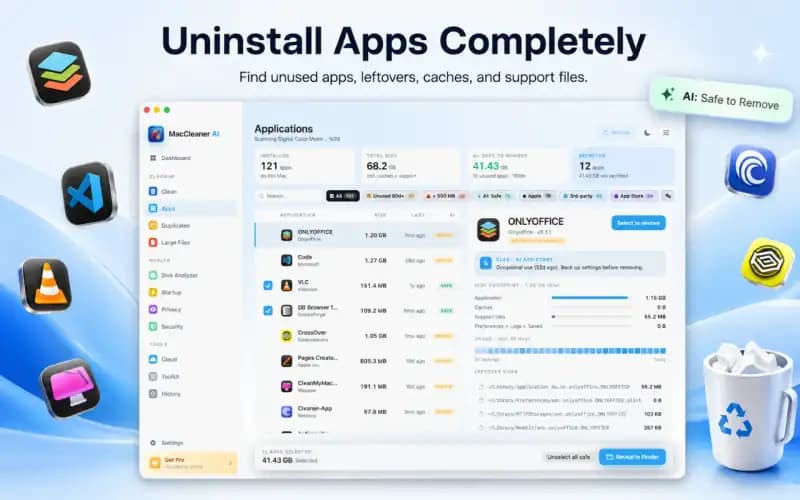
ومع ذلك، يمكنك إنشاء مساحة حرة حقيقية عن طريق إزالة الملفات الفعلية غير الضرورية. يساعدك Smart Cleaner AI - Disk Clean على تحديد العناصر التي يمكن للمستخدم الوصول إليها والتي تم التحقق منها - مثل ذاكرات التخزين المؤقت للتطبيقات وبقايا التطبيقات والملفات المكررة والتنزيلات القديمة الكبيرة - التي يمكنك مراجعتها وحذفها. تعمل إزالة الملفات التي تم التحقق منها على تحرير مساحة التخزين الفعلية على SSD لديك، مما يقلل ضغط التخزين الإجمالي دون الاعتماد على دورات التطهير APFS.
كيفية إدارة المساحة القابلة للحذف على Mac في 4 خطوات
- 1
تحقق من المساحة المتاحة والقابلة للتطهير
افتح Disk Utility أو إعدادات النظام → عام → التخزين لفحص السعة المتوفرة لديك والتخصيص القابل للتطهير.
- 2
قم بتشغيل النسخ الاحتياطي الروتيني Time Machine
قم بتوصيل محرك النسخ الاحتياطي الخاص بك واسمح للنسخ الاحتياطية الروتينية بإكمال اللقطات المحلية القديمة وفقًا للجدول الزمني.
- 3
افحص اللقطات في حالة تشخيص المشكلات
في حالة استكشاف أخطاء تناقض التخزين وإصلاحها، استخدم tmutil listlocalsnapshots / في الوحدة الطرفية للتحقق من اللقطات المحلية النشطة.
- 4
قم بتنظيف الملفات التي يمكن للمستخدم الوصول إليها باستخدام Smart Cleaner AI
استخدم Smart Cleaner AI - Disk Clean لتحديد وإزالة ذاكرة التخزين المؤقت للمستخدم غير الضرورية والنسخ المكررة والملفات الكبيرة لإنشاء مساحة خالية حقيقية.

استعد مساحة تخزين حقيقية على قرص Mac
يساعدك Smart Cleaner AI - Disk Clean في العثور على ذاكرة التخزين المؤقت للمستخدم غير الضرورية والملفات الكبيرة والنسخ المكررة وإزالتها لتحرير سعة محرك الأقراص الفعلية.

الأسئلة الشائعة
ماذا يحدث إذا لم أقم بإخلاء المساحة القابلة للتطهير؟▼
سيستمر macOS في إدارته تلقائيًا. ومع ذلك، قد تواجه أخطاء "مساحة القرص غير كافية" عندما تحاول تطبيقات الطرف الثالث إجراء عمليات تثبيت كبيرة قبل أن يقوم macOS بإزالة البيانات.
هل يمكنني إيقاف تشغيل اللقطات المحلية APFS بالكامل؟▼
في إصدارات macOS الحديثة، تم دمج اللقطات المحلية في APFS وTime Machine. لا يمكنك تعطيلها بشكل دائم، لكن توصيل محرك النسخ الاحتياطي بانتظام يبقيها صغيرة الحجم.
هل تؤدي إعادة تشغيل Mac إلى مسح المساحة القابلة للتطهير؟▼
تؤدي إعادة التشغيل إلى مسح ذاكرة النظام المؤقتة وملفات المبادلة، ولكن تظل لقطات APFS المحلية والأصول المخزنة مؤقتًا iCloud ويتم مسحها تلقائيًا بواسطة macOS حسب متطلبات القرص.
لماذا لا يسمح لي Disk Utility بالنقر فوق "حذف" في المساحة القابلة للتطهير؟▼
المساحة القابلة للتطهير ليست مجلدًا واحدًا؛ إنها علامة نظام يتم تطبيقها على ذاكرات التخزين المؤقت واللقطات المختلفة عبر نظام الملفات. يتحكم macOS في آلية التحرير.
هل يمكن لـ Smart Cleaner AI مسح المساحة القابلة للتطهير مباشرة؟▼
لا توجد أداة مساعدة تابعة لجهة خارجية تدير بشكل مباشر المساحة القابلة للتطهير في APFS، حيث يتم التحكم في تلك المساحة بواسطة macOS. ومع ذلك، يساعدك Smart Cleaner AI في العثور على ملفات المستخدم وذاكرة التخزين المؤقت غير الضرورية وإزالتها، مما يؤدي إلى إنشاء مساحة حرة حقيقية مباشرة.
المصادر
أدلة ذات صلة

· 9 min read
ما الذي يشغل مساحة التخزين على Mac؟ تحليل وحلول آمنة (2026)
اكتشف ما يشغل مساحة على Mac. تعرف على كيفية فحص بيانات النظام، وذاكرة التخزين المؤقت للمستخدم، واللقطات المحلية المخفية، وبقايا التطبيقات بأمان.

· 9 min read
كيفية تقليل بيانات النظام على Mac بأمان
افهم ما تتضمنه بيانات نظام macOS وقم بتقليل ذاكرة التخزين المؤقت والسجلات والنسخ الاحتياطية والملفات القديمة بأمان - دون حذف مجلدات النظام المحمية أو استخدام أوامر طرفية محفوفة بالمخاطر.
· 9 min read
كيفية تنظيف DerivedData وذاكرة التخزين المؤقت والمحاكيات في Xcode بأمان (2026)
دليل المطور خطوة بخطوة لتنظيف Xcode DerivedData وذاكرة التخزين المؤقت للوحدة النمطية وأجهزة محاكاة iOS غير المستخدمة على Mac دون الإضرار ببيئة البناء الخاصة بك.
Ready when you are
Download Smart Cleaner AI for Mac
Analyze Mac storage, safely clear system data caches, find large files, and remove app leftovers with on-device controls.
By using Smart Cleaner AI, you agree to our Terms of Use and Privacy Policy.