كيفية تحرير مساحة Docker على Mac
اعرف مقدار المساحة التي يشغلها Docker على Mac باستخدام Smart Cleaner AI، ولماذا يجب ألا تحذف Docker.raw، وكيف تنظف الملفات بأوامر Docker نفسه.

تخيّل أن Docker يحتفظ بكل أشيائه داخل صندوق كبير على جهاز Mac. هذا الصندوق هو ملف واحد اسمه Docker.raw. وداخله صناديق صغيرة كثيرة. هناك صور Docker، وهي ملفات جاهزة لتشغيل البرامج، والحاويات التي شغّلتها، وذاكرة البناء المؤقتة التي تساعد Docker على البناء بسرعة، ووحدات التخزين التي تحتفظ ببياناتك.
من الخارج، لا ترى إلا الصندوق الكبير. وقد يبدو ضخمًا جدًا! لا يمكنك فتحه باستخدام Finder، لأن المفتاح مع Docker وحده. سنريك أين تجده، ولماذا يجب ألا ترميه أبدًا، وكيف تجعل Docker يخرج الصناديق التي لم تعد تحتاج إليها.
1. اعرف مقدار المساحة المشغولة على جهاز Mac
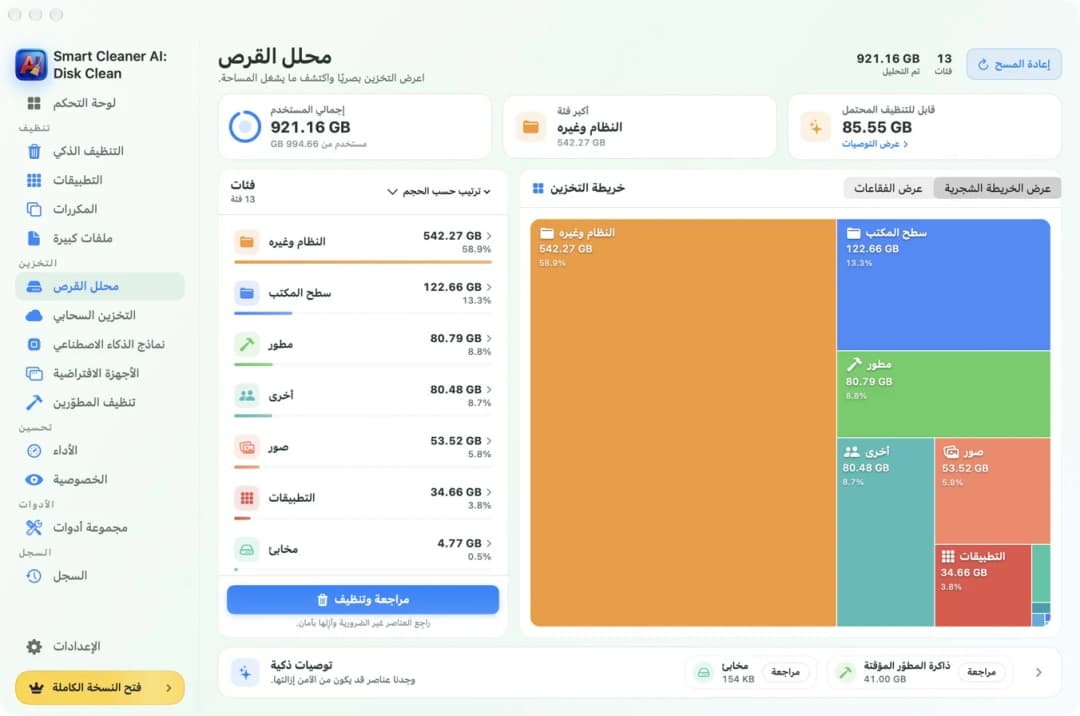
قبل أن تبحث عن الصندوق الكبير، انظر إلى الغرفة كلها. افتح لوحة التحكم في Smart Cleaner AI. ستعرف مقدار المساحة المشغولة على جهاز Mac ومقدار المساحة المتبقية. إذا كنت تستخدم Docker وكانت مساحة كبيرة مشغولة، فمن المفيد أن تبدأ بفحص Docker.
يشغّل Docker Desktop كمبيوتر صغيرًا بنظام Linux داخل جهاز Mac. وتوجد كل الأشياء التي يحتاج إليها Docker على قرص هذا الكمبيوتر الصغير. أما على جهاز Mac، فيظهر القرص كله كملف واحد. لذلك لن تجد مئات ملفات Docker في Finder، بل ستجد ملفًا واحدًا كبيرًا جدًا.

2. اعثر على الصندوق الكبير Docker.raw
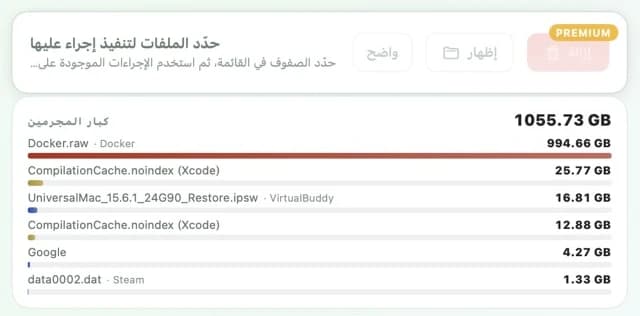
افتح ملفات كبيرة في Smart Cleaner AI. يضع التطبيق أكبر الملفات على جهاز Mac في أعلى القائمة. على جهاز Mac الذي اختبرناه، جاء Docker.raw في المركز الأول بحجم 994.66 جيجابايت. وكان الملف التالي أصغر منه بكثير. يمكنك مشاهدة هذه القائمة مجانًا.
بجانب اسم الملف توجد علامة صغيرة مكتوب عليها Docker. وهكذا تعرف فورًا التطبيق الذي يملك الملف. لن تحتاج إلى التخمين أو البحث بنفسك بين المجلدات المخفية.
3. لماذا يبدو الصندوق ضخمًا جدًا؟
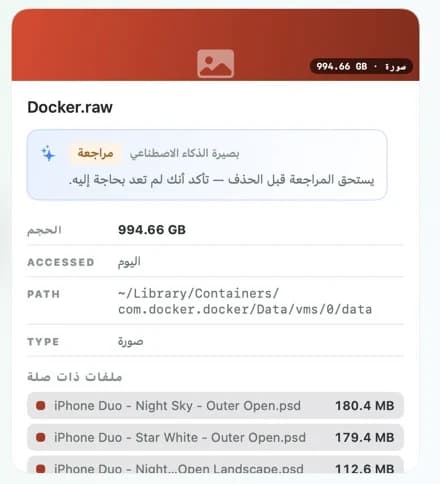
انقر على الملف لمعرفة المزيد. ستظهر بطاقة فيها حجمه وتاريخ آخر استخدام له ومكانه. على جهاز Mac الذي اختبرناه، كان موجودًا في ~/Library/Containers/com.docker.docker/Data/vms/0/data. العلامة الصغيرة ~ في بداية المسار تعني مجلدك الرئيسي. ويعرض Docker Desktop هذا المكان أيضًا في إعداداته، ضمن قسم Resources.
قد يكون الرقم الذي تراه أكبر من المساحة التي يشغلها الملف فعلًا. تخيّل صندوقًا كبيرًا جدًا من الخارج، لكنه ليس ممتلئًا من الداخل. فقد يشير الحجم المعروض إلى أكبر حجم يمكن أن يصل إليه الصندوق. لذلك لا تقلق من الرقم وحده. اسأل Docker عما يوجد داخله. افتح Terminal واكتب docker system df. سيعرض الأمر الصور والحاويات ووحدات التخزين وذاكرة البناء المؤقتة مع أحجامها.
4. لا ترمِ الصندوق الكبير أبدًا
قد تفكر في حذف ملف واحد كبير واستعادة كل تلك المساحة. لكن لا تفعل ذلك. إذا رميت الصندوق، فستفقد كل ما بداخله، بما في ذلك الصور والحاويات ووحدات التخزين. وحدة التخزين هي المكان الذي قد تحتفظ فيه قاعدة البيانات بمعلوماتها. وربما تكون هذه النسخة الوحيدة التي تملكها.
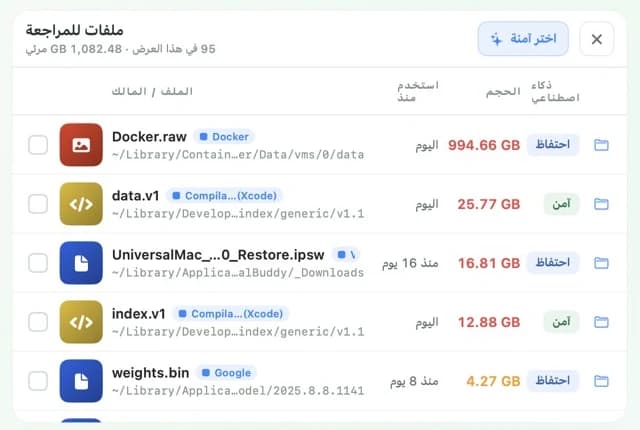
في قسم ملفات كبيرة، يحمل Docker.raw علامة «احتفاظ». وتعني هذه العلامة أن عليك التفكير أولًا، لأن أحد التطبيقات قد يكون ما زال يستخدم الملف. لا يضع Smart Cleaner AI علامة اختيار على ملفات «احتفاظ» بدلًا منك. ولا تنقل الملف باستخدام Finder أيضًا. إذا أردت تغيير مكانه، فافعل ذلك من إعدادات Docker Desktop.
5. دع Docker يخرج الصناديق التي لا تحتاج إليها
افتح Docker Desktop وانتظر حتى يبدأ العمل. ابدأ بخطوة صغيرة. الأمر docker builder prune يحذف ذاكرة البناء المؤقتة فقط. وهي الأشياء التي حفظها Docker حتى يستطيع بناء المشاريع بسرعة أكبر. قد يستغرق البناء التالي وقتًا أطول، لكن بقية البيانات لن تضيع. سيسألك Docker قبل الحذف. اقرأ السؤال، واكتب n إذا لم تكن متأكدًا.
الأمر docker system prune ينظف أشياء أكثر. فهو يحذف الحاويات المتوقفة، والشبكات غير المستخدمة، والصور التي ليس لها اسم، وذاكرة البناء المؤقتة. لكن قد تحتوي الحاوية المتوقفة على عمل لم تحفظه في مكان آخر. لذلك افحص الحاويات أولًا باستخدام docker container ls -a. هذا الأمر لا يحذف وحدات التخزين. لا تضف --volumes أو -a إلا إذا كنت تعرف ما يوجد داخل كل صندوق ولديك نسخة احتياطية. بعد الانتهاء، شغّل docker system df مرة أخرى. قد لا تظهر المساحة المحررة على جهاز Mac فورًا.
كيفية تحرير مساحة Docker على جهاز Mac
- 1
اعثر على الملف
افتح ملفات كبيرة في Smart Cleaner AI وابحث عن Docker.raw في أعلى القائمة.
- 2
اعرف ما يحتفظ به Docker
افتح Terminal واكتب docker system df لرؤية الصور والحاويات ووحدات التخزين وذاكرة البناء المؤقتة.
- 3
احذف ذاكرة البناء المؤقتة
اكتب docker builder prune، واقرأ السؤال جيدًا، ولا تؤكد الحذف إلا إذا كنت متأكدًا.
- 4
نظّف المزيد عند الحاجة
اكتب docker system prune لحذف الحاويات المتوقفة والصور غير المستخدمة، مع ترك وحدات التخزين كما هي.
الأسئلة الشائعة
هل يمكنني حذف Docker.raw لتحرير المساحة؟▼
لا. Docker.raw هو ملف قرص Docker Desktop. وداخله توجد الصور والحاويات ووحدات التخزين الخاصة بك. استخدم أوامر Docker نفسه، وأنشئ أولًا نسخة احتياطية من بياناتك المهمة.
هل يحذف docker system prune وحدات التخزين؟▼
لا، ليس بمفرده. الأمر العادي يترك وحدات التخزين كما هي. ويمكن حذفها عند إضافة --volumes. قد تحتوي وحدة التخزين على النسخة الوحيدة من قاعدة بياناتك، لذلك افحص محتواها وأنشئ نسخة احتياطية أولًا.
لماذا ما زال Docker.raw كبيرًا بعد التنظيف؟▼
قد يكون الحجم المعروض هو أكبر حجم يُسمح للملف بالوصول إليه. أما المساحة التي يشغلها فعلًا على Mac فقد تكون أصغر. وقد تحتاج المساحة المحررة إلى بعض الوقت حتى تظهر.
أين يوجد Docker.raw على Mac؟▼
على جهاز Mac الذي اختبرناه، كان موجودًا في ~/Library/Containers/com.docker.docker/Data/vms/0/data. ويعرض Docker Desktop هذا المكان في إعداداته ضمن Resources. ويمكنك تغييره من هناك.
هل سيحذف تنظيف Docker مجلد مشروعي؟▼
تحذف الأوامر الموجودة في هذا الدليل الأشياء التي يحتفظ بها Docker بنفسه. أما مجلد المشروع الموجود على جهاز Mac والذي تستخدمه الحاوية فقط، فيبقى مجلدًا عاديًا. ومع ذلك، احتفظ بنسخة احتياطية من ملفاتك.

اعرف مقدار المساحة التي يشغلها Docker
يعرض قسم ملفات كبيرة في Smart Cleaner AI أكبر الملفات على جهاز Mac في أعلى القائمة، ويوضح التطبيق الذي يملك كل ملف. يجري المسح على جهاز Mac فقط. يمكنك الاطلاع على القائمة أولًا، ثم تقرر بنفسك ما تريد حذفه.

المصادر
طوّرنا خوارزمية خاصة لفحص القرص في Smart Cleaner AI كي تعرف بسرعة ما يشغل مساحة التخزين وتراجع العناصر التي يمكنك تنظيفها.
أدلة ذات صلة

· قراءة 9 دقائق
كيفية العثور على ملفات الأجهزة الافتراضية الكبيرة على Mac
تعرّف على كيفية العثور على الأجهزة الافتراضية التي تشغل مساحة كبيرة على Mac، وفحص حجمها باستخدام Smart Cleaner AI وتصغير أحدها دون أن تفسده.

· قراءة 9 دقائق
كيفية مسح ذاكرة Xcode المؤقتة وDerivedData على Mac
تعرّف على طريقة مسح ذاكرة Xcode المؤقتة وDerivedData على Mac، وحذف المحاكيات والأنظمة القديمة التي لا تحتاج إليها، ومعرفة الملفات التي يجب الاحتفاظ بها.

· قراءة 9 دقائق
كيفية حذف التطبيقات من Mac نهائيًا
تعرّف على كيفية حذف التطبيقات من Mac بالكامل، ونقلها إلى سلة المهملات، والعثور على ملفاتها المتبقية في Library، وإيقاف ما يستمر في العمل تلقائيًا.

Ready when you are
Download Smart Cleaner AI for Mac
Analyze Mac storage, safely clear system data caches, find large files, and remove app leftovers with on-device controls.
By using Smart Cleaner AI, you agree to our Terms of Use and Privacy Policy.