كيفية البحث عن مقاطع الفيديو الكبيرة وضغطها على iPhone
تعلم كيفية البحث عن مقاطع الفيديو الكبيرة المخفية على iPhone وضغطها لاستعادة غيغابايتات من التخزين دون فقدان ذكرياتك.


كيفية العثور على مقاطع الفيديو الكبيرة وضغطها على iPhone: استعد الغيغابايتات دون فقدان ذكرياتك
تُعد مقاطع الفيديو أكبر مستهلك لمساحة التخزين على معظم أجهزة iPhone. فقد تشغل دقيقة من الفيديو بدقة 4K وبمعدل 60 fps مساحة 400 MB أو أكثر، لذلك يمكن لحفلات أعياد الميلاد والرحلات والمقاطع القصيرة لوسائل التواصل الاجتماعي أن تملأ مساحة التخزين خلال أيام. والمزعج أن iOS لا يسهّل معرفة مقاطع الفيديو المسؤولة عن ذلك. فهي موجودة في ألبوم الكاميرا وداخل تطبيقات المراسلة وذاكرة التخزين المؤقت لتطبيقات التواصل الاجتماعي. يوضح هذا الدليل كيفية العثور على أكبر مقاطع الفيديو، وضغط المقاطع التي تريد الاحتفاظ بها باستخدام Photo Cleaner - Storage Space، وتسجيل مقاطع أصغر من الآن فصاعدًا، وما يجب التحقق منه بعد ذلك لاستعادة المساحة فعليًا.
لماذا تهيمن مقاطع الفيديو على تخزين iPhone الخاص بك
- ✦تُسجَّل مقاطع الفيديو 4K بسرعة 60 إطارًا في الثانية بأكثر من 400 ميغابايت في الدقيقة على iPhone الحديثة.
- ✦يمكن أن تكون مقاطع الحركة البطيئة المخزّنة بجودتها الأصلية أكبر بثلاث مرات من الفيديو العادي.
- ✦تُخزِّن التطبيقات الاجتماعية مثل Instagram وTikTok مقاطع الفيديو المُنزَّلة محليًا.
- ✦تتراكم مرفقات الفيديو المحفوظة من WhatsApp وiMessage بهدوء على مدار أشهر.
- ✦لا يرتب ألبوم الكاميرا الملفات حسب الحجم، لذا تكون مقاطع الفيديو الكبيرة غير ظاهرة افتراضيًا.
- ✦يمكن للضغط تقليل حجم الفيديو كثيرًا. في Photo Cleaner - Storage Space، يتراوح التوفير التقديري بين 40% و90% تقريبًا، وفقًا لمستوى الجودة الذي تختاره.
- ✦يمكنك أيضًا تسجيل مقاطع فيديو أصغر منذ البداية من الإعدادات > الكاميرا.
أماكن اختباء مقاطع الفيديو الكبيرة على iPhone
مكتبة الصور: المكان الأول للبحث
Camera Roll هو أول مكان يجب البحث فيه، لكن iOS يُرتِّب الصور ومقاطع الفيديو حسب التاريخ وليس حسب الحجم. هذا يعني أن مقطع 4K بحجم 2 غيغابايت من قبل عامين يجلس بهدوء بين عشرات الصور دون أي مؤشر بصري على حجم ملفه الفعلي. تعرض الإعدادات الحجم الإجمالي لمكتبة الصور فقط، لذا تحتاج إلى أداة تسرد مقاطع الفيديو حسب الحجم للعثور على أكبر المخالفين.
مقاطع الحركة البطيئة والوضع السينمائي
يُرمَّز الفيديو بالحركة البطيئة المسجَّل بمعدل 240 إطارًا في الثانية، ولقطات الوضع السينمائي الملتقطة على iPhone 13 وما بعده، بمعدلات بت عالية جدًا. قد تصل دقيقة واحدة من لقطات الحركة البطيئة إلى عدة مئات من الميغابايت. تحافظ هذه الصيغ على أقصى جودة للتحرير، لكنها مبالغ فيها للمشاهدة العادية ومرشحة مثالية للضغط.
مقاطع iMessage وWhatsApp المحفوظة
كل فيديو يُرسله شخص ما في محادثة جماعية أو رسالة مباشرة وتضغط فيه على «حفظ» يُنسَخ إلى Camera Roll الخاص بك. في مجموعات العائلة أو الأصدقاء النشطة، قد يعني ذلك حفظ عشرات مقاطع الفيديو كل شهر دون أن تفكر فيها بنشاط.
ذاكرة التخزين المؤقت لـ Instagram وTikTok وReels
تُحمِّل تطبيقات التواصل الاجتماعي مقاطع الفيديو مسبقًا وتُخزِّنها في ذاكرة التخزين المؤقت بقوة لتتدفق خلاصتك دون تخزين مؤقت. يمكن أن تنمو ذاكرة التخزين المؤقت المحلية هذه إلى عدة غيغابايتات بمرور الوقت. بينما تكون هذه الملفات المُخزَّنة مؤقتًا بطبيعتها مؤقتة، تحتفظ بها كثير من التطبيقات لأسابيع، وتشغل مساحة التخزين الخاصة بك دون أن تظهر في تطبيق الصور.
تسجيلات الشاشة
كثيرًا ما تُغفَل تسجيلات الشاشة لكنها قد تكون كبيرة بشكل مفاجئ. يمكن أن يصل برنامج تعليمي مدته 10 دقائق أو جلسة ألعاب مُسجَّلة بدقة كاملة إلى عدة مئات من الميغابايتات. كثيرًا ما ينسى المستخدمون وجود تسجيلات الشاشة بعد التقاطها لغرض لمرة واحدة، تاركين إياها تتراكم دون أن يلاحظوا ذلك.
محتوى البث المُنزَّل
تتيح Netflix وDisney+ وApple TV+ والتطبيقات المماثلة التنزيلات دون اتصال بالإنترنت. يمكن أن يتجاوز تنزيل فيلم واحد بجودة HD ثلاثة غيغابايتات. كثيرًا ما يُنزِّل المستخدمون المحتوى لرحلة جوية وينسون حذفه بعد ذلك، مما يشغل مساحة التخزين بشكل دائم حتى يُزيلوه يدويًا من مدير تنزيلات التطبيق.
ملفات الفيديو المصدّرة من تطبيقات أخرى
تُصدّر تطبيقات تحرير الفيديو مثل CapCut وiMovie وInShot الإصدارات النهائية المعالجة من مشاريعك بجودة كاملة إلى مكتبة الصور. إذا كررت مشروع فيديو عدة مرات، فقد يكون لديك عدة إصدارات مُصدّرة شبه متطابقة يستهلك كل منها مئات الميغابايتات.
الصور الحية المُحوَّلة إلى مقاطع فيديو
تخزّن كل صورة Live Photo مقطع فيديو قصيرًا إلى جانب الصورة الثابتة، وتشغّل مؤثرات «التكرار» و«الارتداد» ذلك المقطع كفيديو. وعبر آلاف صور Live Photo تتراكم المقاطع الإضافية، لكن «الإعدادات» تعرضها فقط ضمن إجمالي الصور.
خطوة بخطوة: كيفية العثور على مقاطع الفيديو الكبيرة وضغطها
1. العثور على مقاطع الفيديو الكبيرة في Photo Cleaner - Storage Space
يحتوي Photo Cleaner - Storage Space على شاشة ضغط مصممة لهذا الغرض. تعرض مقاطع الفيديو في مكتبتك التي يزيد حجمها على 5 MB، مع العدد والحجم الإجمالي، لتتمكن من رؤية المقاطع الكبيرة دون التمرير عبر ألبوم الكاميرا بالكامل. اختر مقاطع الفيديو وحدد مستوى الجودة واضغطها دفعة واحدة.
- نزّل Photo Cleaner - Storage Space وافتحه من App Store.
- اضغط على ضغط في شريط علامات التبويب السفلي، أو افتح بطاقة ضغط الفيديو في الشاشة الرئيسية.
- اسمح بالوصول إلى مكتبة الصور عند الطلب.
- انتظر بينما يفحص التطبيق مقاطع الفيديو القابلة للضغط. ستظهر مقاطع الفيديو الأكبر من 5 MB.
- اضغط على مقاطع الفيديو التي تريد ضغطها، أو استخدم تحديد الكل.

2. البحث عن مقاطع الفيديو الكبيرة عبر إعدادات iPhone
يوفر تطبيق الإعدادات الأصلي من Apple نظرة عامة أساسية لكنها مفيدة. يمكنك رؤية إجمالي التخزين الذي يستخدمه تطبيق الصور وتحديد مرفقات الفيديو الكبيرة في الرسائل، لكنه لا يتيح لك ترتيب مكتبة الصور مباشرة حسب حجم الملف. إنها نقطة بداية لفرز تقريبي قبل استخدام أداة مخصصة للتنظيف الدقيق.
- افتح الإعدادات ← عام ← تخزين iPhone.
- اضغط «الصور» لمعرفة إجمالي التخزين الذي تستخدمه مكتبة الوسائط.
- اضغط «الرسائل» ثم «مراجعة المرفقات الكبيرة» لرؤية رسائل الفيديو الكبيرة وحذفها.
- ارجع واضغط على أي تطبيق آخر ذو استخدام «المستندات والبيانات» المرتفع للعثور على ذاكرات التخزين المؤقت الخفية للفيديو.
- احذف التطبيقات ذات الاستخدام الأعلى للتخزين بشكل غير متوقع أو قم بإلغاء تحميلها.

3. استعراض مقاطع الفيديو فقط في تطبيق الصور
لا يستطيع تطبيق الصور الترتيب حسب حجم الملف، لكنه يستطيع عرض مقاطع الفيديو فقط. مرر خلالها وتحقق من طول كل مقطع، إذ تكون المقاطع الأطول أكبر حجمًا في الغالب. يناسب ذلك مكتبة صغيرة. أما للمكتبات الكبيرة، فاستخدم Photo Cleaner - Storage Space بدلًا من ذلك.
- افتح تطبيق الصور واضغط على المجموعات.
- مرر إلى الأسفل حتى أنواع الوسائط، ثم اضغط على الفيديوهات.
- مرر عبر المقاطع ولاحظ المقاطع الطويلة، مثل تسجيلات الشاشة القديمة أو فيديوهات المناسبات.
- افتح مقطعًا لم تعد بحاجة إليه واضغط على أيقونة سلة المهملات.
- لمعرفة الأحجام الدقيقة، استخدم Photo Cleaner - Storage Space.

4. ضغط مقاطع الفيديو دون حذف ذكرياتك
الضغط هو الجزء الذي تتجاهله معظم الأدلة. بدلًا من الاختيار بين الاحتفاظ بالفيديو وتفريغ المساحة، احتفظ بنسخة أصغر. يعيد Photo Cleaner - Storage Space ترميز كل فيديو محدد بمستوى الجودة الذي تختاره، ويحافظ على التاريخ الأصلي، ثم يطلب من iOS حذف النسخة الأصلية لتحرير المساحة فعليًا.
- بعد تحديد مقاطع الفيديو في شاشة ضغط، راجع خيارات مستوى الجودة: أقصى توفير، متوازن، وأفضل جودة. يعرض كل خيار توفيرًا تقديريًا، ويُشار إلى متوازن بأنه موصى به.
- تحقق من ملخص الضغط. فهو يعرض الحجم المحدد والحجم التقديري بعد الضغط والتوفير التقديري.
- اضغط على ضغط وتفريغ. يعرض الزر مقدار المساحة التي يمكنك تفريغها.
- أكد التنبيه. سيطلب iOS بعد ذلك إذنًا لحذف مقاطع الفيديو الأصلية بعد الضغط.
- لا تُحذف النسخ الأصلية إلا بعد موافقتك على مطالبة iOS.

5. امسح ذاكرات التخزين المؤقت لفيديو التواصل الاجتماعي
لا تعرض تطبيقات مثل Instagram وTikTok وما شابهها ذاكراتها المؤقتة في تطبيق الصور. لمسحها، استخدم خيار مسح الذاكرة المؤقتة في التطبيق نفسه إن وُجد، أو احذف التطبيق وأعد تثبيته. يؤدي ذلك إلى إزالة مقاطع الخلاصة المخزنة محليًا والمحتوى المحمّل مسبقًا، لكن حذف التطبيق يزيل أيضًا بياناته المخزنة محليًا. احفظ أي شيء مهم قبل حذفه.
- اذهب إلى الإعدادات ← عام ← تخزين iPhone.
- اضغط على تطبيق التواصل الاجتماعي ذو التخزين المرتفع (مثل TikTok وInstagram).
- اضغط على «حذف التطبيق» لإزالة التطبيق وذاكرته المؤقتة (خيار «إلغاء تحميل التطبيق» يُبقي الذاكرة المؤقتة، لذا لن يفيد هنا).
- أعد التثبيت من App Store وسجّل الدخول مجددًا، سيبدأ التطبيق بذاكرة مؤقتة نظيفة.
- بدلًا من ذلك، تحقق في إعدادات TikTok أو Instagram من وجود خيار «مسح ذاكرة التخزين المؤقت» المدمج.

6. احذف تنزيلات تطبيقات البث
تُخزَّن الأفلام والمسلسلات المُنزَّلة من Netflix وDisney+ وApple TV+ داخل تطبيقاتها المعنية، ولا تظهر في مكتبة الصور. لكل تطبيق مدير تنزيلات خاص به يمكنك من خلاله حذف عناوين فردية أو مسح جميع التنزيلات دفعة واحدة. يمكن أن يحرر حذف فيلم مُنزَّل واحد ما بين 2 و5 غيغابايتات فورًا.
- افتح Netflix ← اضغط أيقونة ملفك الشخصي ← التنزيلات ← اضغط أيقونة التعديل.
- حدِّد العناوين المُنزَّلة واضغط «حذف التنزيل».
- بالنسبة لـ Apple TV+: افتح تطبيق TV ← المكتبة ← المُنزَّل ← اسحب للحذف.
- بالنسبة لـ Disney+: اذهب إلى تبويب التنزيلات ← اضغط مطولًا ← إزالة التنزيل.
- تحقق من كل تطبيق بث على حدة لأن لا أحد منها يشترك في مدير تنزيلات مركزي.
7. تسجيل مقاطع فيديو أصغر من الآن فصاعدًا
يعالج الضغط ما سبق. وللحفاظ على صغر حجم مقاطع الفيديو الجديدة، غيّر طريقة تسجيل iPhone لها. يؤدي خفض الدقة أو معدل الإطارات واستخدام تنسيق كفاءة عالية إلى ملفات أصغر، وفي المقاطع اليومية يصعب ملاحظة الفرق على شاشة الهاتف.
- افتح الإعدادات > الكاميرا.
- اضغط على تسجيل فيديو واختر خيارًا أقل، مثل 1080p HD بمعدل 30 fps بدلًا من 4K بمعدل 60 fps.
- ارجع إلى الخلف، واضغط على التنسيقات واختر كفاءة عالية، الذي يستخدم تنسيق HEVC الموفر للمساحة.
- انتقل إلى إعداد أعلى فقط في اللحظات التي تريدها بأفضل جودة فعلًا.

8. إفراغ المحذوفة مؤخرًا لاستعادة المساحة
تبقى مقاطع الفيديو المحذوفة في المحذوفة مؤخرًا لمدة تصل إلى 30 يومًا وتستمر في استخدام مساحة التخزين. بعد الضغط، تحقق من استعادة المساحة فعليًا. إذا احتجتها فورًا، فاحذف النسخ الأصلية هناك نهائيًا.
- افتح الصور > المجموعات، ومرر إلى أخرى ثم اضغط على المحذوفة مؤخرًا.
- اضغط على تحديد، ثم اختر مقاطع الفيديو أو اضغط على حذف الكل.
- أكد العملية. هذا الإجراء دائم، لذا تأكد أولًا من أن النسخ المضغوطة تعمل بشكل صحيح.
- افتح الإعدادات > عام > مساحة تخزين iPhone لرؤية إجمالي المساحة الجديد.

الأسئلة الشائعة
Q: كيف أرى أي مقاطع الفيديو على iPhone الخاص بي تستهلك أكثر مساحة؟
A: لا يرتب تطبيق الصور الملفات حسب حجمها. تعرض شاشة ضغط في Photo Cleaner - Storage Space مقاطع الفيديو الأكبر من 5 MB مع حجمها الإجمالي، وهي أسرع طريقة لاكتشاف المقاطع الكبيرة. للحصول على نظرة عامة تقريبية، افتح الإعدادات > عام > مساحة تخزين iPhone > الصور.
Q: هل يُقلِّل ضغط الفيديو من جودته المرئية؟
A: على شاشة الهاتف، يبدو المقطع المضغوط بمستوى متوازن أو أفضل جودة قريبًا جدًا من النسخة الأصلية عادةً. يوفر أقصى توفير أصغر الملفات، لذا جرّبه على مقطع واحد أولًا. تظهر الفروق غالبًا على الشاشات الكبيرة أو عند التكبير.
Q: هل يؤدي ضغط الفيديو إلى حذف النسخة الأصلية؟
A: نعم، ولكن بعد موافقتك فقط. يحفظ Photo Cleaner - Storage Space النسخة المضغوطة بالتاريخ الأصلي، ثم يطلب iOS إذنًا لحذف النسخة الأصلية لتحرير المساحة. تبقى مقاطع الفيديو المحذوفة في المحذوفة مؤخرًا لمدة تصل إلى 30 يومًا. إذا أردت الاحتفاظ بالنسخة الأصلية، فلا توافق على المطالبة.
Q: كم مساحة يمكنني تحريرها واقعيًا بضغط مقاطع الفيديو؟
A: يعتمد ذلك على مستوى الجودة. التقديرات في Photo Cleaner - Storage Space هي تقليل بنحو 40% لأفضل جودة، و65% لمتوازن، و90% لأقصى توفير. يعرض التطبيق تقديرًا قبل الضغط، وتختلف النتائج الفعلية من مقطع إلى آخر.
Q: هل مقاطع WhatsApp وiMessage المحفوظة تستهلك مساحتي التخزينية؟
A: نعم. يُنسَخ كل فيديو تحفظه من محادثة إلى Camera Roll الخاص بك، ويعتمد حجمه على التطبيق والجودة التي أُرسل بها. بمرور الأشهر، يتراكم هذا بشكل كبير. سيُدرج Photo Cleaner - Storage Space هذه المقاطع في مسحه لأنها جزء من مكتبة الصور الخاصة بك. يمكنك أيضًا حذفها من الإعدادات ← تخزين iPhone ← الرسائل ← مراجعة المرفقات الكبيرة.
Q: هل يمكنني ضغط مقاطع الفيديو بالحركة البطيئة؟
A: نعم، يمكنك تحديدها مثل أي فيديو آخر، وغالبًا ما تكون كبيرة الحجم، لذا فهي مرشحة جيدة. اضغط مقطعًا واحدًا أولًا وشغّل النتيجة في الصور للتأكد من أنها تبدو كما تتوقع قبل إكمال البقية.
Q: هل تُحسَب تنزيلات تطبيقات البث ضمن تخزين iPhone الخاص بي؟
A: نعم، بالتأكيد. تُخزَّن تنزيلات Netflix وDisney+ وApple TV+ على جهازك وتُحتسَب في إجمالي تخزينك تمامًا كالصور ومقاطع الفيديو. لكل تطبيق مدير تنزيلات خاص، تحتاج إلى حذف العناوين داخل كل تطبيق بشكل منفصل.
Q: هل استخدام Photo Cleaner - Storage Space لإدارة مقاطع الفيديو الخاصة بي آمن؟
A: نعم. يعمل Photo Cleaner - Storage Space ضمن إطار خصوصية Apple ولا يصل إلى مكتبة الصور الخاصة بك إلا بإذنك الصريح. لا يحذف أي شيء تلقائيًا أبدًا، كل إجراء يتطلب تأكيدك قبل إزالة الملفات.
Q: ما تنسيق الفيديو الذي يستخدمه iPhone ولماذا يكون كبيرًا جدًا؟
A: يُسجِّل iPhone بترميز HEVC (H.265) افتراضيًا في الطرازات الحديثة، وهو ترميز فعّال أصلًا. ومع ذلك، تُنتج الدقة العالية (4K) ومعدل الإطارات (60 إطارًا في الثانية) ملفات كبيرة جدًا بغض النظر عن كفاءة الترميز. تستخدم أجهزة iPhone الأقدم، أو التسجيلات في وضع التوافق، ترميز H.264 الأقل ضغطًا، الذي ينتج ملفات أكبر.
Q: كم مرة يجب أن أنظِّف مقاطع فيديو iPhone الخاصة بي؟
A: الفحص الشهري عادة صحية. شغِّل فحصًا سريعًا باستخدام Photo Cleaner - Storage Space، واضغط المقاطع الكبيرة التي تريد الاحتفاظ بها، واحذف التي لم تعد بحاجة إليها. هذا يمنع التخزين من أن يصبح أزمة تُجبرك على اتخاذ قرارات سريعة ستندم عليها.
Q: لماذا لم تتغير مساحة التخزين بعد ضغط مقاطع الفيديو؟
A: تنتقل مقاطع الفيديو الأصلية إلى المحذوفة مؤخرًا وتستمر في استخدام المساحة إلى أن تزيلها أو تمر 30 يومًا. افتح الصور > المجموعات > أخرى > المحذوفة مؤخرًا واحذفها نهائيًا.
Q: كيف يمكنني منع مقاطع الفيديو من ملء iPhone مرة أخرى؟
A: سجّل بدقة أو معدل إطارات أقل، واختر كفاءة عالية في الإعدادات > الكاميرا. ثم نفّذ مراجعة سريعة في شاشة ضغط مرة كل شهر واضغط المقاطع التي تريد الاحتفاظ بها.
توقف عن الاختيار بين الذكريات والتخزين
لست مضطرًا إلى حذف مقاطع الفيديو لتفريغ مساحة. يتيح لك الضغط الاحتفاظ بنسخة أصغر من كل ذكرى. اعثر على المقاطع الكبيرة في شاشة ضغط، واختر مستوى جودة، ووافق على حذف النسخ الأصلية، ثم أفرغ المحذوفة مؤخرًا لاستعادة المساحة فعليًا. سجّل مقاطع أصغر من الآن فصاعدًا، وستبقى مشكلة التخزين محلولة.
هل لديك أسئلة؟ مركز الدعم
أدلة ذات صلة

· 9 min read
ترتيب صور iPhone وتوفير المساحة
تعرّف على ترتيب الصور في iPhone بالألبومات والمجلدات والأشخاص والحيوانات الأليفة، ثم احذف التكرارات ولقطات الشاشة والفيديوهات لتوفير مساحة التخزين.

· ٦ دقائق قراءة
كيفية حذف الصور المكررة في iPhone (سريع وآمن)
خطوات واضحة للعثور على الصور المكررة وحذفها، وتحرير المساحة، ومنع تكرارها.
· ٥ دقائق قراءة
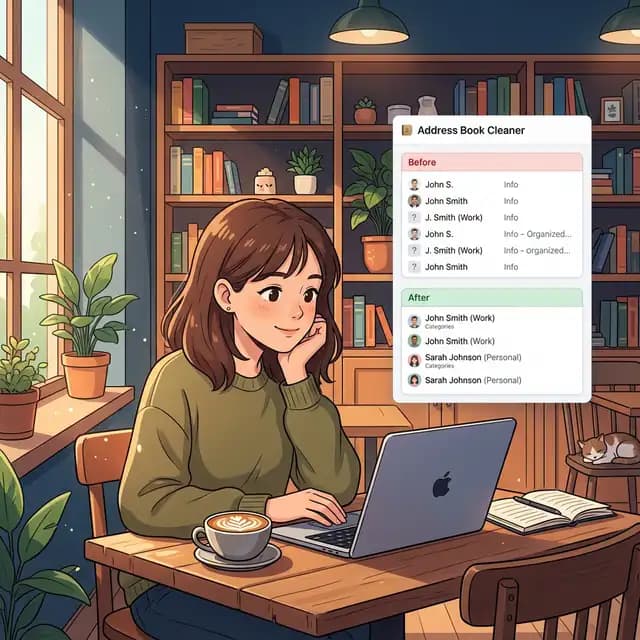
منظف جهات الاتصال: رتب قائمتك بسهولة
هل مللت من جهات الاتصال المكررة؟ اكتشف كيفية تنظيم وتنظيف دفتر عناوينك بسهولة.
جاهز في أي وقت
حمّل Photo Cleaner - Storage Space لـ iPhone
قم بإزالة الصور المكررة، وضغط مقاطع الفيديو، وتنظيم جهات الاتصال من خلال عملية التنظيف ذات الأولوية للخصوصية.

باستخدام Photo Cleaner - Storage Space، فإنك توافق على شروط الاستخدام و سياسة الخصوصية.