Mac'te Hiçbir Şeyi Bozmadan Önbellek Nasıl Temizlenir?
Mac'te önbelleği güvenle temizleyin: Safari, Chrome ve Firefox önbellekleri, Library klasöründeki uygulama önbellekleri ve dokunulmaması gereken klasörler.

Önbellekler, uygulamaların ve tarayıcıların bir sonraki sefer bir şeyleri daha hızlı yükleyebilmek için sakladığı geçici dosyalardır. Atılabilir olmaları için tasarlanmışlardır; bu yüzden önbelleği temizlemek, sorun çıkaran bir tarayıcı veya dolmak üzere olan bir disk için yaygın bir çözümdür. Mac'inizi kullandıkça geri de gelirler, yani temizlemek kalıcı bir çözüm değil, bir temizlik adımıdır.
Bu rehber tarayıcı önbelleklerini nasıl temizleyeceğinizi, uygulama önbelleklerini kullanıcı Library klasörünüzden nasıl kaldıracağınızı, hangi klasörlere dokunmamanız gerektiğini ve sonrasında neler bekleyeceğinizi gösteriyor.
Önbellek Temizlemek Ne Yapar?
Önbellek, bir uygulamanın zaten indirdiği veya ürettiği verilerin, örneğin web sitesi görsellerinin, küçük resimlerin veya önizlemelerin kopyalarını tutar. Silmek genellikle güvenlidir, çünkü uygulama ihtiyacı olanı yeniden oluşturur; ancak sonraki ilk açılış daha yavaş olabilir ve kayıtlı verilerini de kaldırırsanız bazı uygulamalar yeniden oturum açmanızı isteyebilir.
Çoğu Mac'te en büyük önbellekleri tarayıcılar ile yaratıcı veya geliştirici araçlar oluşturur. Birkaç gigabayt yaygındır; çok daha fazlası genellikle belirli bir uygulamaya işaret eder.
Safari Önbelleğini Temizleyin
Safari, önbellek komutunu Develop menüsünde saklar.
- Safari'yi açın ve Safari > Ayarlar'ı seçin, ardından Gelişmiş'e tıklayın.
- "Show features for web developers" seçeneğini açın. Menü çubuğunda Develop menüsü görünür.
- "Develop > Empty Caches" seçeneğini seçin.
- Safari'yi yeniden başlatın.
Apple'ın Safari geliştirici belgeleri, Empty Caches'i ağ önbelleğini ve diğer Safari önbelleklerini temizlemek olarak tanımlar. Geçmişinizi, yer imlerinizi veya kayıtlı parolalarınızı silmez. Ayar soluk görünüyorsa iş veya okuldan bir yapılandırma profili ya da Ekran Süresi kısıtlıyor olabilir.
Chrome ve Firefox Önbelleklerini Temizleyin
Her tarayıcının kendi önbelleği vardır; birden fazlasını kullanıyorsanız her birini temizleyin.
- Chrome: Chrome > Tarama Verilerini Sil seçeneğini açın, bir zaman aralığı seçin, yalnızca Önbelleğe alınmış resimler ve dosyalar kutusunu işaretleyin ve onaylayın.
- Firefox: Firefox > Ayarlar > Gizlilik ve Güvenlik bölümünü açın, Çerezler ve Site Verileri'ni bulun, Verileri Temizle'ye tıklayın, yalnızca Geçici önbelleğe alınmış dosyalar ve sayfalar kutusunu (eski sürümlerde Önbelleğe Alınmış Web İçeriği olarak geçer) işaretleyin ve Temizle'ye tıklayın.
- Web sitelerinden çıkış yapılmasını istemiyorsanız çerezlerin ve parolaların işaretini kaldırın. Önbellek, çerezler ve kayıtlı girişler farklı şeylerdir: önbellek yalnızca yüklemeyi hızlandırır, çerezler ise oturumunuzu açık tutar.
Library Klasörünüzdeki Uygulama Önbelleklerini Temizleyin
Çoğu uygulama önbelleklerini kullanıcı Library klasörünüzün içindeki Caches klasöründe saklar. Dikkatli çalışın ve yalnızca anladığınız şeyleri kaldırın.
- Önbelleğini temizlemek istediğiniz uygulamalardan çıkın.
- Finder'da Git > Klasöre Git'i seçin, ~/Library/Caches yazın ve Return tuşuna basın.
- Liste görünümüne geçin ve en büyük klasörleri görmek için Boyuta göre sıralayın.
- Tanıdığınız bir uygulamaya ait büyük bir klasörü açın ve klasörün kendisini değil, içeriğini Çöp Sepeti'ne taşıyın.
- Uygulamayı yeniden başlatın, çalıştığını kontrol edin, ardından Çöp Sepeti'ni boşaltın.
Tanımadığınız hiçbir şeye dokunmayın ve /System ya da en üst düzey /Library klasöründen asla dosya silmeyin. macOS sistem önbelleklerini kendisi yönetir; elle kaldırmak fazla yer açmadan sorun çıkarabilir.
Neler Temizlenmemeli?
Bazı klasörler önbellek gibi görünür ama gerçek veri tutar. Şüphede kalırsanız dokunmayın.
- Sistem önbellekleri ve /System içindeki her şey.
- Açık olan veya eşitleme yapan uygulamaların klasörleri, örneğin bulut depolama istemcileri.
- Yalnızca önbellek değil, uygulama verilerini ve ayarlarını tutan Containers ve Application Support klasörleri.
- Etkin projeler için hâlâ ihtiyaç duyduğunuz geliştirici önbellekleri; bunları silmeden önce Xcode temizlik rehberimize bakın.
Daha Hızlı, Önce İnceleyen Bir Seçenek
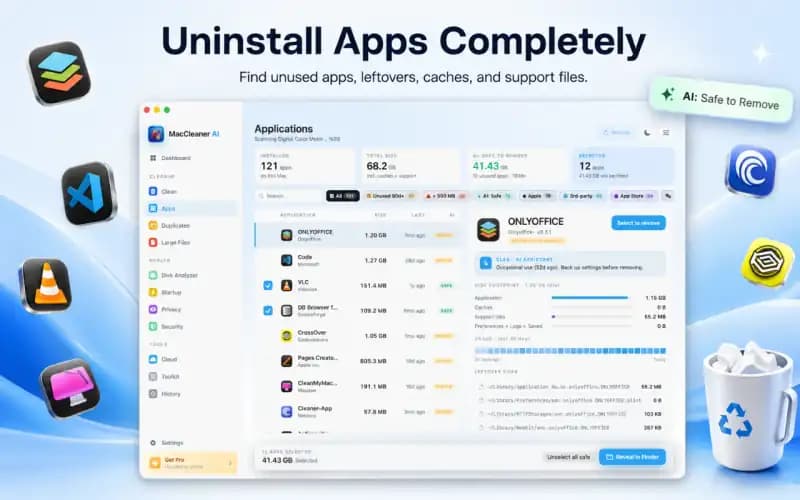
Library klasörlerinde elle gezinmek istemiyorsanız Smart Cleaner AI - Disk Clean uygulama önbelleklerini, kullanıcı önbelleklerini, günlükleri, tarayıcı verilerini ve geliştirici dosyalarını tarar, boyutları ve yolları gösterir ve öğeleri yalnızca siz inceleyip onayladıktan sonra Çöp Sepeti'ne taşır. Tarama ve depolama analizi ücretsizdir; temizlik kategorilerinden dosya silmek için Pro erişimi gerekir.
Mac'te Önbelleği Güvenle Temizleyin
- 1
Tarayıcı önbelleklerini boşaltın
Safari'de "Develop > Empty Caches" seçeneğini, Chrome veya Firefox'ta tarama verileri ayarlarını kullanın.
- 2
Uygulamadan çıkın
Önbellek klasörünü temizlemeden önce uygulamayı kapatın.
- 3
~/Library/Caches klasörünü açın
Finder'da Git > Klasöre Git'i kullanın ve boyuta göre sıralayın.
- 4
İçeriği kaldırın, sonra test edin
Tanıdığınız bir uygulamanın önbellek klasörünün içeriğini Çöp Sepeti'ne taşıyın, uygulamayı yeniden açın, ardından Çöp Sepeti'ni boşaltın.

Silmeden Önce Mac Önbelleklerini İnceleyin
Smart Cleaner AI - Disk Clean uygulama önbelleklerini, günlükleri ve tarayıcı verilerini tarar, her yolu ve boyutu gösterir ve öğeleri yalnızca siz onayladıktan sonra Çöp Sepeti'ne taşır.

Sık sorulan sorular
Mac'te önbellek temizlemek güvenli mi?▼
Tarayıcı önbelleklerini ve kullanıcı Library'nizdeki uygulama önbelleklerini temizlemek genellikle güvenlidir, çünkü uygulamalar onları yeniden oluşturur. Sistem klasörlerinden ve tanımadığınız her şeyden kaçının.
Mac'te Safari önbelleğini nasıl temizlerim?▼
Safari > Ayarlar > Gelişmiş bölümünde "Show features for web developers" seçeneğini açın, ardından "Develop > Empty Caches" seçeneğini seçin.
Önbelleği temizlemek parolalarımı veya geçmişimi siler mi?▼
Yalnızca önbelleğe alınmış dosyaları temizlerseniz silmez. Chrome ve Firefox'ta çerezlerin ve parolaların işaretini kaldırın; Safari'nin Empty Caches seçeneği geçmişi ve parolaları korur.
Temizledikten sonra önbellek neden geri geldi?▼
Uygulamalar kullandıkça önbelleklerini yeniden oluşturur. Temizlemek alanı geçici olarak açar ve bozuk önbellek sorunlarını giderir, ama önbellekler yeniden büyür.
Önbellek dosyaları Mac'te nerede saklanır?▼
Çoğu kullanıcı uygulaması önbelleği ~/Library/Caches içindedir. Tarayıcılar da önbelleklerini kendi klasörlerinde tutar; bunları ayarlarından temizleyebilirsiniz.
Kaynaklar
İlgili rehberler
· 9 dk okuma
Xcode DerivedData, Önbellekler ve Simülatörler Güvenle Nasıl Temizlenir? (2026)
Xcode DerivedData'yı, modül önbelleklerini ve Mac üzerinde kullanılmayan iOS simülatörlerini derleme ortamınızı bozmadan temizlemek için adım adım geliştirici kılavuzu.

· 9 dk okuma
Mac Depolama Dolu mu? Nedenini Bulun
Mac depolama alanınız neden doldu? Büyük dosyaları ve Sistem Verilerini bulun, pratik adımlarla güvenle temizleyin. Boş alanı bugün geri kazanın.

· 9 dk okuma
Mac'te Time Machine Yerel Anlık Görüntülerini Silme
Time Machine yerel anlık görüntüleri Mac'inizde disk alanı mı kullanıyor? Nedir, macOS neden boş sayar ve güvenle nasıl silinir, öğrenin.
Hazır olduğunuzda
Smart Cleaner AI'ı Mac'e İndirin
Mac depolamanızı analiz edin, sistem verisi önbelleklerini güvenle temizleyin, büyük dosyaları bulun ve uygulama artıklarını cihaz üzerinde kaldırın.
Smart Cleaner AI'ı kullanarak şunları kabul etmiş olursunuz: Kullanım Koşulları ve Gizlilik Politikası.