iPhone'da Büyük Boyutlu Videoları Görme ve Sıkıştırma
iPhone'unuzdaki gizli büyük videoları bulmayı ve anılarınızı kaybetmeden gigabaytlarca alan kazanmak için nasıl sıkıştıracağınızı öğrenin.


iPhone'daki Büyük Videoları Bulma ve Sıkıştırma: Anılarınızı Silmeden Gigabaytları Geri Kazanın
Videolar, çoğu iPhone’da depolama alanını en çok tüketen içeriklerdir. 60 fps'de kaydedilen 4K görüntünün tek bir dakikası 400 MB veya daha fazla yer kaplayabilir. Bu nedenle doğum günü partileri, seyahatler ve sosyal medya için kısa klipler depolama alanınızı günler içinde doldurabilir. Can sıkıcı olan, iOS’un hangi videoların bundan sorumlu olduğunu kolayca görmenizi sağlamamasıdır. Bu videolar Kamera Rulonuzda, mesajlaşma uygulamalarında ve sosyal medya uygulamalarının önbelleklerinde bulunur. Bu kılavuzda en büyük videoları nasıl bulacağınızı, saklamak istediğiniz videoları Photo Cleaner - Storage Space ile nasıl sıkıştıracağınızı, bundan sonra daha küçük videoları nasıl kaydedeceğinizi ve alanın gerçekten geri geldiğinden emin olmak için sonrasında neleri kontrol etmeniz gerektiğini göreceksiniz.
Videolar iPhone Depolama Alanınıza Neden Bu Kadar Hükmediyor
- ✦Modern iPhone'larda 4K 60fps video, dakikada 400 MB'ın üzerinde yer kaplar.
- ✦Orijinal kalitede saklanan yavaş çekim klipleri standart videodan 3 kat daha büyük olabilir.
- ✦Instagram ve TikTok gibi sosyal uygulamalar indirilen videoları yerel olarak önbelleğe alır.
- ✦Kaydedilen WhatsApp ve iMessage video ekleri aylarca sessiz sedasız birikir.
- ✦Kamera Rulosu dosya boyutuna göre sıralama yapmaz, bu nedenle büyük videolar varsayılan olarak görünmez.
- ✦Sıkıştırma bir videoyu önemli ölçüde küçültebilir. Photo Cleaner - Storage Space’de tahmini tasarruf, seçtiğiniz kalite seviyesine bağlı olarak yaklaşık %40 ile yaklaşık %90 arasında değişir.
- ✦Ayrıca Ayarlar > Kamera bölümünden en baştan daha küçük videolar kaydedebilirsiniz.
Büyük Videolar iPhone'unuzda Nerede Saklanır
Fotoğraf Arşivi: Bariz Şüpheli
Kamera Rulosu bakılacak ilk yerdir; ancak iOS, fotoğraf ve videoları boyuta göre değil tarihe göre sıralar. Bu, iki yıl önceden kalma 2 GB'lık bir 4K klibinin, gerçek dosya boyutu hakkında hiçbir görsel ipucu olmadan onlarca fotoğrafın arasında sessizce durduğu anlamına gelir. Ayarlar yalnızca Fotoğraflar kitaplığınızın toplam boyutunu gösterir; en büyük sorunlu dosyaları bulmak için videoları boyuta göre listeleyen bir araca ihtiyacınız vardır.
Yavaş Çekim ve Sinematik Mod Klipleri
240 fps'de kaydedilen yavaş çekim video ve iPhone 13 ve sonrasında çekilen Sinematik Mod görüntüleri son derece yüksek bit hızlarında kodlanır. Bir dakikalık yavaş çekim görüntüsü birkaç yüz megabayta ulaşabilir. Bu formatlar düzenleme için maksimum kaliteyi korur; ancak günlük izleme için gereğinden fazladır ve sıkıştırma için mükemmel adaylardır.
Kaydedilen iMessage ve WhatsApp Videoları
Bir grup sohbetinde veya doğrudan mesajda birinin size gönderdiği ve 'Kaydet'e dokunduğunuz her video Kamera Rulonuza kopyalanır. Aktif aile veya arkadaş gruplarında bu, her ay aktif olarak farkında olmadan kaydedilen düzinelerce video anlamına gelebilir.
Instagram, TikTok ve Reels Önbelleği
Sosyal medya uygulamaları, akışınızın tampon olmadan kaymasını sağlamak için videoları agresif biçimde önceden yükler ve önbelleğe alır. Bu yerel önbellek zaman içinde birkaç gigabayta ulaşabilir. Bu önbelleğe alınmış dosyalar teknik olarak geçici olsa da birçok uygulama onları haftalarca tutar ve Fotoğraflar uygulamanızda görünmeden depolama alanınızı işgal eder.
Ekran Kayıtları
Ekran kayıtları sıklıkla gözden kaçar, ancak şaşırtıcı derecede büyük olabilir. Tam çözünürlükte kaydedilen 10 dakikalık bir eğitim veya oyun oturumu birkaç yüz megabayta ulaşabilir. Kullanıcılar genellikle tek seferlik bir amaç için yakaladıktan sonra ekran kayıtlarının var olduğunu unutur ve bunların fark edilmeden birikmesine izin verir.
İndirilen Yayın İçeriği
Netflix, Disney+, Apple TV+ ve benzeri uygulamalar çevrimdışı indirmeye izin verir. Tek bir HD film indirmesi 3 GB'ı aşabilir. Kullanıcılar genellikle uçuş için içerik indirir ve ardından silmeyi unutur; bu da uygulamanın indirme yöneticisinden manuel olarak kaldırılana kadar depolama alanını kalıcı olarak işgal eder.
Üçüncü Taraf Uygulama Video Dışa Aktarımları
CapCut, iMovie ve InShot gibi video düzenleme uygulamaları, projelerinizin son işlenmiş sürümlerini tam kalitede Kamera Rulonuza geri aktarır. Bir video projesini birden çok kez yeniden düzenlerseniz, her biri yüzlerce megabayt tüketen birbirinden neredeyse farklılaşmayan birkaç dışa aktarılmış sürümünüz olabilir.
Live Photo'ların Gizli Video Klipleri
Her Live Photo, fotoğrafın yanında kısa bir video klip saklar; Döngü ve Sektir efektleri bu klibi video olarak oynatır. Binlerce Live Photo'da bu ek klipler birikir, ama Ayarlar bunları yalnızca Fotoğraflar toplamının bir parçası olarak gösterir.
Adım Adım: Büyük Videoları Bulma ve Sıkıştırma
1. Photo Cleaner - Storage Space’de Büyük Videoları Bulun
Photo Cleaner - Storage Space bunun için hazırlanmış bir Sıkıştır ekranına sahiptir. Kitaplığınızdaki 5 MB’tan büyük videoları sayılarını ve toplam boyutlarını göstererek listeler. Böylece tüm Kamera Rulosunda gezinmeden büyük klipleri görebilirsiniz. Videoları seçer, bir kalite seviyesi belirler ve tek seferde sıkıştırırsınız.
- Photo Cleaner - Storage Space’i App Store’dan indirin ve açın.
- Alt sekme çubuğunda Sıkıştır’a dokunun veya ana ekrandaki Video Sıkıştır kartını açın.
- İstendiğinde fotoğraf kitaplığı erişimine izin verin.
- Uygulama sıkıştırılabilir videoları tararken bekleyin. 5 MB’tan büyük videolar gösterilir.
- Sıkıştırmak istediğiniz videolara dokunun veya Tümünü Seç’i kullanın.

2. iPhone Ayarları Aracılığıyla Büyük Videoları Bulun
Apple'ın yerel Ayarlar uygulaması temel ama kullanışlı bir genel bakış sunar. Fotoğraflar uygulamanızın kullandığı toplam depolama alanını görebilir ve Mesajlar'daki büyük video eklerini belirleyebilirsiniz; ancak Kamera Rulonuzu doğrudan dosya boyutuna göre sıralamanıza izin vermez. Kesin temizlik için özel bir araç kullanmadan önce kaba bir önceliklendirme başlangıç noktasıdır.
- Ayarlar → Genel → iPhone Saklama Alanı'nı açın.
- Medya kitaplığınızın ne kadar toplam depolama alanı kullandığını görmek için 'Fotoğraflar'a dokunun.
- Büyük video mesajlarını görmek ve silmek için 'Mesajlar'a ve ardından 'Büyük Ekleri İncele'ye dokunun.
- Geri dönün ve gizli video önbelleklerini bulmak için yüksek 'Belgeler ve Veriler' kullanımına sahip diğer uygulamalara dokunun.
- Beklenmedik şekilde yüksek depolama kullanımına sahip uygulamaları silin veya boşaltın.

3. Fotoğraflar Uygulamasında Yalnızca Videolara Göz Atın
Fotoğraflar uygulaması dosya boyutuna göre sıralama yapamaz ancak yalnızca videoları gösterebilir. Klipler arasında gezinip her birinin süresini kontrol edin, çünkü uzun klipler neredeyse her zaman daha büyüktür. Bu yöntem küçük bir kitaplık için işe yarar. Büyük bir kitaplıkta bunun yerine Photo Cleaner - Storage Space’i kullanın.
- Fotoğraflar uygulamasını açın ve Koleksiyonlar’a dokunun.
- Aşağı kaydırın, Ortam Türleri’ne ve ardından Videolar’a dokunun.
- Klipler arasında gezinin ve eski ekran kayıtları veya etkinlik videoları gibi uzun olanları not edin.
- Artık ihtiyacınız olmayan bir klibi açın ve çöp kutusu simgesine dokunun.
- Kesin boyutlar için Photo Cleaner - Storage Space’i kullanın.

4. Anılarınızı Silmeden Videoları Sıkıştırın
Sıkıştırma, çoğu kılavuzun atladığı bölümdür. Bir videoyu saklamak veya alan açmak arasında seçim yapmak yerine daha küçük bir kopyasını saklarsınız. Photo Cleaner - Storage Space seçilen her videoyu belirlediğiniz kalite seviyesinde yeniden kodlar, orijinal tarihi korur ve ardından alanın gerçekten boşalması için iOS’tan orijinali silmesini ister.
- Videolarınız Sıkıştır ekranında seçiliyken Kalite Seviyesi seçeneklerine bakın: Maksimum Tasarruf, Dengeli ve En İyi Kalite. Her biri tahmini tasarrufu gösterir ve Dengeli, ÖNERİLEN olarak işaretlenmiştir.
- Sıkıştırma Özeti’ni kontrol edin. Seçilen boyutu, sıkıştırma sonrası tahmini boyutu ve tahmini tasarrufu gösterir.
- Sıkıştır ve Boşalt’a dokunun. Düğme ne kadar alan boşaltabileceğinizi gösterir.
- Uyarıyı onaylayın. iOS daha sonra sıkıştırma sonrasında orijinal videoları silmek için izin ister.
- Orijinaller yalnızca bu iOS istemini onayladıktan sonra kaldırılır.

5. Sosyal Medya Video Önbelleklerini Temizleyin
Instagram, TikTok ve benzeri uygulamalar önbelleklerini Fotoğraflar uygulamanızda göstermez. Bunları temizlemek için varsa uygulamanın kendi önbellek temizleme seçeneğini kullanmanız ya da uygulamayı silip yeniden yüklemeniz gerekir. Bu işlem yerel olarak depolanan akış videolarını ve önceden yüklenmiş içerikleri kaldırır; ancak uygulamayı silmek, yerel olarak saklanan verilerini de kaldırır. Önce önemli olan her şeyi kaydedin.
- Ayarlar → Genel → iPhone Saklama Alanı'na gidin.
- Yüksek depolama alanına sahip sosyal medya uygulamasına dokunun (ör. TikTok, Instagram).
- Uygulamayı ve önbelleğini kaldırmak için 'Uygulamayı Sil'e dokunun ('Uygulamayı Boşalt' önbelleği korur, burada işe yaramaz).
- App Store'dan yeniden yükleyip tekrar oturum açın; uygulama temiz bir önbellekle başlar.
- Alternatif olarak, yerleşik bir 'Önbelleği Temizle' seçeneği için TikTok veya Instagram ayarlarını kontrol edin.

6. Yayın Uygulaması İndirmelerini Silin
Netflix, Disney+ ve Apple TV+'tan indirilen filmler ve diziler ilgili uygulamaların içinde depolanır ve Kamera Rulonuzda görünmez. Her uygulamanın kendi indirme yöneticisi vardır; burada tek tek başlıkları silebilir veya tüm indirmeleri tek seferde temizleyebilirsiniz. Tek bir indirilen filmi kaldırmak anında 2–5 GB alan açabilir.
- Netflix'i açın → profil simgenize dokunun → İndirilenler → düzenleme simgesine dokunun.
- İndirilen başlıkları seçin ve 'İndirmeyi Sil'e dokunun.
- Apple TV+ için: TV uygulamasını açın → Kitaplık → İndirilmiş → silmek için kaydırın.
- Disney+ için: İndirilenler sekmesine gidin → basılı tutun → İndirmeyi Kaldır.
- Hiçbiri merkezi bir indirme yöneticisini paylaşmadığından her yayın uygulamasını ayrı ayrı kontrol edin.
7. Bundan Sonra Daha Küçük Videolar Kaydedin
Sıkıştırma geçmişi düzeltir. Yeni videoları küçük tutmak için iPhone’unuzun kayıt ayarını değiştirin. Daha düşük çözünürlük veya kare hızı ve Yüksek Verimlilik biçimi daha küçük dosyalar üretir. Günlük kliplerde farkı telefon ekranında görmek zordur.
- Ayarlar > Kamera’yı açın.
- Video Kaydı’na dokunun ve 4K 60 fps yerine 1080p HD 30 fps gibi daha düşük bir seçenek belirleyin.
- Geri dönün, Biçimler’e dokunun ve yer tasarrufu sağlayan HEVC biçimini kullanan Yüksek Verimlilik’i seçin.
- Yalnızca gerçekten en iyi kalitede istediğiniz anlar için daha yüksek bir ayara geçin.

8. Alanı Geri Almak İçin Son Silinenler’i Boşaltın
Silinen videolar Son Silinenler’de 30 güne kadar kalır ve depolama alanı kullanmaya devam eder. Sıkıştırdıktan sonra alanın gerçekten geri geldiğini kontrol edin. Hemen ihtiyacınız varsa orijinalleri buradan kalıcı olarak silin.
- Fotoğraflar > Koleksiyonlar’ı açın, Diğer’e kaydırın ve Son Silinenler’e dokunun.
- Seç’e dokunun, ardından videoları seçin veya Tümünü Sil’e dokunun.
- Onaylayın. Bu işlem kalıcıdır, bu nedenle önce sıkıştırılmış kopyaların düzgün oynatıldığından emin olun.
- Yeni toplamınızı görmek için Ayarlar > Genel > iPhone Saklama Alanı’nı açın.

Sıkça Sorulan Sorular
S: iPhone'umdaki hangi videoların en fazla yer kapladığını nasıl görebilirim?
C: Fotoğraflar uygulaması dosya boyutuna göre sıralama yapmaz. Photo Cleaner - Storage Space’deki Sıkıştır ekranı, 5 MB’tan büyük videoları toplam boyutlarıyla listeler. Bu, büyük klipleri fark etmenin en hızlı yoludur. Genel bir görünüm için Ayarlar > Genel > iPhone Saklama Alanı > Fotoğraflar’ı açın.
S: Bir videoyu sıkıştırmak görünür kaliteyi düşürür mü?
C: Telefon ekranında Dengeli veya En İyi Kalite ile sıkıştırılmış bir klip genellikle orijinaline çok yakın görünür. Maksimum Tasarruf en küçük dosyaları oluşturur, bu nedenle önce tek bir klipte deneyin. Farklar çoğunlukla büyük ekranlarda veya yakınlaştırdığınızda görünür.
S: Bir videoyu sıkıştırmak orijinali siler mi?
C: Evet, ancak yalnızca onayladıktan sonra. Photo Cleaner - Storage Space sıkıştırılmış kopyayı orijinal tarihle kaydeder, ardından alanın boşalması için iOS orijinali silmek üzere izin ister. Silinen videolar Son Silinenler’de 30 güne kadar kalır. Orijinali saklamak istiyorsanız istemi onaylamayın.
S: Videoları sıkıştırarak gerçekçi olarak ne kadar alan boşaltabilirim?
C: Bu, kalite seviyesine bağlıdır. Photo Cleaner - Storage Space’deki tahminler En İyi Kalite için yaklaşık %40, Dengeli için %65 ve Maksimum Tasarruf için %90 daha küçük boyut gösterir. Uygulama sıkıştırmadan önce bir tahmin gösterir ve gerçek sonuçlar klipten klibe değişir.
S: Kaydedilen WhatsApp ve iMessage videoları depolama alanımı tüketiyor mu?
C: Evet. Bir sohbetten kaydettiğiniz her video Kamera Rulonuza kopyalanır ve boyutu uygulamaya ve gönderildiği kaliteye bağlıdır. Aylar içinde bu önemli ölçüde birikebilir. Photo Cleaner - Storage Space, fotoğraf kitaplığınızın bir parçası olduklarından bunları taramasına dahil eder. Ayrıca Ayarlar → iPhone Saklama Alanı → Mesajlar → Büyük Ekleri İncele'den de silebilirsiniz.
S: Ağır çekim videoları sıkıştırabilir miyim?
C: Evet, bunları diğer videolar gibi seçebilirsiniz. Genellikle büyük oldukları için iyi adaylardır. Kalanları yapmadan önce bir klibi sıkıştırın ve sonucu Fotoğraflar’da oynatarak beklediğiniz gibi göründüğünden emin olun.
S: Yayın uygulaması indirmeleri iPhone depolama alanıma sayılıyor mu?
C: Evet, kesinlikle. Netflix, Disney+ ve Apple TV+ indirmeleri cihazınızda depolanır ve tıpkı fotoğraf ve videolar gibi toplam depolama alanınıza dahil edilir. Her uygulamanın kendi indirme yöneticisi vardır; başlıkları her uygulamada ayrı ayrı silmeniz gerekir.
S: Videolarımı yönetmek için Photo Cleaner - Storage Space'i kullanmak güvenli mi?
C: Evet. Photo Cleaner - Storage Space, Apple'ın gizlilik çerçevesi dahilinde çalışır ve fotoğraf kitaplığınıza yalnızca açık izninizle erişir. Hiçbir şeyi otomatik olarak silmez; her işlem, dosyalar kaldırılmadan önce onayınızı gerektirir.
S: iPhone hangi video formatını kullanıyor ve neden bu kadar büyük?
C: Modern modellerde iPhone varsayılan olarak HEVC (H.265) formatında kayıt yapar; bu zaten verimli bir codec'tir. Ancak yüksek çözünürlük (4K) ve kare hızı (60fps), codec verimliliğinden bağımsız olarak çok büyük dosyalar üretir. Daha eski iPhone'lar veya uyumluluk modundaki kayıtlar, daha az sıkıştırılmış ve daha da büyük dosyalar üreten H.264 kullanır.
S: iPhone videolarımı ne sıklıkla temizlemeliyim?
C: Aylık kontrol sağlıklı bir alışkanlıktır. Photo Cleaner - Storage Space ile hızlı bir tarama yapın, saklamak istediğiniz büyük klipleri sıkıştırın ve artık ihtiyaç duymadıklarınızı silin. Böylece depolama sizi aceleyle pişman olacağınız kararlar almaya zorlayan bir krize dönüşmez.
S: Videoları sıkıştırdıktan sonra depolama alanım neden değişmedi?
C: Orijinal videolar Son Silinenler’e taşınır ve siz kaldırana veya 30 gün geçene kadar alan kullanmaya devam eder. Fotoğraflar > Koleksiyonlar > Diğer > Son Silinenler’i açın ve bunları kalıcı olarak silin.
S: Videoların iPhone’umu yeniden doldurmasını nasıl önleyebilirim?
C: Daha düşük çözünürlükte veya kare hızında kayıt yapın ve Ayarlar > Kamera bölümünde Yüksek Verimlilik’i seçin. Ardından ayda bir Sıkıştır ekranında hızlıca gözden geçirin ve saklamak istediğiniz klipleri sıkıştırın.
Anılar ile Depolama Alanı Arasında Seçim Yapmayı Bırakın
Alan açmak için videoları silmek zorunda değilsiniz. Sıkıştırma, her anının daha küçük bir kopyasını saklamanızı sağlar. Büyük klipleri Sıkıştır ekranında bulun, bir kalite seviyesi seçin, orijinallerin silinmesini onaylayın ve alanın gerçekten geri gelmesi için Son Silinenler’i boşaltın. Bundan sonra daha küçük kayıt yapın, depolama alanı sorununuz çözülmüş kalır.
Sorularınız mı var? Destek Merkezi
İlgili rehberler

· 9 min read
iPhone Fotoğraflarını Düzenleme Rehberi
Albümler, klasörler ve Kişi ve Evcil Hayvan ile iPhone fotoğraflarını nasıl düzenleyeceğinizi, yinelenenleri ve büyük videoları silip alan açmayı öğrenin.

· 6 dk okuma
iPhone'da Yinelenen Fotoğrafları Silme (Hızlı ve Güvenli)
iPhone'da yinelenen fotoğrafları adım adım nasıl bulup sileceğinizi, depolamayı nasıl açacağınızı öğrenin.
· 5 dk okuma
Adres Defteri Temizleyici: Kişilerinizi Zahmetsizce Düzenleyin
Kaotik bir rehber listesi ve mükerrer numaralar arasında mı kayboluyorsunuz? Kişilerinizi zahmetsizce nasıl düzenleyeceğinizi öğrenin.
Hazır olduğunuzda
iPhone için Photo Cleaner - Storage Space'i indirin
Gizliliğe öncelik veren bir temizleme akışıyla yinelenen fotoğrafları kaldırın, videoları sıkıştırın ve kişileri düzenleyin.
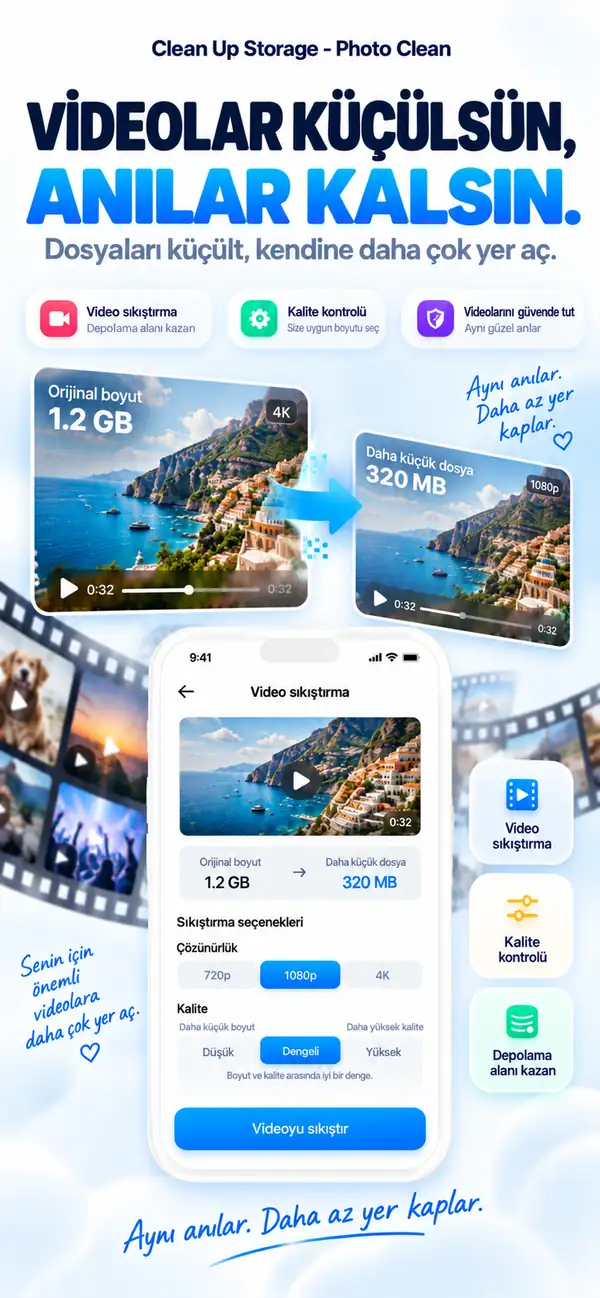
Photo Cleaner - Storage Space'i kullanarak şunları kabul etmiş olursunuz: Kullanım Koşulları ve Gizlilik Politikası.