Frigör Dockers diskutrymme på din Mac
Se med Smart Cleaner AI hur mycket plats Docker tar på din Mac, varför du inte ska radera Docker.raw och hur du frigör utrymme med Dockers egna kommandon.

Docker förvarar allt i en enda stor kista på din Mac. Kistan är en fil som heter Docker.raw. I den ligger många små lådor: avbilderna du har hämtat, containrarna du har startat, det som Docker har sparat för att bygga snabbare och volymerna med dina data.
Utifrån ser du bara kistan, och den kan se jättestor ut. Du kan inte öppna den i Finder. Det är bara Docker som har nyckeln. Den här guiden visar hur du hittar kistan, varför du aldrig ska slänga den och hur du plockar ut de lådor du inte behöver längre.
1. Se hur full din Mac är
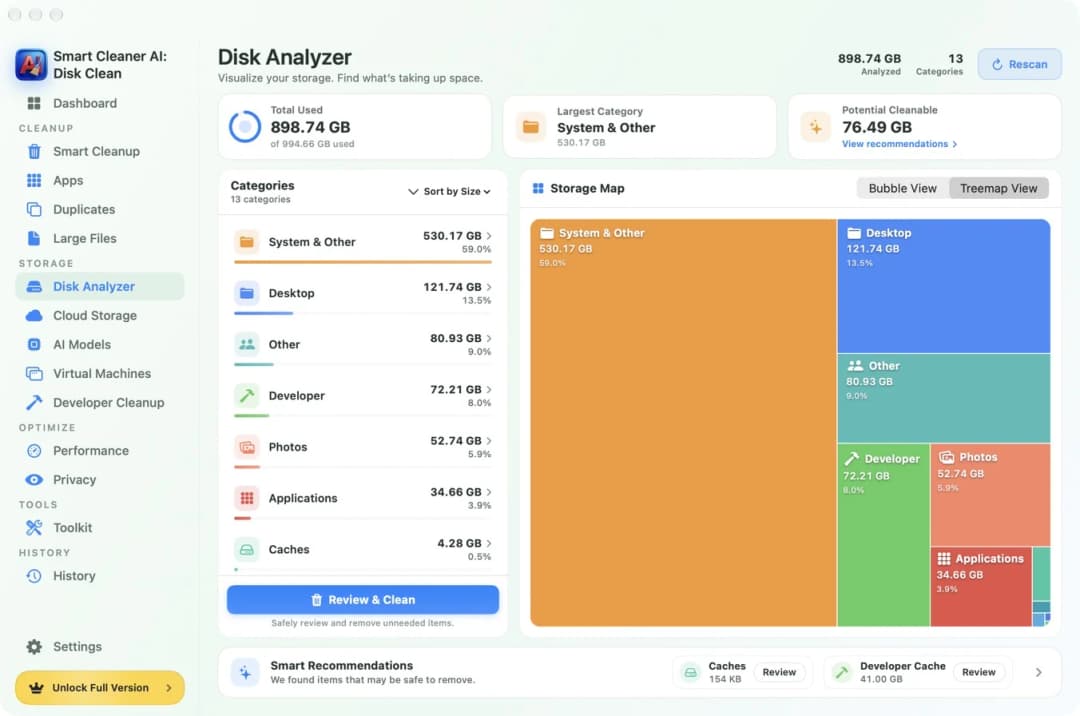
Titta på hela rummet innan du letar efter kistan. Öppna Dashboard (startsidan med översikten) i Smart Cleaner AI. Den visar hur mycket av din Mac som är fullt och hur mycket som fortfarande är ledigt. Om du jobbar med Docker och en stor del är full, är Docker något av det första du bör kolla.
Docker Desktop kör en liten Linux-dator inuti din Mac. Allt som Docker behöver ligger på den lilla datorns disk. På din Mac är den disken en enda fil. Därför hittar du inte hundratals Docker-filer i Finder. Du hittar en enda, och den är väldigt stor.

2. Hitta den stora kistan som heter Docker.raw
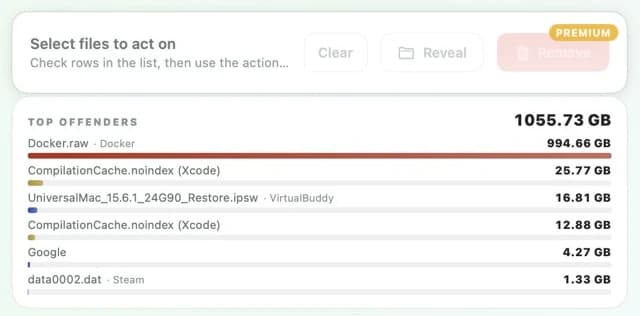
Öppna Large Files (stora filer) i Smart Cleaner AI. Appen lägger de största filerna på din Mac högst upp. På vår test-Mac låg Docker.raw på första plats med 994,66 GB. Nästa fil låg långt efter. Det är gratis att titta på den här listan.
Bredvid namnet sitter en liten etikett där det står Docker. Då vet du direkt vilken app filen tillhör. Du behöver inte gissa och du behöver inte leta själv i dolda mappar.
3. Varför kistan ser så stor ut
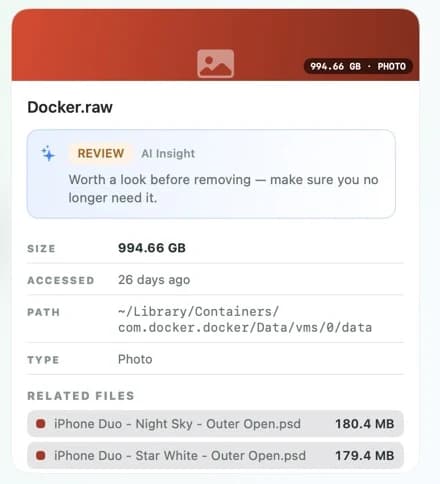
Klicka på filen för att se mer. Kortet visar storleken, dagen då den senast användes och platsen där den ligger. På vår test-Mac var platsen ~/Library/Containers/com.docker.docker/Data/vms/0/data. Den lilla vågen i början betyder din egen hemmapp. Docker Desktop visar också platsen i sina inställningar under Resources.
Siffran kan vara större än den plats filen faktiskt tar. Tänk dig en kista som är målad väldigt stor på utsidan men bara är halvfull inuti. Storleken du ser kan vara den största storlek som kistan får växa till. Så bli inte rädd för siffran. Fråga Docker vad som faktiskt finns i den. Skriv docker system df i Terminal. Då får du en lista över avbilder, containrar, volymer och byggcache med deras storlek.
4. Släng aldrig kistan
Det är frestande att radera en enda fil och få tillbaka all den platsen. Gör inte det. Om du slänger kistan försvinner allt som ligger i den: dina avbilder, dina containrar och dina volymer. En volym är lådan där en databas sparar sina data. Det kan vara den enda kopian du har.
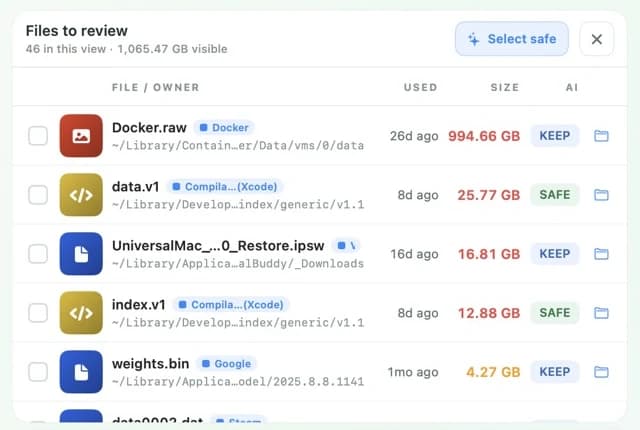
I Large Files har Docker.raw etiketten KEEP (behåll). KEEP betyder tänk efter först, eftersom en app kanske fortfarande använder filen. Smart Cleaner AI bockar inte för KEEP-filer åt dig. Flytta inte heller filen i Finder. Vill du ha den på en annan plats ändrar du platsen i inställningarna i Docker Desktop.
5. Plocka ut lådorna med Dockers egen nyckel
Öppna Docker Desktop och vänta tills det har startat. Börja med det minsta steget. Kommandot docker builder prune tar bort byggcachen. Det är sådant som Docker har sparat för att bygga snabbare. Ditt nästa bygge kan ta längre tid, men inget annat går förlorat. Docker frågar innan det tar bort något. Läs frågan och skriv n om du är osäker.
Kommandot docker system prune går längre. Det tar bort stoppade containrar, nätverk som inte används, avbilder utan namn och byggcache. En stoppad container kan fortfarande innehålla arbete som du inte har sparat någon annanstans, så titta först med docker container ls -a. Det här kommandot låter dina volymer vara. Lägg inte till --volumes eller -a om du inte vet vad som finns i varje låda och har en säkerhetskopia. Kör sedan docker system df igen. Platsen på din Mac kommer kanske inte tillbaka direkt.
Så frigör du Dockers diskutrymme på en Mac
- 1
Hitta filen
Öppna Large Files i Smart Cleaner AI och leta efter Docker.raw högst upp i listan.
- 2
Fråga Docker vad som finns i den
Öppna Terminal och skriv docker system df för att se avbilder, containrar, volymer och byggcache.
- 3
Ta bort byggcachen
Skriv docker builder prune, läs frågan och bekräfta bara om du är säker.
- 4
Städa mer om det behövs
Skriv docker system prune för att ta bort stoppade containrar och oanvända avbilder, och låt dina volymer vara.
Vanliga frågor
Kan jag radera Docker.raw för att frigöra utrymme?▼
Nej. Docker.raw är disken i Docker Desktop. Dina avbilder, containrar och volymer ligger i den. Använd Dockers egna kommandon och säkerhetskopiera viktiga data först.
Raderar docker system prune mina volymer?▼
Inte av sig självt. Det vanliga kommandot låter volymer vara. De tas bara bort om du lägger till --volumes. En volym kan innehålla den enda kopian av en databas, så titta på den och säkerhetskopiera den först.
Varför är Docker.raw fortfarande stor efter att jag har städat?▼
Storleken du ser kan vara den största storlek som filen får växa till. Platsen den faktiskt tar på din Mac kan vara mindre, och det kan dröja en stund innan frigjort utrymme syns.
Var ligger Docker.raw på en Mac?▼
På vår test-Mac låg den i ~/Library/Containers/com.docker.docker/Data/vms/0/data. Docker Desktop visar platsen i sina inställningar under Resources. Där går den också att ändra.
Raderas min projektmapp om jag städar i Docker?▼
Kommandona i den här guiden tar bort sådant som Docker sparar själv. En projektmapp på din Mac som en container bara använder är en vanlig mapp. Ha ändå en egen säkerhetskopia av den.

Se hur mycket plats Docker tar
Large Files i Smart Cleaner AI lägger de största filerna på din Mac högst upp och visar vilken app varje fil tillhör. Skanningen körs bara på din Mac. Du tittar först och bestämmer själv vad som ska bort.

Källor
Vi utvecklade en egen algoritm för diskskanning i Smart Cleaner AI så att du snabbt ser vad som tar plats och kan granska vad du vill rensa.
Relaterade guider

· 9 min läsning
Hitta stora filer från virtuella maskiner på Mac
Hitta de virtuella maskinerna som fyller din Mac, se med Smart Cleaner AI hur stor varje maskin är och lär dig krympa en utan att förstöra den.

· 9 min läsning
Rensa Xcode-cache och DerivedData på Mac
Rensa Xcode-cachen på din Mac steg för steg: Clean Build Folder, DerivedData, simulatorer du inte använder och gamla runtimes. Se vad du kan ta bort.

· 9 min läsning
Avinstallera appar helt på Mac: så gör du
Så avinstallerar du appar helt på Mac: lägg appen i papperskorgen, hitta filerna den lämnade i ditt Library och stäng av hjälpare som fortfarande startar själva.

Ready when you are
Download Smart Cleaner AI for Mac
Analyze Mac storage, safely clear system data caches, find large files, and remove app leftovers with on-device controls.
By using Smart Cleaner AI, you agree to our Terms of Use and Privacy Policy.