Как освободить очищаемое пространство (purgeable) на Mac и что оно на самом деле значит
Узнайте, что такое очищаемое пространство (purgeable space) на Mac и как его освободить. Безопасно верните место из локальных снимков APFS, системных кешей и облачной синхронизации.

Вы проверяете память Mac и видите доступное место, но при попытке установить приложение или скопировать большой файл macOS сообщает, что места недостаточно. Часто это расхождение связано с очищаемым пространством (purgeable space): местом, где лежат файлы, которые macOS считает доступными, потому что может удалить их, когда месту понадобится другой процесс.
Очищаемое пространство состоит из локальных снимков Time Machine в APFS, кешированных файлов iCloud и временных системных ресурсов, которые macOS удаляет автоматически, когда место нужно. Вот что на самом деле означает очищаемое пространство, как им управляет Apple и как безопасно работать с хранилищем Mac.
Что такое очищаемое пространство в macOS на самом деле?
В файловой системе APFS (Apple File System) очищаемое пространство представляет собой динамический слой хранилища. Он позволяет macOS хранить на диске полезные файлы, такие как кешированные документы iCloud, фото в высоком разрешении и локальные точки восстановления Time Machine, пока другому процессу действительно не понадобится место.
Когда вы смотрите хранилище в Дисковой утилите или Finder, macOS считает доступное место так: фактическое свободное место + очищаемое пространство. Расхождения возможны, когда сторонние установщики или приложения перед запуском проверяют только необработанное нераспределённое место на диске, хотя macOS включает очищаемый объём в общее доступное хранилище.
Как работают локальные снимки Time Machine в APFS
Обычная часть очищаемого пространства представляет собой локальные снимки Time Machine в APFS. Когда Time Machine включена, macOS автоматически создаёт локальные снимки диска (примерно раз в час, обычно они хранятся около 24 часов), независимо от того, подключён ли внешний диск для резервных копий.
Apple считает эти локальные снимки частью доступного хранилища, потому что macOS автоматически удаляет самые старые снимки, когда место нужно другим задачам. В обычных условиях пользователю не нужно управлять локальными снимками или удалять их вручную.
Проверка локальных снимков через Терминал (расширенная диагностика)
В обычных условиях macOS управляет локальными снимками автоматически, без участия пользователя. Но если вы диагностируете проблемы с хранилищем, можно просмотреть снимки встроенными средствами:
1. Откройте Терминал и выполните: tmutil listlocalsnapshots /, чтобы увидеть активные локальные снимки. 2. Для диагностики можно «прореживать» снимки командой tmutil thinlocalsnapshots / <байт> <срочность>, чтобы попросить macOS освободить место. 3. Чтобы удалить отдельный снимок вручную, используйте: sudo tmutil deletelocalsnapshots <дата_снимка>. Поскольку удаление снимков убирает локальные точки восстановления, это стоит делать только как шаг диагностики, а не регулярное обслуживание.
Стандартные способы управления доступным хранилищем
Вместо того чтобы пытаться принудительно очистить очищаемое пространство непроверенными обходными путями, полагайтесь на стандартные механизмы macOS:
• Позвольте Time Machine выполнять регулярные резервные копии: регулярное резервное копирование помогает Time Machine переносить данные на внешний диск, после чего старые локальные снимки устаревают по правилам хранения Apple. • Включите «Оптимизировать хранилище Mac»: в «Системные настройки» → [ваша учётная запись Apple] → iCloud, когда включена функция «Оптимизировать хранилище Mac», macOS может выгружать в облако старые документы iCloud Drive и фото при нехватке локального места. • Доверьте крупные операции macOS: поскольку очищаемое пространство предназначено для освобождения по требованию, начало крупной передачи файла или установки часто заставляет macOS автоматически освободить очищаемые объекты.
Возвращаем реальное свободное место с Smart Cleaner AI - Disk Clean
Учётом очищаемого пространства напрямую управляют macOS и файловая система APFS, поэтому сторонние утилиты не могут напрямую изменить или опустошить эту категорию.
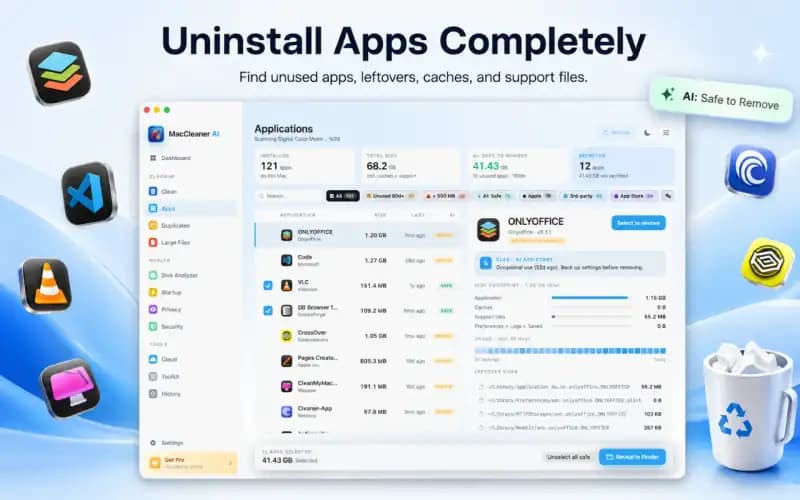
Но вы можете создать настоящее свободное место, удалив действительно ненужные файлы. Smart Cleaner AI - Disk Clean помогает найти проверенные объекты, доступные вам, такие как кеши приложений, остатки приложений, дубликаты файлов и крупные устаревшие загрузки, которые вы можете просмотреть и удалить. Удаление проверенных файлов освобождает реальное место на SSD и снижает нагрузку на хранилище, не дожидаясь, пока APFS освободит пространство.
Как освободить очищаемое пространство на Mac за 4 шага
- 1
Проверьте доступное и очищаемое пространство
Откройте Дисковую утилиту или «Системные настройки» → «Основные» → «Хранилище», чтобы увидеть доступный объём и размер очищаемого пространства.
- 2
Выполните регулярную резервную копию Time Machine
Подключите диск для резервных копий и дайте регулярным резервным копиям завершиться, чтобы старые локальные снимки устаревали по расписанию.
- 3
Проверьте снимки при диагностике
Если вы выясняете причину проблемы с хранилищем, посмотрите активные локальные снимки в Терминале командой tmutil listlocalsnapshots /.
- 4
Очистите доступные вам файлы с помощью Smart Cleaner AI
Используйте Smart Cleaner AI - Disk Clean, чтобы найти и удалить ненужные пользовательские кеши, дубликаты и большие файлы и получить настоящее свободное место.

Верните настоящее место на диске вашего Mac
Smart Cleaner AI - Disk Clean помогает найти и удалить ненужные пользовательские кеши, большие файлы и дубликаты, чтобы вернуть реальный объём диска.

Частые вопросы
Что будет, если я не буду освобождать очищаемое пространство?▼
macOS продолжит управлять им автоматически. Но вы можете получать ошибки о нехватке места, когда сторонние приложения пытаются выполнить крупную установку до того, как macOS освободит данные.
Можно ли полностью отключить локальные снимки APFS?▼
В современных версиях macOS локальные снимки встроены в APFS и Time Machine. Отключить их навсегда нельзя, но если регулярно подключать диск для резервных копий, они остаются небольшими.
Освобождает ли перезагрузка Mac очищаемое пространство?▼
Перезагрузка очищает временную системную память и файлы подкачки, но локальные снимки APFS и кешированные ресурсы iCloud остаются, а macOS освобождает их автоматически, когда место нужно.
Почему в Дисковой утилите нельзя щёлкнуть по очищаемому пространству и выбрать «Удалить»?▼
Очищаемое пространство представляет собой не отдельную папку, а системный признак, применяемый к разным кешам и снимкам в файловой системе. Механизм освобождения контролирует macOS.
Может ли Smart Cleaner AI напрямую освободить очищаемое пространство?▼
Ни одна сторонняя утилита не управляет очищаемым пространством APFS напрямую, поскольку им управляет macOS. Но Smart Cleaner AI помогает найти и удалить ненужные пользовательские файлы и кеши, создавая настоящее свободное место сразу.
Источники
Похожие руководства

· 9 min read
Что занимает место на моём Mac? Диагностика и безопасные решения (2026)
Узнайте, что занимает место на вашем Mac. Научитесь безопасно проверять системные данные, пользовательские кеши, скрытые локальные снимки и остатки приложений.

· 9 min read
Как безопасно очистить системные данные на Mac
Узнайте, что входит в «Системные данные» macOS, и безопасно уменьшите кеши, журналы, резервные копии и старые файлы, не удаляя защищённые системные папки и не запуская рискованные команды Терминала.
· 9 min read
Как безопасно очистить Xcode DerivedData, кеши и симуляторы (2026)
Пошаговое руководство для разработчиков по очистке Xcode DerivedData, кешей модулей и неиспользуемых симуляторов iOS на Mac без нарушения среды сборки.
Ready when you are
Download Smart Cleaner AI for Mac
Analyze Mac storage, safely clear system data caches, find large files, and remove app leftovers with on-device controls.
By using Smart Cleaner AI, you agree to our Terms of Use and Privacy Policy.