Как освободить место от Docker на Mac
Узнай, сколько места Docker занимает на твоём Mac, как найти Docker.raw через Smart Cleaner AI и безопасно удалить ненужные данные командами самого Docker.

Представь, что Docker хранит все свои вещи в одном большом сундуке на твоём Mac. Этот сундук на самом деле один файл с именем Docker.raw. Внутри много маленьких коробок. Там лежат скачанные образы, запущенные контейнеры, всё, что Docker сохранил, чтобы собирать проекты быстрее, и тома с твоими данными.
Снаружи ты видишь только сундук. И он может казаться огромным! Открыть его через Finder не получится. Ключ есть только у Docker. Сейчас покажем, где найти этот сундук, почему его нельзя выбрасывать и как убрать из него ненужные коробки.
1. Посмотри, сколько места занято на твоём Mac
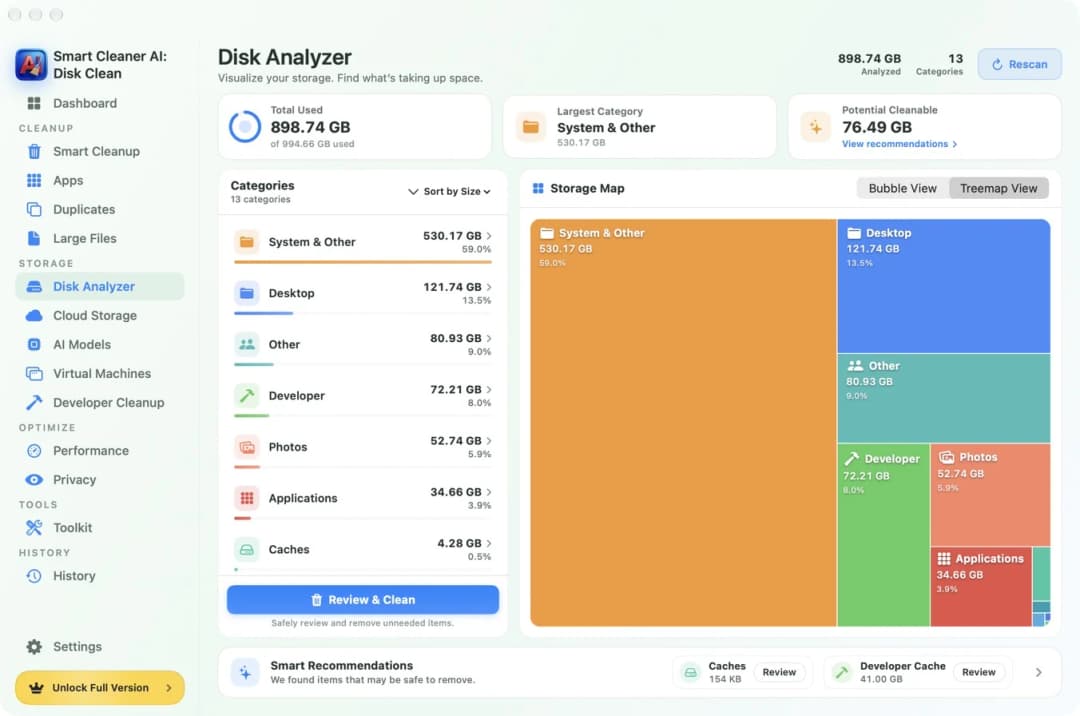
Прежде чем искать сундук, посмотри на всю комнату. Открой Dashboard (главная панель) в Smart Cleaner AI. Там видно, сколько места на твоём Mac занято и сколько ещё свободно. Если ты работаешь с Docker и свободного места осталось мало, стоит проверить, сколько он занимает.
Docker Desktop запускает маленький компьютер с Linux внутри твоего Mac. Всё, что нужно Docker, хранится на диске этого маленького компьютера. А на твоём Mac этот диск выглядит как один файл. Поэтому в Finder ты увидишь не сотни отдельных файлов Docker, а один очень большой.

2. Найди большой сундук Docker.raw
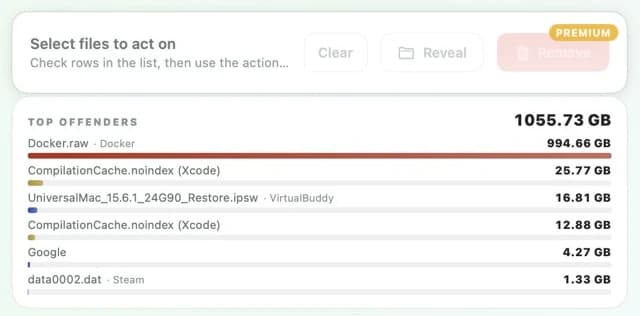
Открой Large Files (крупные файлы) в Smart Cleaner AI. Приложение показывает самые большие файлы твоего Mac в начале списка. На нашем тестовом Mac первым оказался Docker.raw размером 994,66 ГБ. Следующий файл был намного меньше. Смотреть этот список можно бесплатно.
Рядом с именем файла есть маленькая метка Docker. Так ты сразу поймёшь, какому приложению он принадлежит. Не придётся гадать или самому искать его среди скрытых папок.
3. Почему сундук кажется таким огромным
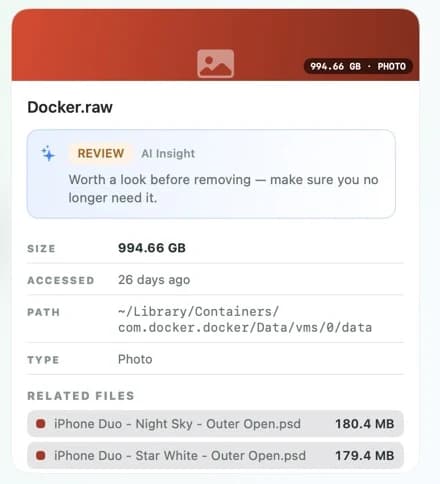
Нажми на файл, чтобы узнать о нём больше. Откроется карточка с размером, датой последнего использования и путём к файлу. На нашем тестовом Mac он находился в ~/Library/Containers/com.docker.docker/Data/vms/0/data. Маленький значок ~ в начале пути означает твою домашнюю папку. Docker Desktop тоже показывает это место в своих настройках, в разделе Resources.
Число на экране может быть больше, чем место, которое файл занимает на самом деле. Представь огромный сундук, внутри которого заполнена только часть пространства. Указанный размер может показывать, до какого предела сундук способен вырасти. Поэтому не пугайся большого числа. Лучше спроси у Docker, что лежит внутри. Открой Terminal и введи docker system df. Команда покажет образы, контейнеры, тома и кеш сборки вместе с их размерами.
4. Никогда не выбрасывай сундук целиком
Кажется заманчивым удалить один огромный файл и сразу освободить место. Но так делать нельзя. Если выбросить сундук, пропадёт всё, что лежит внутри. Ты потеряешь образы, контейнеры и тома. Например, в томе могут храниться данные базы данных. И это может быть их единственная копия.
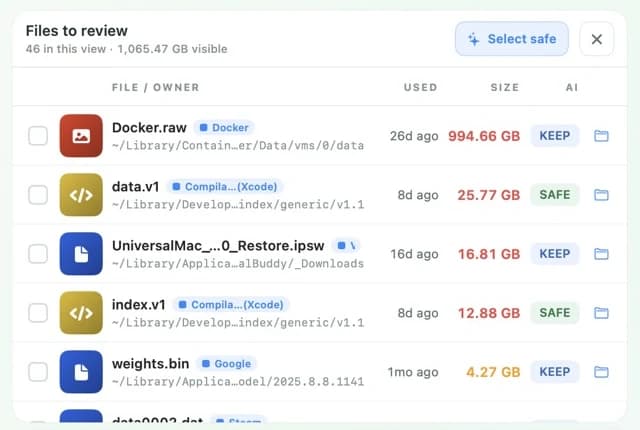
В Large Files у Docker.raw стоит метка KEEP (оставить). Она означает, что сначала нужно подумать, ведь какое-то приложение ещё может использовать этот файл. Smart Cleaner AI не ставит галочку рядом с файлами KEEP за тебя. Не перемещай Docker.raw через Finder. Если хочешь хранить его в другом месте, измени расположение через настройки Docker Desktop.
5. Убери ненужные коробки с помощью Docker
Открой Docker Desktop и дождись, пока он запустится. Начни с небольшой уборки. Команда docker builder prune удаляет только кеш сборки. Это файлы, которые Docker сохранил, чтобы быстрее собирать проекты. После очистки следующая сборка может занять больше времени, но другие данные останутся на месте. Перед удалением Docker спросит разрешения. Прочитай вопрос и введи n, если не уверен.
Команда docker system prune убирает больше. Она удаляет остановленные контейнеры, неиспользуемые сети, образы без имени и кеш сборки. Но даже в остановленном контейнере может остаться работа, которую ты больше нигде не сохранил. Поэтому сначала посмотри список с помощью docker container ls -a. Обычная команда docker system prune не трогает тома. Не добавляй --volumes или -a, пока точно не узнаешь, что хранится в каждой коробке, и не сделаешь резервную копию. После уборки снова запусти docker system df. Освободившееся место на Mac может появиться не сразу.
Как освободить место, занятое Docker на Mac
- 1
Найди файл
Открой Large Files в Smart Cleaner AI и найди Docker.raw в начале списка.
- 2
Узнай, что хранит Docker
Открой Terminal и введи docker system df, чтобы увидеть образы, контейнеры, тома и кеш сборки.
- 3
Очисти кеш сборки
Введи docker builder prune, прочитай вопрос и подтверди удаление, только если уверен.
- 4
При необходимости убери остальное
Введи docker system prune, чтобы удалить остановленные контейнеры и неиспользуемые образы. Тома оставь нетронутыми.
Частые вопросы
Можно ли удалить Docker.raw, чтобы освободить место?▼
Нет. Docker.raw хранит диск Docker Desktop. Внутри находятся твои образы, контейнеры и тома. Используй команды самого Docker, а перед очисткой сохрани резервную копию важных данных.
Удаляет ли docker system prune мои тома?▼
Нет. Обычная команда не трогает тома. Они могут быть удалены, если добавить --volumes. В томе может храниться единственная копия базы данных, поэтому сначала проверь его содержимое и сделай резервную копию.
Почему Docker.raw остаётся большим после очистки?▼
Указанный размер может показывать, до какого предела файл способен вырасти. На самом деле он может занимать меньше места на Mac. Кроме того, освобождённое место иногда отображается не сразу.
Где находится Docker.raw на Mac?▼
На нашем тестовом Mac он находился в ~/Library/Containers/com.docker.docker/Data/vms/0/data. Docker Desktop показывает это место в настройках, в разделе Resources. Там же можно изменить расположение.
Удалятся ли файлы моего проекта при очистке Docker?▼
Команды из этой статьи удаляют данные, которыми управляет сам Docker. Если контейнер просто использует папку проекта на твоём Mac, она остаётся обычной папкой. Но резервную копию своих файлов всё равно лучше сохранить.

Узнай, сколько места занимает Docker
Раздел Large Files в Smart Cleaner AI показывает самые большие файлы твоего Mac в начале списка и помогает узнать, каким приложениям они принадлежат. Сканирование выполняется только на твоём Mac. Сначала ты смотришь список, а потом сам решаешь, что удалить.

Источники
Мы разработали для Smart Cleaner AI собственный алгоритм сканирования диска, чтобы вы могли быстро увидеть, что занимает место, и проверить, что можно очистить.
Похожие руководства

· 9 мин чтения
Как найти большие файлы виртуальных машин на Mac
Узнай, как найти виртуальные машины, которые занимают много места на твоём Mac, посмотреть их размер в Smart Cleaner AI и уменьшить одну из них, ничего не сломав.

· 9 мин чтения
Как очистить кеш Xcode и DerivedData на Mac
Узнай, как очистить кеш Xcode и DerivedData на Mac, удалить ненужные симуляторы и старые системы для них. Разберись, что можно удалить, а что лучше оставить.

· 9 мин чтения
Как полностью удалить приложения с Mac
Как полностью удалить приложение с Mac: отправь его в Корзину, найди оставшиеся файлы в Library и отключи помощников, которые всё ещё запускаются сами.

Ready when you are
Download Smart Cleaner AI for Mac
Analyze Mac storage, safely clear system data caches, find large files, and remove app leftovers with on-device controls.
By using Smart Cleaner AI, you agree to our Terms of Use and Privacy Policy.