Como liberar espaço em disco do Docker no Mac
Veja quanto espaço o Docker ocupa no seu Mac com o Smart Cleaner AI, entenda por que não deve apagar o Docker.raw e libere espaço com os comandos do Docker.

O Docker guarda tudo dentro de um grande baú no seu Mac. O baú é um único arquivo chamado Docker.raw. Dentro dele há muitas caixinhas: as imagens que você baixou, os containers que você iniciou, as coisas que o Docker guardou para construir mais rápido e os volumes com os seus dados.
De fora você só vê o baú, e ele pode parecer enorme. Você não consegue abri-lo no Finder. Só o Docker tem a chave. Neste guia você vai ver onde fica o baú, por que nunca deve jogá-lo fora e como pedir para o Docker tirar as caixinhas que você não precisa mais.
1. Veja o quanto o seu Mac está cheio
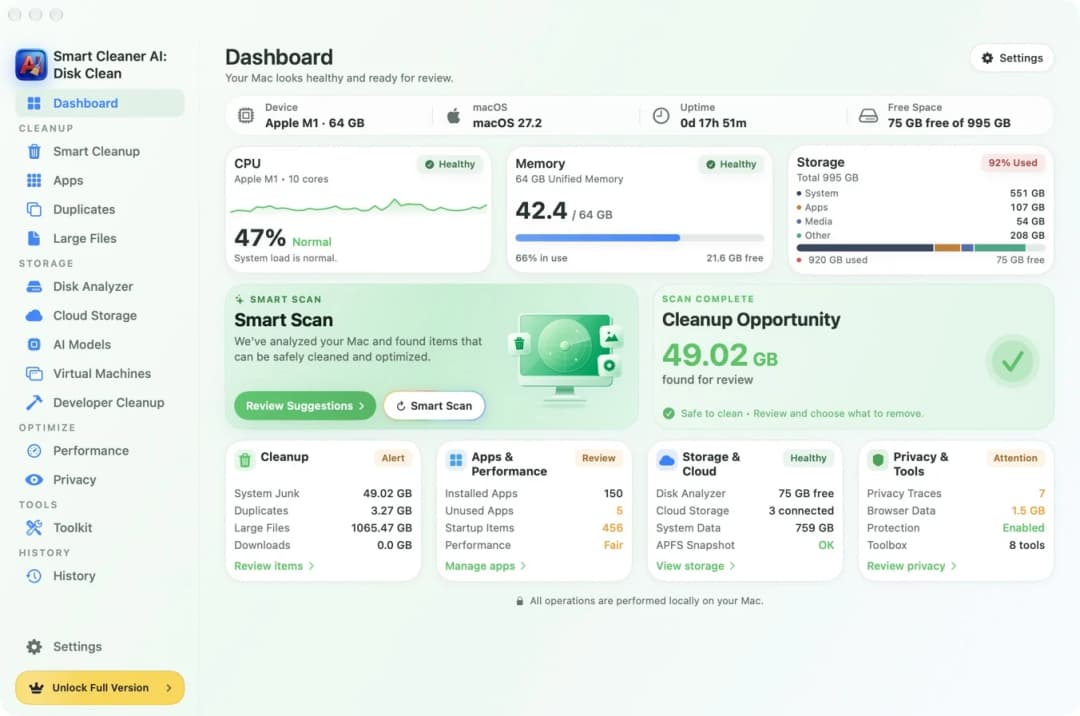
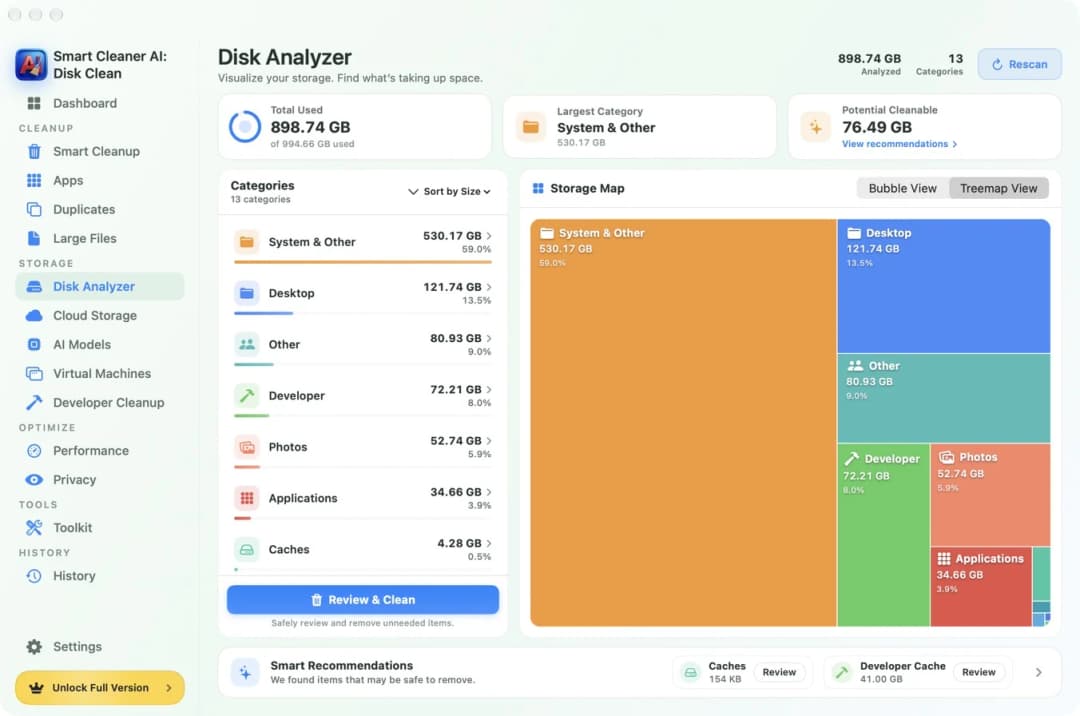
Antes de procurar o baú, olhe o quarto inteiro. Abra o Dashboard (painel de resumo) do Smart Cleaner AI. Ele mostra quanto do seu Mac está ocupado e quanto ainda está livre. Se você trabalha com Docker e uma parte grande está cheia, o Docker é uma das primeiras coisas a verificar.
O Docker Desktop roda um pequeno computador Linux dentro do seu Mac. Tudo de que o Docker precisa fica no disco desse pequeno computador. No seu Mac, esse disco é um único arquivo. Por isso você não encontra centenas de arquivos do Docker no Finder. Encontra um só, bem grande.
2. Encontre o grande baú chamado Docker.raw
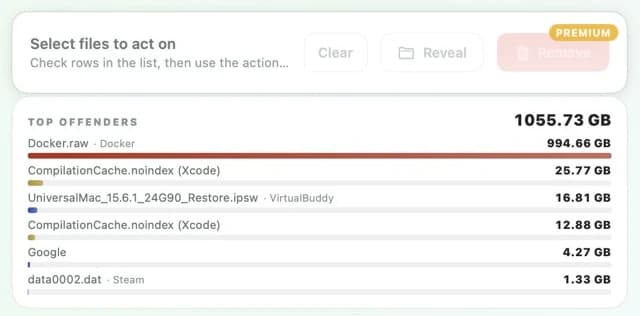
Abra o Large Files (arquivos grandes) no Smart Cleaner AI. O app coloca no topo os maiores arquivos do seu Mac. No nosso Mac de teste, o primeiro lugar ficou com o Docker.raw, com 994,66 GB. O arquivo seguinte ficava bem atrás. Olhar essa lista é de graça.
Ao lado do nome aparece uma pequena etiqueta com a palavra Docker. Assim você sabe logo a qual app o arquivo pertence. Não precisa adivinhar nem procurar sozinho em pastas escondidas.
3. Por que o baú parece tão grande
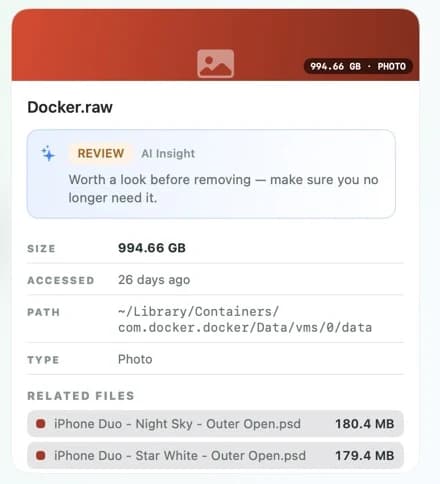
Clique no arquivo para ver mais. O cartão mostra o tamanho, o dia em que o arquivo foi usado pela última vez e o lugar onde ele está. No nosso Mac de teste, esse lugar era ~/Library/Containers/com.docker.docker/Data/vms/0/data. A pequena onda no início indica a sua pasta pessoal. O Docker Desktop também mostra esse caminho nas configurações, em Resources.
O número pode ser maior do que o espaço que o arquivo realmente ocupa. Pense em um baú pintado bem grande por fora, mas cheio só em parte por dentro. O tamanho que você vê pode ser o máximo que o baú pode crescer. Então não se assuste com o número. Pergunte ao Docker o que existe lá dentro. No Terminal, digite docker system df. Ele lista imagens, containers, volumes e cache de build com os respectivos tamanhos.
4. Nunca jogue o baú fora
A vontade é apagar um arquivo e recuperar todo aquele espaço de uma vez. Por favor, não faça isso. Se você jogar o baú fora, tudo o que está dentro desaparece: suas imagens, seus containers e seus volumes. Um volume é a caixa onde um banco de dados guarda os dados dele. Pode ser a única cópia que você tem.
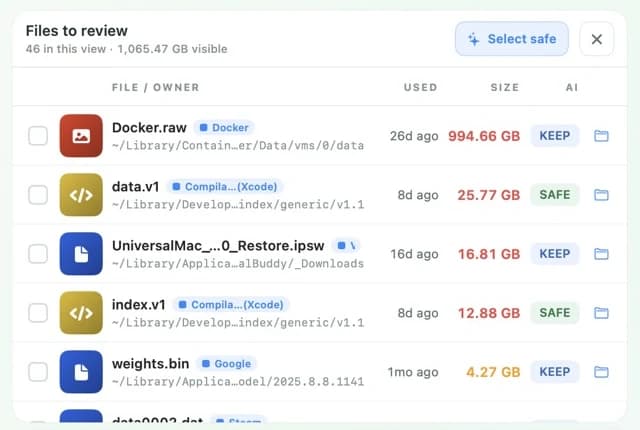
No Large Files, o Docker.raw tem a etiqueta KEEP (manter). KEEP quer dizer: pense antes, porque um app pode ainda estar usando o arquivo. O Smart Cleaner AI não marca sozinho os arquivos KEEP. Também não mova o arquivo no Finder. Se quiser que ele fique em outro lugar, mude a localização nas configurações do Docker Desktop.
5. Tire as caixinhas com a chave do próprio Docker
Abra o Docker Desktop e espere até que ele tenha iniciado. Comece pelo passo menor. O comando docker builder prune remove o cache de build, ou seja, o que o Docker guardou para construir mais rápido. Sua próxima build pode demorar um pouco mais, mas nada além disso se perde. O Docker pergunta antes de remover qualquer coisa. Leia a pergunta e digite n se não tiver certeza.
O comando docker system prune vai além. Ele remove os containers parados, as redes que não são usadas, as imagens sem nome e o cache de build. Um container parado ainda pode ter trabalho que você não salvou em outro lugar, então verifique antes com docker container ls -a. Esse comando deixa os seus volumes de fora. Não acrescente --volumes nem -a, a menos que saiba o que cada caixa guarda e tenha uma cópia de segurança. Depois, execute docker system df de novo. O espaço no seu Mac pode não voltar logo.
Como liberar espaço do disco do Docker no Mac
- 1
Encontre o arquivo
Abra o Large Files no Smart Cleaner AI e procure o Docker.raw no topo da lista.
- 2
Pergunte ao Docker o que tem dentro
Abra o Terminal e digite docker system df para ver imagens, containers, volumes e cache de build.
- 3
Remova o cache de build
Digite docker builder prune, leia a pergunta e confirme só se tiver certeza.
- 4
Organize mais, se precisar
Digite docker system prune para remover containers parados e imagens não usadas, e deixe os seus volumes de fora.
Perguntas frequentes
Posso apagar o Docker.raw para liberar espaço?▼
Não. O Docker.raw é o disco do Docker Desktop. Suas imagens, containers e volumes estão dentro dele. Use os comandos do próprio Docker e faça antes uma cópia de segurança dos dados importantes.
O docker system prune apaga meus volumes?▼
Não sozinho. O comando simples deixa os volumes de fora. Eles só são removidos se você acrescentar --volumes. Um volume pode guardar a única cópia de um banco de dados, então veja e faça uma cópia de segurança antes.
Por que o Docker.raw continua grande depois que organizei?▼
O tamanho que você vê pode ser o máximo que o arquivo pode crescer. O espaço que ele ocupa de fato no Mac pode ser menor, e pode levar um tempo até o espaço liberado aparecer.
Onde fica o Docker.raw no Mac?▼
No nosso Mac de teste ele estava em ~/Library/Containers/com.docker.docker/Data/vms/0/data. O Docker Desktop mostra o caminho nas configurações, em Resources. Dá para mudar lá.
Organizar o Docker vai apagar a pasta do meu projeto?▼
Os comandos deste guia removem coisas que o próprio Docker guarda. Uma pasta do projeto no seu Mac, que um container só usa, é uma pasta normal. Mesmo assim, mantenha a sua cópia de segurança.

Veja quanto espaço o Docker ocupa
O Large Files no Smart Cleaner AI coloca no topo os maiores arquivos do seu Mac e mostra a qual app cada um pertence. A verificação roda só no seu Mac. Você olha primeiro e decide sozinho o que sai.

Fontes
Desenvolvemos um algoritmo de análise de disco para o Smart Cleaner AI, para você ver rapidamente o que ocupa espaço e revisar o que pode limpar.
Guias relacionados

· 9 min de leitura
Como achar arquivos grandes de máquina virtual no Mac
Descubra quais máquinas virtuais enchem o seu Mac, veja o tamanho de cada uma com o Smart Cleaner AI e aprenda a diminuir uma sem quebrá-la.

· 9 min de leitura
Como limpar o cache do Xcode e o DerivedData no Mac
Limpe o cache do Xcode no Mac passo a passo: Clean Build Folder, DerivedData, simuladores não usados e runtimes antigos. Veja o que pode apagar e o que manter.

· 9 min de leitura
Como desinstalar apps no Mac completamente
Como desinstalar um app no Mac por completo: mova o app para o Lixo, encontre os arquivos que ele deixou na Library e pare os ajudantes que iniciam sozinhos.

Ready when you are
Download Smart Cleaner AI for Mac
Analyze Mac storage, safely clear system data caches, find large files, and remove app leftovers with on-device controls.
By using Smart Cleaner AI, you agree to our Terms of Use and Privacy Policy.