Hoe u verwijderbare ruimte op de Mac kunt vrijmaken (en wat dit feitelijk betekent)
Begrijp wat verwijderbare ruimte is op de Mac en hoe u deze kunt vrijmaken. Maak veilig opslag vrij van APFS lokale snapshots, systeemcaches en cloud swap.

U controleert de opslagruimte van uw Mac en ziet de beschikbare ruimte, maar wanneer u een applicatie probeert te installeren of een groot bestand probeert te kopiëren, meldt de macOS mogelijk dat er niet genoeg ruimte is. In veel gevallen gaat het bij deze discrepantie om 'Purgeable Space': opslag die bestanden bevat die macOS als beschikbaar markeert, omdat deze deze kan opschonen wanneer een ander proces de ruimte nodig heeft.
Opruimbare ruimte bestaat uit APFS lokale Time Machine-snapshots, in de cache opgeslagen iCloud-bestanden en tijdelijke systeemmiddelen die macOS automatisch wil verwijderen als er ruimte nodig is. Hier leest u wat verwijderbare ruimte eigenlijk betekent, hoe Apple deze beheert en hoe u veilig omgaat met opslag op uw Mac.
Wat is zuiverbare ruimte op macOS precies?
Geïntroduceerd met het Apple File System (APFS), is verwijderbare ruimte een dynamische opslaglaag. Hiermee kan de macOS nuttige bestanden op uw schijf bewaren, zoals in de cache opgeslagen iCloud-documenten, foto's met hoge resolutie en lokale Time Machine-herstelsnapshots, totdat een ander proces de ruimte echt nodig heeft.
Wanneer u de opslag in Schijfhulpprogramma of Finder controleert, berekent macOS de 'Beschikbare' ruimte als: Echte vrije ruimte + Verwijderbare ruimte. Er kunnen echter discrepanties optreden wanneer installatieprogramma's of applicaties van derden strikt controleren op onbewerkte, niet-toegewezen schijfruimte voordat ze worden gestart, zelfs terwijl macOS opschoonbare capaciteit rapporteert als onderdeel van de algemeen beschikbare opslag.
Hoe lokale snapshots van Time Machine werken in APFS
Een veelgebruikt onderdeel van verwijderbare opslag zijn APFS Time Machine lokale snapshots. Wanneer Time Machine is ingeschakeld, maakt macOS automatisch lokale momentopnamen van uw schijf (ongeveer één keer per uur en doorgaans ongeveer 24 uur bewaard), ongeacht of uw externe back-upschijf momenteel is aangesloten of niet.
Apple telt deze lokale snapshots mee als onderdeel van de beschikbare opslagruimte, omdat macOS automatisch oudere snapshots verwijdert omdat schijfruimte nodig is voor andere taken. Onder normale omstandigheden hoeven gebruikers lokale snapshots niet handmatig te beheren of te verwijderen.
Lokale momentopnamen inspecteren via terminal (geavanceerde diagnose)
Onder normale omstandigheden beheert macOS lokale snapshots automatisch zonder tussenkomst van de gebruiker. Als u echter opslagproblemen vaststelt, kunt u snapshots inspecteren met behulp van ingebouwde tools:
1. Open Terminal en voer uit: tmutil listlocalsnapshots / om actieve lokale snapshots te bekijken. 2. Voor diagnostische doeleinden kunt u snapshots verdunnen met: tmutil thinlocalsnapshots / <bytes> <urgentie> om te verzoeken dat macOS ruimte vrijmaakt. 3. Om een individuele momentopname handmatig te verwijderen, kunt u gebruik maken van: sudo tmutil deletelocalsnapshots <snapshot_date_string>. Omdat het verwijderen van snapshots lokale herstelpunten verwijdert, mag dit alleen worden gedaan als stap voor probleemoplossing en niet als routineonderhoud.
Standaardmethoden voor het beheren van beschikbare opslag
In plaats van te proberen een opschoonbare opruiming te forceren via niet-geverifieerde oplossingen, kunt u vertrouwen op de standaard macOS-mechanismen:
• Laat Time Machine routinematige back-ups voltooien: Door uw normale back-uproutine te behouden, kan Time Machine back-upgegevens naar uw externe schijf overbrengen, waardoor oudere lokale snapshots kunnen verouderen volgens de bewaarregels van Apple. • Schakel Mac-opslag optimaliseren in: In Systeeminstellingen → [Apple Account] → iCloud kunt u Mac-opslag optimaliseren inschakelen, zodat macOS oudere iCloud Drive-documenten en foto's kan ontladen wanneer de lokale ruimte beperkt is. • Laat macOS grote operaties afhandelen: Omdat verwijderbare ruimte is ontworpen om op verzoek te worden teruggevorderd, zal het starten van een grote bestandsoverdracht of installatieprogramma macOS vaak vragen om verwijderbare assets automatisch te wissen.
Echte vrije ruimte terugwinnen met Smart Cleaner AI - Disk Clean
De boekhouding voor opschoonbare ruimte wordt rechtstreeks beheerd door macOS en het APFS-bestandssysteem, wat betekent dat hulpprogramma's van derden de opschoonbare categorie niet rechtstreeks kunnen omschakelen of wissen.
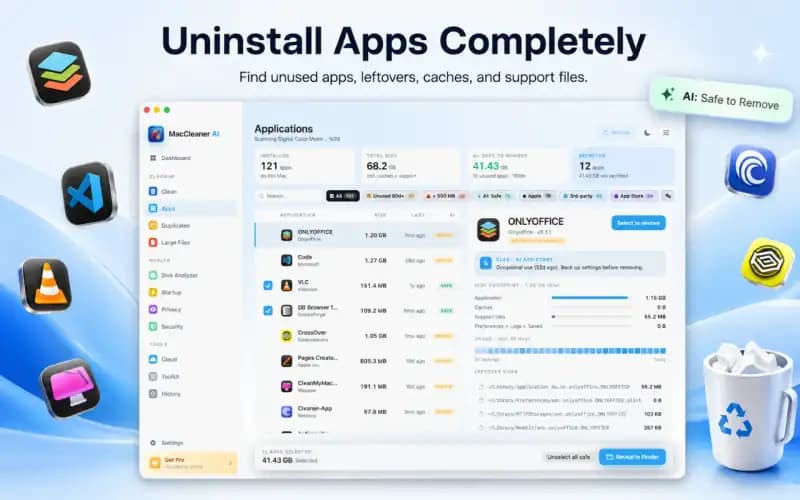
U kunt echter echte vrije ruimte creëren door feitelijk onnodige bestanden te verwijderen. Met Smart Cleaner AI - Disk Clean kunt u geverifieerde, voor de gebruiker toegankelijke items identificeren, zoals applicatiecaches, app-resten, dubbele bestanden en grote verouderde downloads, die u kunt bekijken en verwijderen. Door geverifieerde bestanden te verwijderen, wordt daadwerkelijke opslagruimte op uw SSD vrijgemaakt, waardoor de algehele opslagdruk wordt verminderd zonder afhankelijk te zijn van APFS-opschooncycli.
Hoe u in 4 stappen verwijderbare ruimte op de Mac kunt vrijmaken
- 1
Controleer de beschikbare en zuiverbare ruimte
Open Schijfhulpprogramma of Systeeminstellingen → Algemeen → Opslag om uw beschikbare capaciteit en opschoonbare toewijzing te inspecteren.
- 2
Voer een routinematige Time Machine-back-up uit
Sluit uw back-upschijf aan en laat routinematige back-ups voltooien, zodat oudere lokale snapshots volgens schema verouderen.
- 3
Inspecteer momentopnamen als u problemen diagnosticeert
Als u een opslagverschil oplost, gebruikt u tmutil listlocalsnapshots / in Terminal om actieve lokale snapshots te controleren.
- 4
Ruim voor de gebruiker toegankelijke bestanden op met Smart Cleaner AI
Gebruik Smart Cleaner AI - Disk Clean om onnodige gebruikerscaches, duplicaten en grote bestanden te identificeren en te verwijderen om echte vrije ruimte te creëren.

Win echte schijfruimte terug op uw Mac
Smart Cleaner AI - Disk Clean helpt u onnodige gebruikerscaches, grote bestanden en duplicaten te vinden en te verwijderen om daadwerkelijke schijfcapaciteit vrij te maken.

Veelgestelde vragen
Wat gebeurt er als ik de verwijderbare ruimte niet vrijmaak?▼
macOS blijft het automatisch beheren. Er kunnen echter fouten met de melding 'Onvoldoende schijfruimte' optreden wanneer apps van derden grote installaties proberen voordat macOS de gegevens opschoont.
Kan ik lokale APFS-snapshots volledig uitschakelen?▼
In moderne macOS-versies zijn lokale snapshots geïntegreerd in APFS en Time Machine. U kunt ze niet permanent uitschakelen, maar als u uw back-upschijf regelmatig aansluit, blijven ze klein.
Maakt het herstarten van mijn Mac verwijderbare ruimte vrij?▼
Een herstart wist het tijdelijke systeemgeheugen en wisselbestanden, maar lokale APFS-snapshots en iCloud-gecachte assets blijven aanwezig en worden automatisch gewist door macOS als de schijfvereisten dit vereisen.
Waarom laat Schijfhulpprogramma mij niet op 'Verwijderen' klikken op verwijderbare ruimte?▼
Opruimbare ruimte is niet één enkele map; het is een systeemvlag die wordt toegepast op verschillende caches en snapshots in het bestandssysteem. macOS bestuurt het ontgrendelingsmechanisme.
Kan de Smart Cleaner AI purgeerbare ruimte direct vrijmaken?▼
Geen enkel hulpprogramma van derden beheert rechtstreeks de verwijderbare ruimte van APFS, aangezien deze wordt beheerd door macOS. Smart Cleaner AI helpt u echter onnodige gebruikersbestanden en caches te vinden en te verwijderen, waardoor direct echte vrije ruimte ontstaat.
Bronnen
Gerelateerde gidsen

· 9 min read
Wat neemt ruimte in beslag op mijn Mac? Opslagoverzicht en veilige oplossingen (2026)
Ontdek wat ruimte in beslag neemt op uw Mac. Leer hoe u systeemgegevens, gebruikerscaches, verborgen lokale snapshots en app-resten veilig kunt inspecteren.

· 9 min read
Systeemgegevens op Mac veilig wissen
Begrijp wat macOS-systeemgegevens bevatten en verminder caches, logs, back-ups en oude bestanden veilig, zonder beveiligde systeemmappen te verwijderen of risicovolle Terminal-opdrachten te gebruiken.
· 9 min read
Xcode DerivedData, caches en simulators veilig schoonmaken (2026)
Stapsgewijze handleiding voor ontwikkelaars om Xcode DerivedData, modulecaches en ongebruikte iOS-simulators op Mac op te schonen zonder uw bouwomgeving te verbreken.
Ready when you are
Download Smart Cleaner AI for Mac
Analyze Mac storage, safely clear system data caches, find large files, and remove app leftovers with on-device controls.
By using Smart Cleaner AI, you agree to our Terms of Use and Privacy Policy.