Docker-schijfruimte vrijmaken op je Mac
Zie met Smart Cleaner AI hoeveel ruimte Docker op je Mac inneemt, waarom je Docker.raw niet mag verwijderen en hoe je ruimte vrijmaakt met Docker zelf.

Docker bewaart alles in één grote kist op je Mac. Die kist is één bestand en het heet Docker.raw. Erin zitten veel kleine dozen: de images die je hebt gedownload, de containers die je hebt gestart, de dingen die Docker heeft bewaard om sneller te bouwen en de volumes met je gegevens.
Van buitenaf zie je alleen de kist, en die kan er enorm uitzien. In Finder kun je hem niet openen. Alleen Docker heeft de sleutel. Deze gids laat zien hoe je de kist vindt, waarom je hem nooit mag weggooien en hoe je de dozen eruit haalt die je niet meer nodig hebt.
1. Kijk hoe vol je Mac is
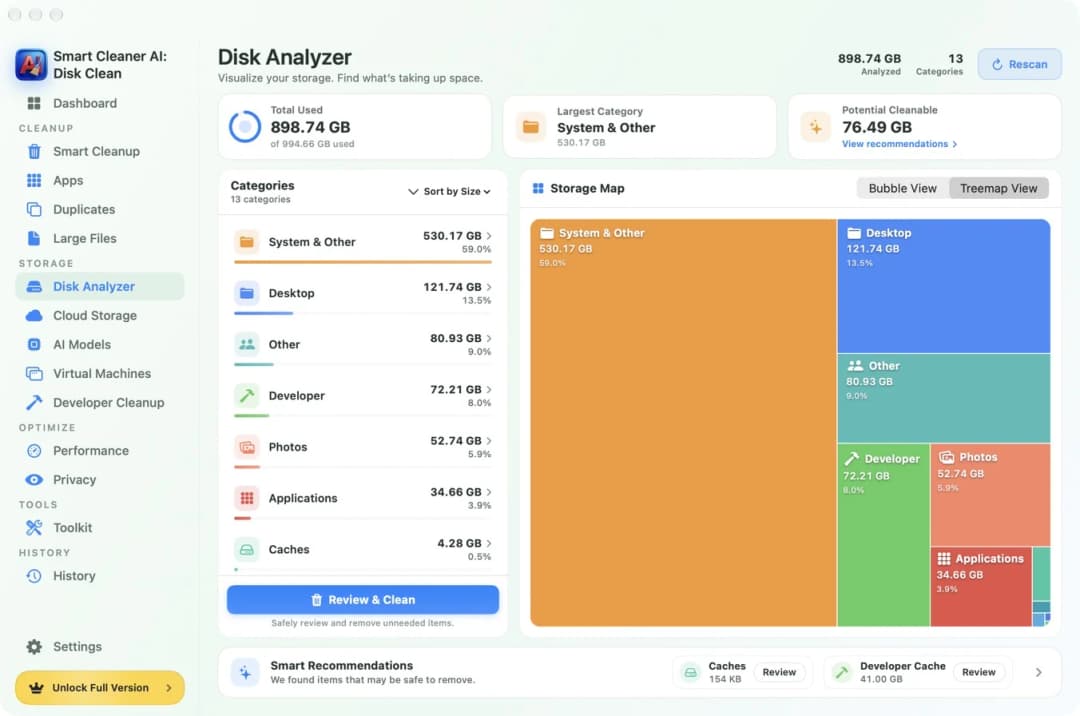
Kijk eerst naar de hele kamer voordat je de kist gaat zoeken. Open in Smart Cleaner AI het Dashboard (het beginscherm met het overzicht). Het laat zien hoeveel van je Mac vol is en hoeveel er nog vrij is. Werk je met Docker en is een groot deel vol, dan is Docker een van de eerste dingen om na te kijken.
Docker Desktop laat in je Mac een kleine Linux-computer draaien. Alles wat Docker nodig heeft, staat op de schijf van die kleine computer. Op je Mac is die schijf één enkel bestand. Daarom vind je in Finder geen honderden Docker-bestanden. Je vindt er één, en dat is heel groot.

2. Vind de grote kist die Docker.raw heet
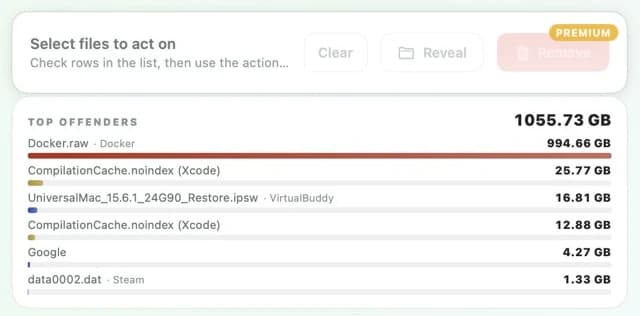
Open in Smart Cleaner AI het onderdeel Large Files (grote bestanden). De app zet de grootste bestanden van je Mac bovenaan. Op onze test-Mac stond Docker.raw op de eerste plaats met 994,66 GB. Het volgende bestand kwam er lang niet bij in de buurt. Naar deze lijst kijken is gratis.
Naast de naam staat een klein labeltje met het woord Docker. Zo weet je meteen bij welke app het bestand hoort. Je hoeft niet te raden en je hoeft niet zelf in verborgen mappen te zoeken.
3. Waarom de kist er zo groot uitziet
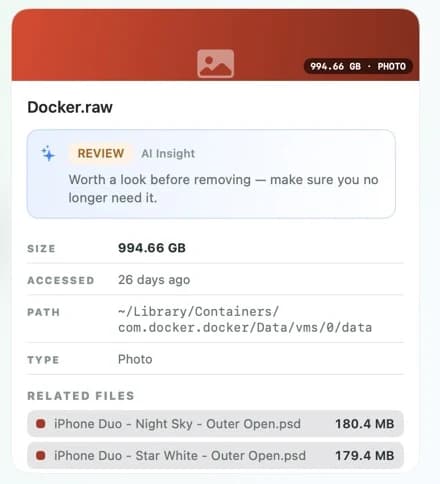
Klik op het bestand om meer te zien. De kaart laat de grootte zien, de dag waarop het voor het laatst is gebruikt en de plek waar het staat. Op onze test-Mac was die plek ~/Library/Containers/com.docker.docker/Data/vms/0/data. Het golfje aan het begin staat voor je eigen thuismap. Docker Desktop laat deze plek ook zien in zijn instellingen, onder Resources.
Het getal kan groter zijn dan de ruimte die het bestand echt inneemt. Denk aan een kist die er van buiten heel groot uitziet, maar van binnen maar half vol is. De grootte die je ziet, kan de grootste maat zijn tot waar de kist mag groeien. Schrik dus niet van het getal. Vraag Docker wat er echt in zit. Typ in Terminal docker system df. Dat geeft een lijst van images, containers, volumes en buildcache met hun grootte.
4. Gooi de kist nooit weg
Het is verleidelijk om één bestand te verwijderen en al die ruimte terug te krijgen. Doe dat alsjeblieft niet. Gooi je de kist weg, dan is alles wat erin zit ook weg: je images, je containers en je volumes. Een volume is de doos waarin een database zijn gegevens bewaart. Het kan de enige kopie zijn die je hebt.
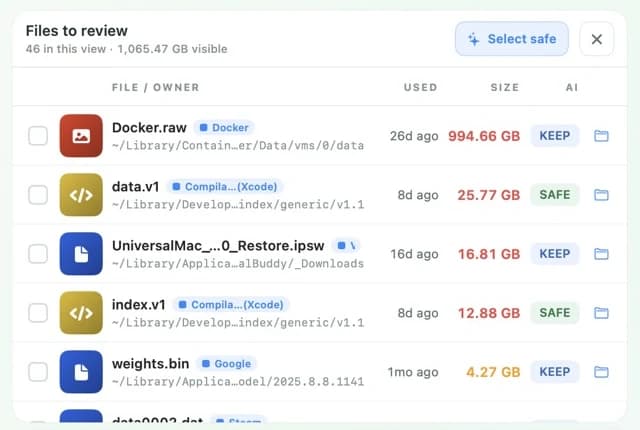
In Large Files draagt Docker.raw het label KEEP (bewaren). KEEP betekent: denk eerst na, want een app kan het bestand nog gebruiken. Smart Cleaner AI vinkt bestanden met KEEP niet voor je aan. Verplaats het bestand ook niet in Finder. Wil je het op een andere plek hebben, verander dan de locatie in de instellingen van Docker Desktop.
5. Haal de dozen eruit met Dockers eigen sleutel
Open Docker Desktop en wacht tot het is opgestart. Begin met de kleinste stap. Het commando docker builder prune haalt de buildcache weg. Dat zijn de dingen die Docker heeft bewaard om sneller te bouwen. Je volgende build kan langer duren, maar verder raak je niets kwijt. Docker vraagt het eerst voordat het iets weghaalt. Lees de vraag en typ n als je het niet zeker weet.
Het commando docker system prune gaat verder. Het haalt gestopte containers weg, netwerken die niet worden gebruikt, images zonder naam en buildcache. In een gestopte container kan nog werk zitten dat je nergens anders hebt bewaard, dus kijk eerst met docker container ls -a. Dit commando laat je volumes met rust. Zet er geen --volumes of -a achter als je niet weet wat er in elke doos zit en je geen back-up hebt. Draai daarna nog een keer docker system df. De ruimte op je Mac komt misschien niet meteen terug.
Zo maak je Docker-schijfruimte vrij op een Mac
- 1
Vind het bestand
Open Large Files in Smart Cleaner AI en zoek Docker.raw bovenaan de lijst.
- 2
Vraag Docker wat erin zit
Open Terminal en typ docker system df om images, containers, volumes en buildcache te zien.
- 3
Haal de buildcache weg
Typ docker builder prune, lees de vraag en bevestig alleen als je het zeker weet.
- 4
Ruim verder op als dat nodig is
Typ docker system prune om gestopte containers en ongebruikte images weg te halen, en laat je volumes met rust.
Veelgestelde vragen
Mag ik Docker.raw verwijderen om ruimte vrij te maken?▼
Nee. Docker.raw is de schijf van Docker Desktop. Je images, containers en volumes zitten erin. Gebruik Dockers eigen commando's en maak eerst een back-up van belangrijke gegevens.
Verwijdert docker system prune mijn volumes?▼
Niet uit zichzelf. Het gewone commando laat volumes met rust. Ze worden alleen weggehaald als je er --volumes achter zet. In een volume kan de enige kopie van een database zitten, dus bekijk het en maak eerst een back-up.
Waarom is Docker.raw na het opruimen nog steeds groot?▼
De grootte die je ziet, kan de grootste maat zijn tot waar het bestand mag groeien. De ruimte die het echt inneemt op de Mac kan kleiner zijn, en het kan even duren voordat vrijgekomen ruimte zichtbaar wordt.
Waar staat Docker.raw op een Mac?▼
Op onze test-Mac stond het in ~/Library/Containers/com.docker.docker/Data/vms/0/data. Docker Desktop laat de plek zien in zijn instellingen, onder Resources. Daar kun je hem ook veranderen.
Verwijdert het opruimen van Docker mijn projectmap?▼
De commando's in deze gids halen dingen weg die Docker zelf bewaart. Een projectmap op je Mac die een container alleen gebruikt, is een gewone map. Houd er toch zelf een back-up van bij.

Zie hoeveel ruimte Docker inneemt
Large Files in Smart Cleaner AI zet de grootste bestanden van je Mac bovenaan en laat zien bij welke app elk bestand hoort. De scan draait alleen op je Mac. Je kijkt eerst en beslist zelf wat er weg mag.

Bronnen
We hebben voor Smart Cleaner AI een eigen algoritme ontwikkeld waarmee je snel ziet wat schijfruimte inneemt en kunt bekijken wat je wilt opruimen.
Gerelateerde gidsen

· 9 min leestijd
Grote bestanden van virtuele machines vinden op je Mac
Vind de virtuele machines die je Mac vullen, zie met Smart Cleaner AI hoe groot elke machine is en leer hoe je er een kleiner maakt zonder hem stuk te maken.

· 9 min leestijd
Xcode-cache en DerivedData wissen op je Mac
Xcode-cache wissen op je Mac, stap voor stap: Clean Build Folder, DerivedData, ongebruikte simulators en oude runtimes. Wat mag weg en wat bewaar je?

· 9 min leestijd
Apps volledig verwijderen van je Mac: zo doe je dat
Apps volledig verwijderen van je Mac: zet de app in de prullenmand, zoek wat hij achterliet in je Library en zet hulpjes uit die nog vanzelf starten.

Ready when you are
Download Smart Cleaner AI for Mac
Analyze Mac storage, safely clear system data caches, find large files, and remove app leftovers with on-device controls.
By using Smart Cleaner AI, you agree to our Terms of Use and Privacy Policy.