iPhoneで重複したビデオを見つけて空き容量を増やす方法
Appleの写真アプリで重複ビデオを探し、Photos Cleanerで類似クリップを確認したうえで、容量を空ける前にバックアップをチェックしましょう。

同じビデオを2回保存したかもしれないと思ったら、まずはAppleの写真アプリから確認しましょう。「重複項目」コレクションでは、写真だけでなくビデオのグループも表示されます。似たようなクリップや大容量ビデオが多いライブラリなら、Photos Cleaner - Cleanup Phoneを使うと、残すものを決める前に候補を絞り込めます。
iPhoneで重複したビデオを削除する手順
- 代わりのないビデオはバックアップしておきます。「ファイル」やコンピュータにコピーを書き出し、一度再生して確認します。
- 「写真」→「コレクション」→「ユーティリティ」→「重複項目」を開き、ビデオのバッジが付いたグループを探します。
- グループを開いて各クリップを音声付きで再生し、「情報」パネルで長さとファイルサイズを比べます。
- 完全なコピーだと確認できたときだけ「結合」をタップします。片方が残しておきたい編集版なら、両方とも残します。
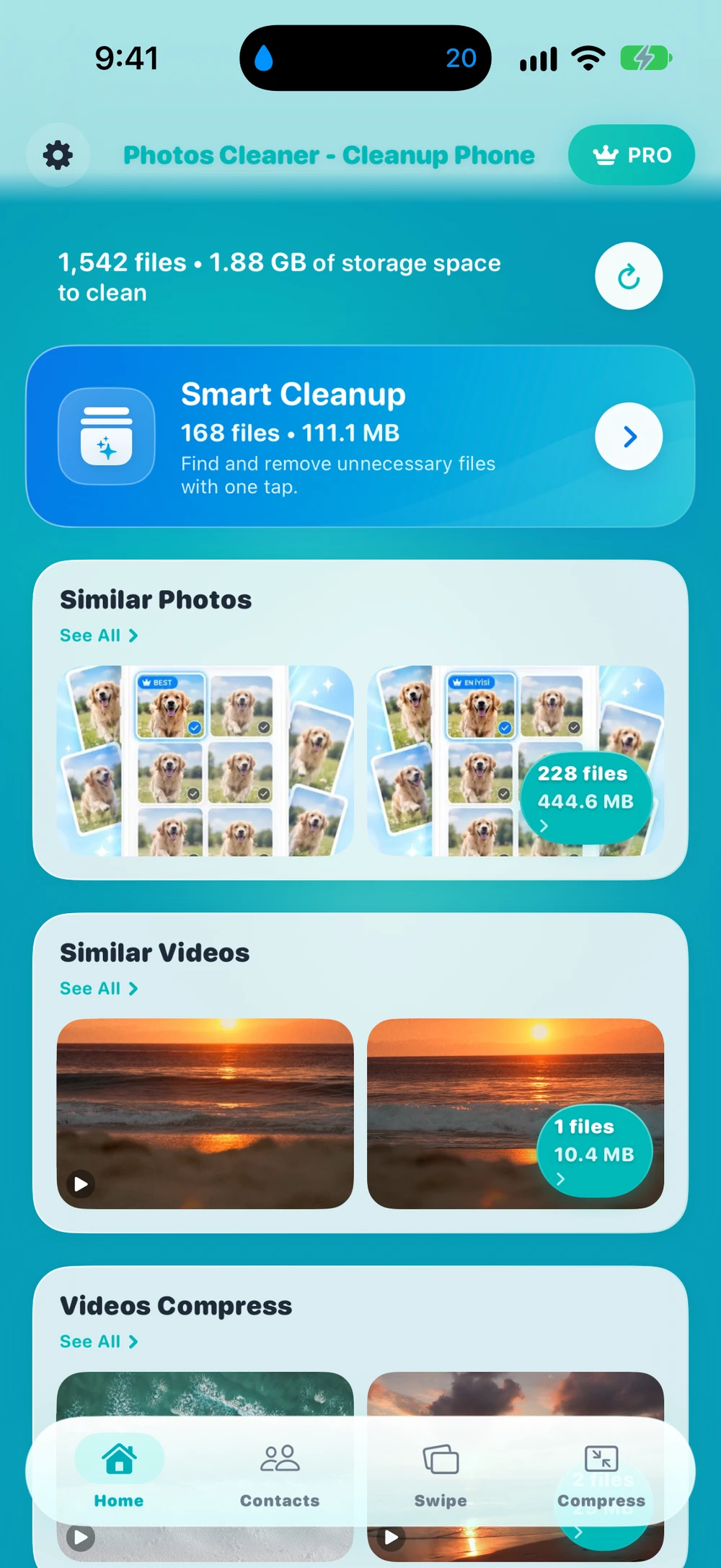
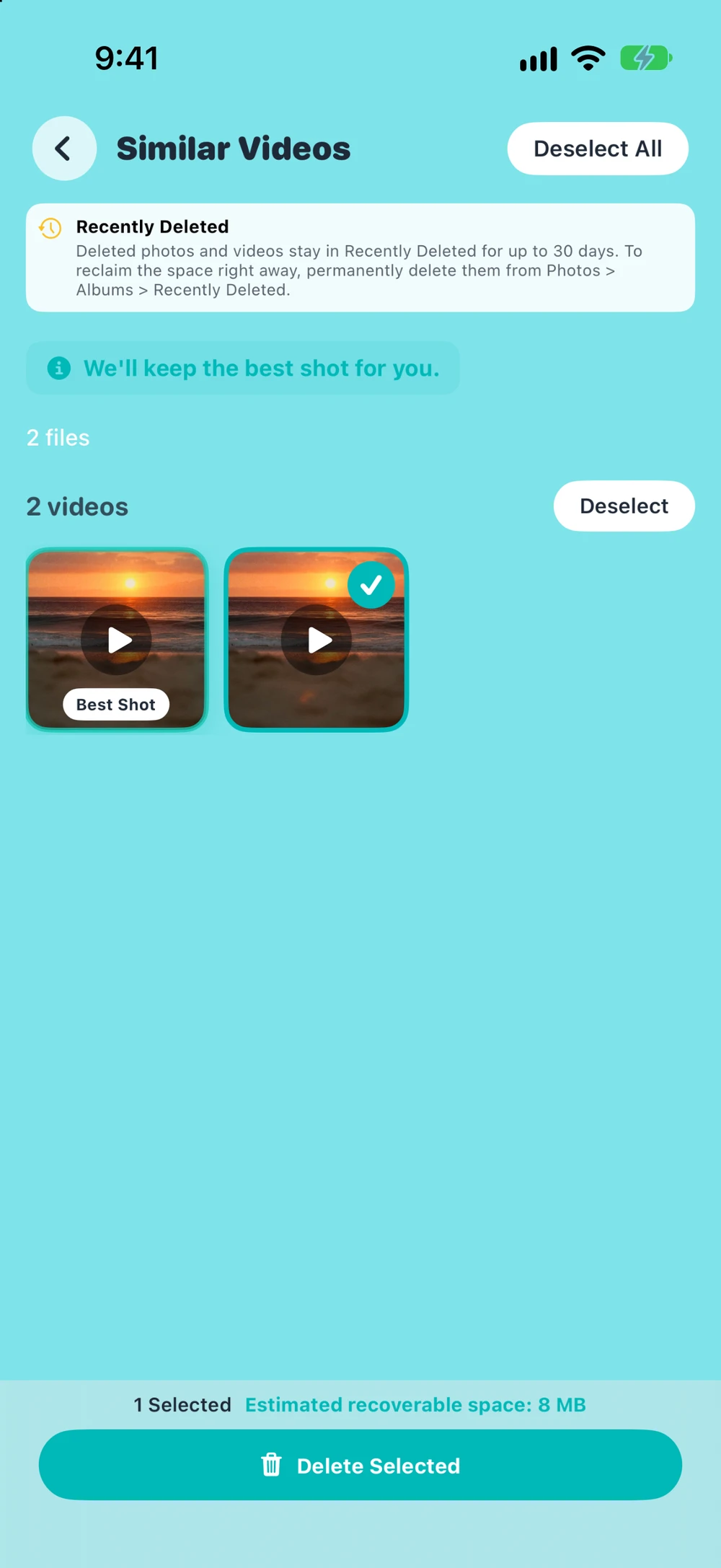
- よく似たクリップは Photos Cleaner でスキャンし、Similar Videos と Large Files を確認します。
- 「最近削除した項目」を開いて削除したものを確認し、そこで削除すると容量が解放されます。
Appleの写真アプリで重複したビデオを探す
写真 → コレクション → ユーティリティ → 重複項目 を開きます。ビデオのグループを探して各クリップを開き、再生して確認してください。まとめたいコピーが揃っていたら 結合 をタップして確定します。まずは1つのグループから試し、ライブラリ上の結果を確認してから次へ進むと安心です。
Appleによると、「重複項目」は一致が見つかった場合にのみ表示され、検出には時間がかかることがあります。項目が見当たらない場合や目的のクリップがない場合は、「メディアタイプ」の下にある「ビデオ」や「画面収録」を確認してください。Appleはバイト単位の完全一致を保証する仕様を公開しているわけではありません。
完全なコピーとよく似たクリップを見分ける
完全に同じファイルコピーは同じバイトデータを持っています。一方、トリミングしたクリップ、メッセージアプリ経由で送った動画、別の解像度で書き出したファイルは、見た目がほぼ同じでも中身のデータが異なります。続けて撮影した2テイクも同じ場面に見えることがあります。
両方のクリップを音声付きで再生し、最初と最後を確認してください。その後、情報パネルを開いて表示される長さ、解像度、ファイルサイズを比べます。サイズと長さが同じなら重複の手がかりになります。短い方が編集版、大きい方が元の解像度や音声を保った版であることもあるため、それぞれ用途があるなら両方残しましょう。
| 状況 | 考えられる原因 | 対処法 |
|---|---|---|
| 写真アプリに「重複項目」が見当たらない | まだインデックス作成中か、完全なコピーが見つかっていない | 「ライブラリ」の下部にある状況メッセージを確認し、iPhoneを充電したまま、しばらくしてからもう一度確認します |
| 同じクリップが2回保存されている | ダウンロード、AirDrop、再保存によってできた完全なコピー | 両方を再生してから「重複項目」で結合します |
| 見た目は同じでも長さやサイズが違う2本のクリップ | トリミングした編集版、再送信されたコピー、別の解像度で書き出したもの | 「情報」パネルか Similar Videos で比べ、必要なほうを残します |
| 削除しても空き容量がほとんど増えない | 「最近削除した項目」に残っているか、iCloud写真の同期が終わっていない | 「最近削除した項目」から削除し、同期後に「iPhoneストレージ」を再確認します |
Photos CleanerのSimilar VideosとLarge Filesを確認する
Dijital Worldsは Photos Cleaner - Cleanup Phone を開発しています。スキャン後に候補が見つかれば Similar Videos を開きましょう。このiPhoneアプリは解像度、おおよその長さ、ファイルサイズをもとにクリップをグループ化し、画面収録はこのスキャンから除外します。グループ機能で候補を絞り込み、削除してよいコピーかどうかを自分で判断できます。
とにかく空き容量を増やしたいときは、Large Files を開いて見覚えのある大きなビデオをプレビューしてください。選択する前に各候補を必ず再生しましょう。Large Filesは容量順に並べるため、隣り合う2本のクリップに共通点がないこともあります。削除を確定する前に選択内容をよく確認してください。アプリは無料でダウンロードでき、バージョン3.6.4では Similar Videos と Large Files からの削除に Premium が必要です。
Photos Cleaner 製品ページ · 米国 App Store ページ
アルバムとストレージの内訳を確認する
手動で探す場合は、写真 → コレクション → メディアタイプ → ビデオ を開き、画面収録 も別に確認します。撮影した時期を覚えているならその日付付近から探し、見覚えのある書き出しファイルを比べましょう。1本のビデオが複数のアルバムに表示されていてもライブラリ上は1項目だけなので、アルバムから外してもライブラリ本体は残ります。
設定 → 一般 → iPhoneストレージ を開くと、空き容量と「写真」カテゴリが使っている容量を確認できます。内訳を見ればどこから整理すべきかが分かります。個別の比較には写真アプリや Photos Cleaner を使えます。大きいビデオを残したい場合は、別の iPhoneで大きなビデオを見つけて圧縮するガイド も参考にしてください。
残したいクリップをバックアップし、最近削除した項目を確認する
二度と手に入らないビデオは別のコピーとして書き出し、ライブラリから削除する前にその書き出したファイルを再生して確認しましょう。iCloud写真を使っている場合、削除は同じライブラリを使うすべてのデバイスに同期されます。クリップがiCloud共有写真ライブラリにあるなら、変更する前に誰が追加したか、まだ必要な人がいないかを確認してください。
削除したクリップは通常、写真 → コレクション → ユーティリティ → 最近削除した項目 に最大30日間残ります。選択した項目を完全に消去する前にアルバムの中身を確認しましょう。写真の同期が終わったら iPhoneストレージ に戻り、以前の数値と空き容量を比べてください。合計が増えていない場合は、写真とビデオを削除した後のiPhoneストレージガイド をご覧ください。
削除する前のヒント
- 画面収録は別に確認しましょう。Photos Cleaner の Similar Videos では対象外です。
- iCloud写真がオンの場合、結合や削除は同じライブラリを使うすべてのデバイスに反映されます。
- 共有ライブラリでは、クリップを追加した人に確認してから削除しましょう。
- 大きいビデオから片付けるのが効率的です。長い4Kクリップ1本で、写真数百枚分の容量を使うこともあります。
よくある質問
Appleの写真アプリで重複したビデオを結合できますか?
はい。iOS 16以降では、「ユーティリティ」の「重複項目」に写真だけでなくビデオもまとめて表示されます。結合すると1本だけが残り、ほかは「最近削除した項目」に移動します。片方が残したい編集版の場合もあるので、先にクリップを再生して確認しましょう。
iPhoneに「重複項目」が表示されないのはなぜですか?
このアルバムは、写真アプリがライブラリのインデックスを作成し、コピーを見つけたあとに表示されます。ライブラリが大きいとインデックス作成に時間がかかり、iPhoneがロックされて充電中のときに進みやすくなります。完全なコピーが見つからない場合、アルバムは表示されません。
「重複項目」は似ているだけのクリップも見つけますか?
いいえ。トリミングしたクリップ、メッセージアプリで送ったビデオ、別の解像度で書き出したものはデータが異なるため、「重複項目」に表示されないことがあります。Photos Cleaner の Similar Videos は、解像度、おおよその長さ、ファイルサイズでクリップをグループ化するので、自分で見比べて判断できます。
ビデオを削除してもiPhoneの空き容量がほとんど変わらないのはなぜですか?
削除したビデオは最大30日間「最近削除した項目」に残り、その間も容量を使います。このアルバムから削除し、iCloud写真の同期が終わるのを待ちましょう。「iPhoneのストレージを最適化」がオンの場合、iPhone上のコピーはiCloudにあるオリジナルよりずっと小さかった可能性もあります。
Photos Cleaner で重複したビデオを無料で整理できますか?
アプリは無料でダウンロードでき、スキャンすると Similar Videos と Large Files が表示されます。これらの画面から削除するには Premium が必要です。同じクリップは、Appleの写真アプリからいつでも自分で削除できます。
関連ガイド

· 7分で読める
iPhoneで大きい動画を探して圧縮する
iPhoneに隠れている大きな動画を見つけて圧縮し、思い出を失わずにギガバイトのストレージを取り戻す方法を学びましょう。

· 読了5分
写真を削除してもiPhoneの空き容量が増えないときの8つの対処法
写真を削除してもiPhoneの空き容量が増えないときは、「最近削除した項目」、iCloudの同期、残っている動画などを8つの手順で確認しましょう。

· 読了9分
iPhoneのスクリーンショットをカテゴリ別に整理する方法
iPhoneのスクリーンショットをチケットやレシートなどのグループに分け、大切なものを保護して、見たいものをすぐに見つけましょう。実際の画面と一緒にわかりやすく紹介します。

いつでも準備完了
iPhone 用 Photos Cleaner - Cleanup Phoneをダウンロード
プライバシーを最優先したクリーンアップ フローで、重複した写真を削除し、ビデオを圧縮し、連絡先を整理します。
Photos Cleaner - Cleanup Phone を使用すると、次のことに同意したことになります。 利用規約 そして プライバシーポリシー.