iPhone'da Yinelenen Videoları Bulup Yer Açma
Apple Fotoğraflar'da yinelenen videoları bulun, Photos Cleaner'da benzer klipleri inceleyin ve iPhone'unuzda yer açmadan önce yedeğinizi kontrol edin.

Aynı videoyu iki kez kaydettiğinizden şüpheleniyorsanız önce Apple Fotoğraflar'a bakın. Yinelenenler albümü fotoğrafların yanı sıra video gruplarını da gösterebilir. Arşivinizde çok sayıda benzer klip veya büyük video varsa, Photos Cleaner - Cleanup Phone neyi saklayacağınıza karar vermeden önce listeyi daraltmanıza yardımcı olur.
iPhone'da yinelenen videoları adım adım silme
- Yerine koyamayacağınız videoları yedekleyin. Bir kopyasını Dosyalar'a veya bilgisayara aktarın ve bir kez oynatın.
- Fotoğraflar → Koleksiyonlar → İzlenceler → Yinelenenler'i açın ve video simgesi taşıyan grupları bulun.
- Bir grubu açın, her klibi sesli oynatın ve Bilgi panelinde süreyi ve dosya boyutunu karşılaştırın.
- Birleştir'e yalnızca klipler gerçekten aynı kopyaysa dokunun. Biri hâlâ istediğiniz bir düzenlemeyse ikisini de tutun.
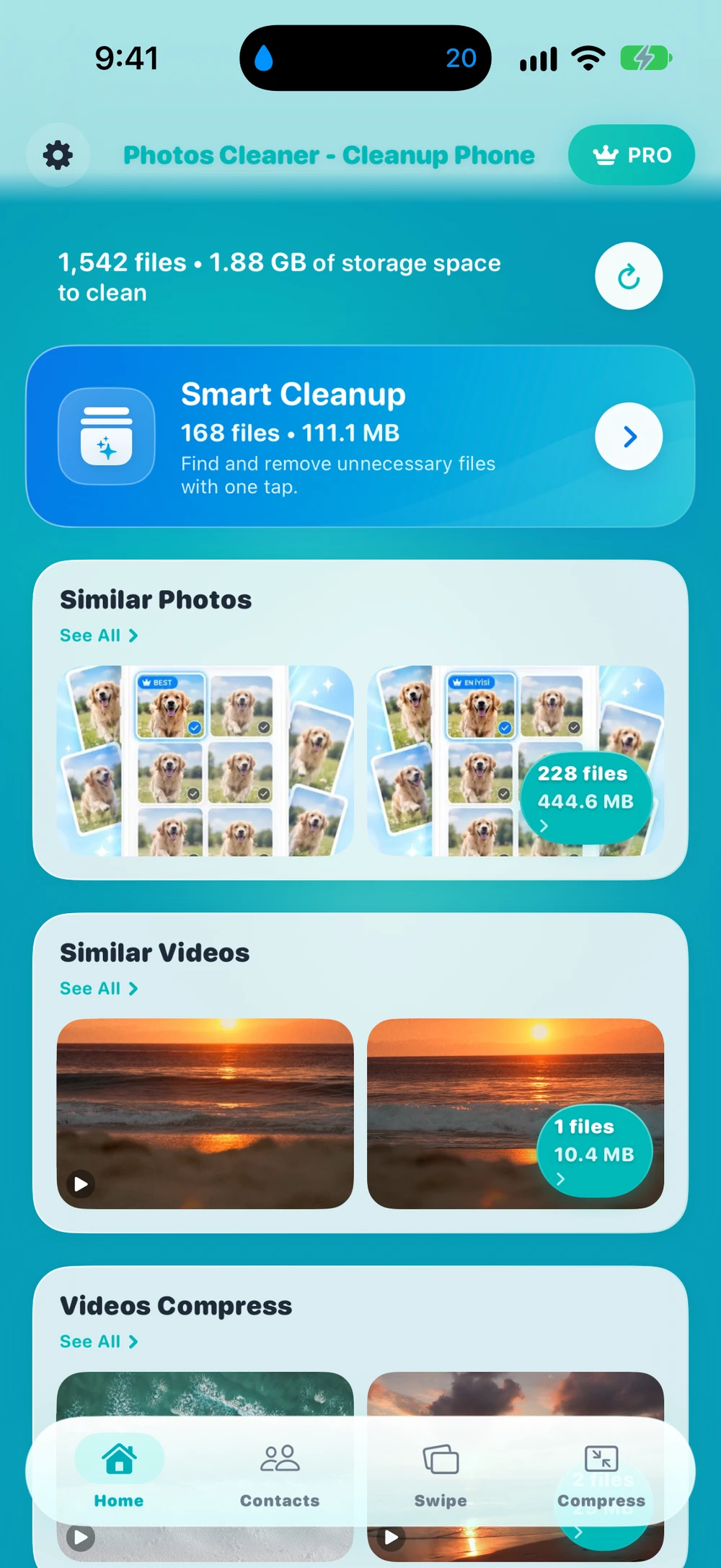
- Yakın eşleşmeler için Photos Cleaner ile tarama yapın, Similar Videos ve Large Files ekranlarını inceleyin.
- Son Silinenler'i açın, neleri kaldırdığınızı kontrol edin ve alanı boşaltmak için onları orada silin.
Apple Fotoğraflar'da yinelenen videoları bulun
Fotoğraflar → Koleksiyonlar → İzlenceler → Yinelenenler yolunu açın. Bir video grubu bulun, klipleri açıp oynatın. Grup gerçekten birleştirmek istediğiniz kopyaları içeriyorsa Birleştir'e dokunun ve onaylayın. Devam etmeden önce arşivinizdeki sonucu görmek için tek bir grupla başlayın.
Apple, Yinelenenler albümünün yalnızca eşleşme bulunduğunda göründüğünü ve taramanın zaman alabileceğini belirtir. Albüm görünmüyorsa veya aradığınız klip orada yoksa Medya Türleri altındaki Videolar ya da Ekran Kayıtları bölümüne bakın. Apple bu albüm için bayt düzeyinde birebir eşleşme garantisi vermez.
Apple'ın yinelenen fotoğraf ve videoları birleştirme kılavuzu
Birebir kopyaları benzer kliplerden ayırt edin
İki birebir dosya kopyası aynı baytlara sahiptir. Kırptığınız, bir mesajlaşma uygulamasıyla gönderdiğiniz veya farklı bir çözünürlükte dışa aktardığınız bir klip ise neredeyse aynı görünse de farklı veriler içerir. Arka arkaya çekilen iki kayıt da aynı sahneyi gösterebilir.
İki klibi de sesli olarak oynatın. Başını ve sonunu kontrol edin, ardından Bilgi panelini açarak gösterilen süre, çözünürlük ve dosya boyutunu karşılaştırın. Aynı boyut ve süre önemli bir ipucudur. Daha kısa klip düzenlediğiniz sürüm olabilir; daha büyük klip ise ihtiyacınız olan orijinal çözünürlüğü veya sesi koruyor olabilir. Her biri farklı bir işe yarıyorsa ikisini de saklayın.
Apple'ın video boyutunu kontrol etme talimatları
| Gördüğünüz | Olası neden | Yapılacak |
|---|---|---|
| Fotoğraflar'da Yinelenenler albümü yok | Fotoğraflar hâlâ dizinleme yapıyor ya da birebir kopya bulamadı | Arşiv'in altındaki durum mesajına bakın, iPhone'u şarjda tutun ve daha sonra tekrar kontrol edin |
| Aynı klip iki kez kaydedilmiş | İndirme, AirDrop veya yeniden kaydetmeden gelen birebir kopya | İki kopyayı da oynattıktan sonra Yinelenenler'de birleştirin |
| Birbirine benzeyen ama süresi veya boyutu farklı iki klip | Kırpılmış bir düzenleme, yeniden gönderilmiş bir kopya ya da başka çözünürlükte bir dışa aktarım | Bilgi panelinde veya Similar Videos'ta karşılaştırın, ihtiyacınız olan sürümü tutun |
| Silme sonrası saklama alanı neredeyse hiç değişmiyor | Öğeler hâlâ Son Silinenler'de ya da iCloud Fotoğrafları henüz eşzamanlanmadı | Öğeleri Son Silinenler'den temizleyin ve eşzamanlama bitince iPhone Saklama Alanı'na tekrar bakın |
Photos Cleaner'da Similar Videos ve Large Files bölümlerini inceleyin
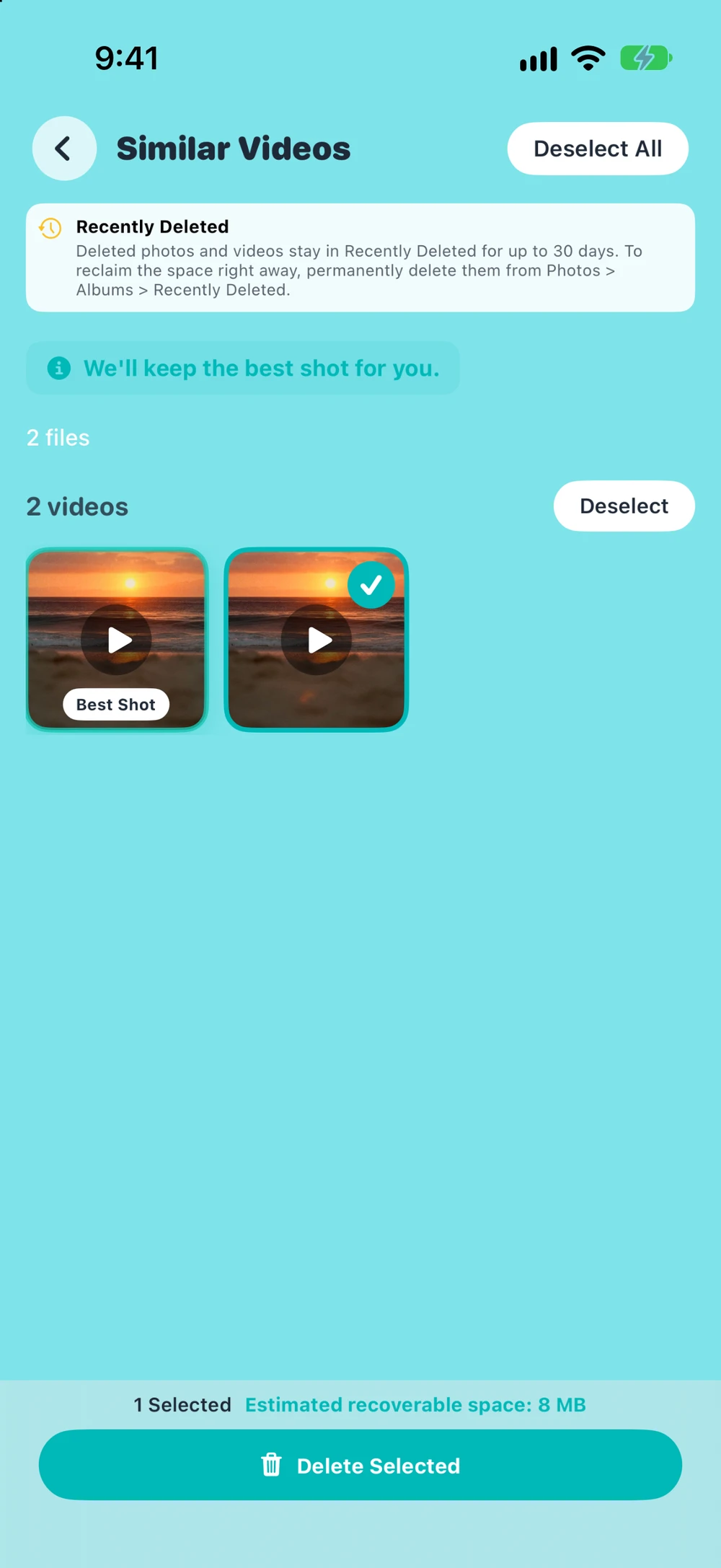
Photos Cleaner - Cleanup Phone, Dijital Worlds tarafından geliştirilmiştir. Taramadan sonra uygulama aday bulursa Similar Videos bölümünü açın. iPhone uygulaması klipleri çözünürlük, yaklaşık süre ve dosya boyutuna göre gruplar ve ekran kayıtlarını bu taramanın dışında bırakır. Gruplar aramanızı daraltmanıza yardımcı olur; kliplerin silinmeye değer kopyalar olup olmadığına siz karar verirsiniz.
Önceliğiniz yer açmaksa Large Files bölümünü açın ve tanıdığınız en büyük videoları önizleyin. Seçmeden önce her klibi oynatın. Large Files medyayı boyuta göre sıralar, bu nedenle yan yana duran iki klibin birbiriyle ilgisi olmayabilir. Silmeyi onaylamadan önce seçtiğiniz öğeleri kontrol edin. Uygulamayı indirmek ücretsizdir. 3.6.4 sürümünde Similar Videos ve Large Files ekranlarından silme işlemi Premium gerektirir.
Photos Cleaner ürün sayfası · ABD App Store sayfası
Albümleri ve saklama alanı dağılımını kontrol edin
Elle kontrol etmek için Fotoğraflar → Koleksiyonlar → Medya Türleri → Videolar yolunu açın. Ekran Kayıtları bölümüne ayrıca bakın. Klibi ne zaman kaydettiğinizi hatırlıyorsanız o tarih civarından başlayın ve tanıdığınız dışa aktarımları karşılaştırın. Bir video, arşivde tek bir öğe olarak kalırken birden fazla albümde görünebilir; bir albümden kaldırıldığında arşivdeki asıl öğe yerinde kalır.
Kullanılabilir alanı görmek ve Fotoğraflar kategorisinin ne kadar yer kapladığını anlamak için Ayarlar → Genel → iPhone Saklama Alanı'nı açın. Saklama alanı dağılımı temizliğe nereden odaklanmanız gerektiğini gösterir. Klipleri tek tek karşılaştırmak için Fotoğraflar'ı veya Photos Cleaner'ı kullanın. Saklamak istediğiniz büyük videolar varsa ayrı iPhone'da büyük videoları bulma ve sıkıştırma kılavuzuna göz atın.
Apple'ın medya türleri kılavuzu · Apple'ın iPhone saklama alanı kılavuzu
Saklamak istediğiniz klibi yedekleyin, ardından Son Silinenler'i kontrol edin
Yerine koyamayacağınız her videonun ayrı bir kopyasını dışa aktarın ve arşivdeki kopyayı silmeden önce dışa aktardığınız dosyayı bir kez oynatın. iCloud Fotoğrafları açıksa silme işlemleri aynı arşivi kullanan tüm aygıtlara yansır. Klip bir iCloud Paylaşılan Fotoğraf Arşivi'ndeyse değişiklik yapmadan önce onu kimin eklediğini ve hâlâ kimlerin ihtiyaç duyduğunu kontrol edin.
Silinen klipler normalde 30 güne kadar Fotoğraflar → Koleksiyonlar → İzlenceler → Son Silinenler içinde kalır. Seçtiğiniz öğeleri kalıcı olarak temizlemeden önce albümü gözden geçirin. Fotoğraflar eşzamanlamayı bitirdiğinde iPhone Saklama Alanı'na dönün ve kullanılabilir alanı önceki değerle karşılaştırın. Toplam alan değişmediyse fotoğrafları ve videoları sildikten sonra iPhone saklama alanı kılavuzunu inceleyin.
Silmeden önce ipuçları
- Ekran Kayıtları'nı ayrıca kontrol edin. Photos Cleaner'daki Similar Videos bunları atlar.
- iCloud Fotoğrafları açıksa birleştirme veya silme aynı arşivi kullanan tüm aygıtlara uygulanır.
- Paylaşılan Arşiv'de bir klibi kaldırmadan önce onu ekleyen kişiye sorun.
- En büyük videolardan başlayın. Uzun bir 4K klip yüzlerce fotoğraftan fazla yer kaplayabilir.
Sık sorulan sorular
Apple Fotoğraflar yinelenen videoları birleştirebilir mi?
Evet. iOS 16 veya sonrasında İzlenceler'deki Yinelenenler albümü fotoğrafların yanı sıra videoları da gruplar. Birleştir bir kopyayı tutar, kalanları Son Silinenler'e taşır. Bu yüzden birinin saklamak istediğiniz bir düzenleme olma ihtimaline karşı klipleri önce oynatın.
iPhone'umda Yinelenenler albümünü neden göremiyorum?
Albüm, Fotoğraflar arşivinizi dizinleyip kopya bulduktan sonra görünür. Büyük bir arşivde dizinleme biraz sürebilir ve en iyi iPhone kilitliyken ve şarj olurken ilerler. Fotoğraflar birebir kopya bulamazsa albüm gizli kalır.
Yinelenenler yalnızca benzer olan klipleri bulur mu?
Hayır. Kırpılmış bir klip, bir mesajlaşma uygulamasıyla gönderilmiş bir video veya farklı çözünürlükte bir dışa aktarım farklı veri içerir, bu yüzden Yinelenenler onu atlayabilir. Photos Cleaner'ın Similar Videos ekranı klipleri çözünürlüğe, yaklaşık süreye ve dosya boyutuna göre gruplar, böylece onları kendiniz karşılaştırabilirsiniz.
Bir videoyu sildikten sonra iPhone saklama alanım neden neredeyse hiç değişmedi?
Silinen videolar 30 güne kadar Son Silinenler'de kalır ve orada yer kaplamaya devam eder. Onları bu albümden temizleyin ve iCloud Fotoğrafları'nın eşzamanlanmasını bekleyin. iPhone Saklama Alanını Optimize Et açıksa iPhone'unuzdaki kopya, iCloud'daki orijinalden çok daha küçük olmuş olabilir.
Photos Cleaner yinelenen videolar için ücretsiz mi?
Uygulamayı indirmek ücretsizdir ve tarama Similar Videos ile Large Files sonuçlarını gösterir. Bu ekranlardan silmek için Premium gerekir. Aynı klipleri her zaman Apple Fotoğraflar'da kendiniz de silebilirsiniz.
İlgili rehberler

· 7 dk okuma
iPhone'da Büyük Boyutlu Videoları Görme ve Sıkıştırma
iPhone'unuzdaki gizli büyük videoları bulmayı ve anılarınızı kaybetmeden gigabaytlarca alan kazanmak için nasıl sıkıştıracağınızı öğrenin.

· 5 dk okuma
Fotoğrafları Sildiniz Ama iPhone’da Yer Açılmadı mı? 8 Çözüm
Fotoğraf sildiğiniz hâlde iPhone’da yer açılmadıysa Son Silinenler’i, iCloud eşzamanlamasını ve kalan videoları bu 8 adımla kontrol edin.

· 9 dk okuma
iPhone'da Ekran Görüntüleri Kategoriye Göre Nasıl Düzenlenir
iPhone ekran görüntülerini bilet ve fiş gibi gruplara ayır, önemli olanları koru ve aradığını hemen bul. Gerçek ekranlarla kolay adımlar.

Hazır olduğunuzda
iPhone için Photos Cleaner - Cleanup Phone'i indirin
Gizliliğe öncelik veren bir temizleme akışıyla yinelenen fotoğrafları kaldırın, videoları sıkıştırın ve kişileri düzenleyin.
Photos Cleaner - Cleanup Phone'i kullanarak şunları kabul etmiş olursunuz: Kullanım Koşulları ve Gizlilik Politikası.