كيفية العثور على مقاطع الفيديو المكررة على iPhone وتحرير المساحة
اعثر على مقاطع الفيديو المكررة في تطبيق الصور من Apple، وراجع المقاطع المتشابهة في Photos Cleaner، وتأكد من نسختك الاحتياطية قبل توفير مساحة على iPhone.


ابدأ بتطبيق الصور من Apple إذا كنت تشك في أنك حفظت الفيديو نفسه مرتين. يمكن لألبوم العناصر المكررة إظهار مجموعات الفيديو إلى جانب الصور. وإذا كانت مكتبتك مليئة بالمقاطع المتقاربة أو الكبيرة، يمنحك Photos Cleaner - Cleanup Phone طريقة لتضييق القائمة قبل أن تقرر ما تريد الاحتفاظ به.
كيف تحذف مقاطع الفيديو المكررة على iPhone خطوة بخطوة
- انسخ احتياطيًا أي فيديو لا يمكن تعويضه. صدّر نسخة إلى الملفات أو إلى كمبيوتر وشغّلها مرة للتأكد.
- افتح الصور → المجموعات → الأدوات → العناصر المكررة، وابحث عن المجموعات التي تحمل شارة فيديو.
- افتح مجموعة، وشغّل كل مقطع مع الصوت، وقارن المدة وحجم الملف في لوحة المعلومات.
- لا تضغط على دمج إلا إذا كانت المقاطع نسخًا متطابقة فعلًا. احتفظ بالاثنين إذا كان أحدهما تعديلًا ما زلت تريده.
- للمقاطع المتقاربة، افحص المكتبة باستخدام Photos Cleaner وراجع Similar Videos وLarge Files.
- افتح المحذوفة مؤخرًا، وتحقق مما حذفته، ثم احذفه من هناك لتحرير المساحة.
العثور على مقاطع الفيديو المكررة في تطبيق الصور
افتح الصور ← المجموعات ← الأدوات ← العناصر المكررة. ابحث عن مجموعة فيديو، ثم افتح المقاطع وشغّلها. إذا كانت المجموعة تضم النسخ التي تريد جمعها معًا، فاختر دمج وأكّد ذلك. ابدأ بمجموعة واحدة حتى تتحقق من النتيجة في مكتبتك قبل المتابعة.
تشير Apple إلى أن ألبوم العناصر المكررة لا يظهر إلا عند العثور على تطابقات، وقد تستغرق عملية الاكتشاف بعض الوقت. وإذا لم يظهر الألبوم أو لم تجد المقطع المتوقع، فابحث في الفيديوهات أو تسجيلات الشاشة ضمن أنواع الوسائط. لا تنشر Apple ضمانًا للتطابق الحرفي بايت ببايت في هذا الألبوم.
التمييز بين النسخ المطابقة والمقاطع المتشابهة
تحتوي نسختا الملف المتطابقتان على البيانات نفسها تمامًا. أما المقطع الذي قمت بقصه أو إرساله عبر تطبيق مراسلة أو تصديره بدقة مختلفة، فقد يبدو مطابقًا تقريبًا لكنه يحمل بيانات مختلفة. كما قد تبدو لقطتان صُوّرتا الواحدة تلو الأخرى بالمشهد نفسه.
شغّل المقطعين كليهما مع الصوت، وتحقق من البداية والنهاية، ثم افتح لوحة المعلومات لمقارنة المدة والدقة وحجم الملف حيثما ظهرت. تشير الأحجام والمدد المتطابقة عادة إلى نسخة مكررة. وقد يكون المقطع الأقصر هو نسختك المعدلة، بينما يحتفظ المقطع الأكبر بالدقة الأصلية أو الصوت الذي تحتاجه. احتفظ بالاثنين إذا كان لكل منهما غرض.
تعليمات Apple للتحقق من حجم الفيديو
| ما تراه | السبب المحتمل | ما عليك فعله |
|---|---|---|
| لا يوجد ألبوم العناصر المكررة في الصور | ما زال تطبيق الصور يفهرس المكتبة، أو لم يجد نسخًا متطابقة | راجع رسالة الحالة أسفل المكتبة، واترك iPhone على الشاحن، وتحقق مرة أخرى لاحقًا |
| المقطع نفسه محفوظ مرتين | نسخة متطابقة من تنزيل أو AirDrop أو إعادة حفظ | ادمجه في العناصر المكررة بعد تشغيل النسختين |
| مقطعان متشابهان لكن يختلفان في المدة أو الحجم | نسخة مقصوصة، أو نسخة مُعاد إرسالها، أو تصدير بدقة أخرى | قارن بينهما في لوحة المعلومات أو في Similar Videos، واحتفظ بالنسخة التي تحتاجها |
| المساحة لا تكاد تتغير بعد الحذف | العناصر ما زالت في المحذوفة مؤخرًا، أو لم تكتمل مزامنة صور iCloud | احذف العناصر من المحذوفة مؤخرًا، ثم راجع مساحة تخزين iPhone بعد المزامنة |
مراجعة Similar Videos وLarge Files في Photos Cleaner
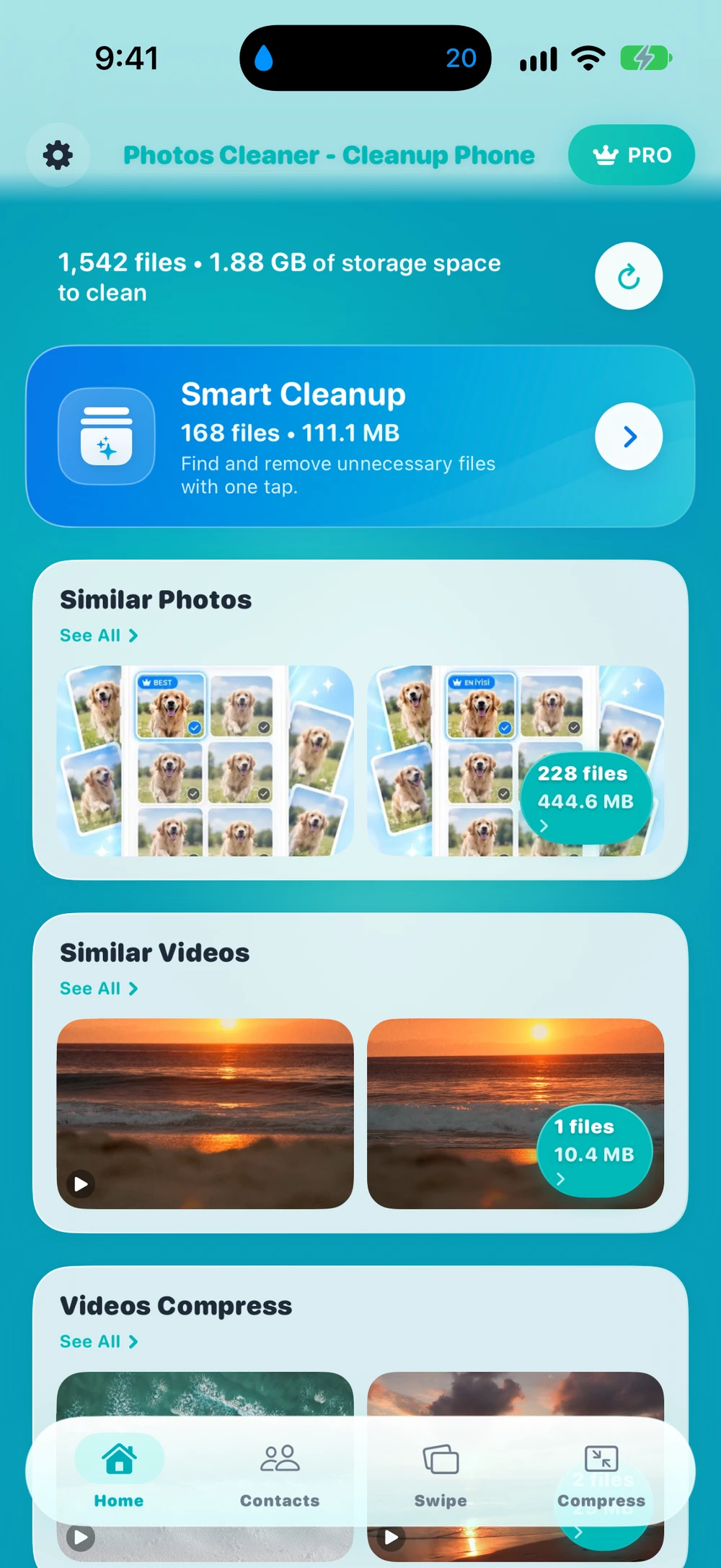
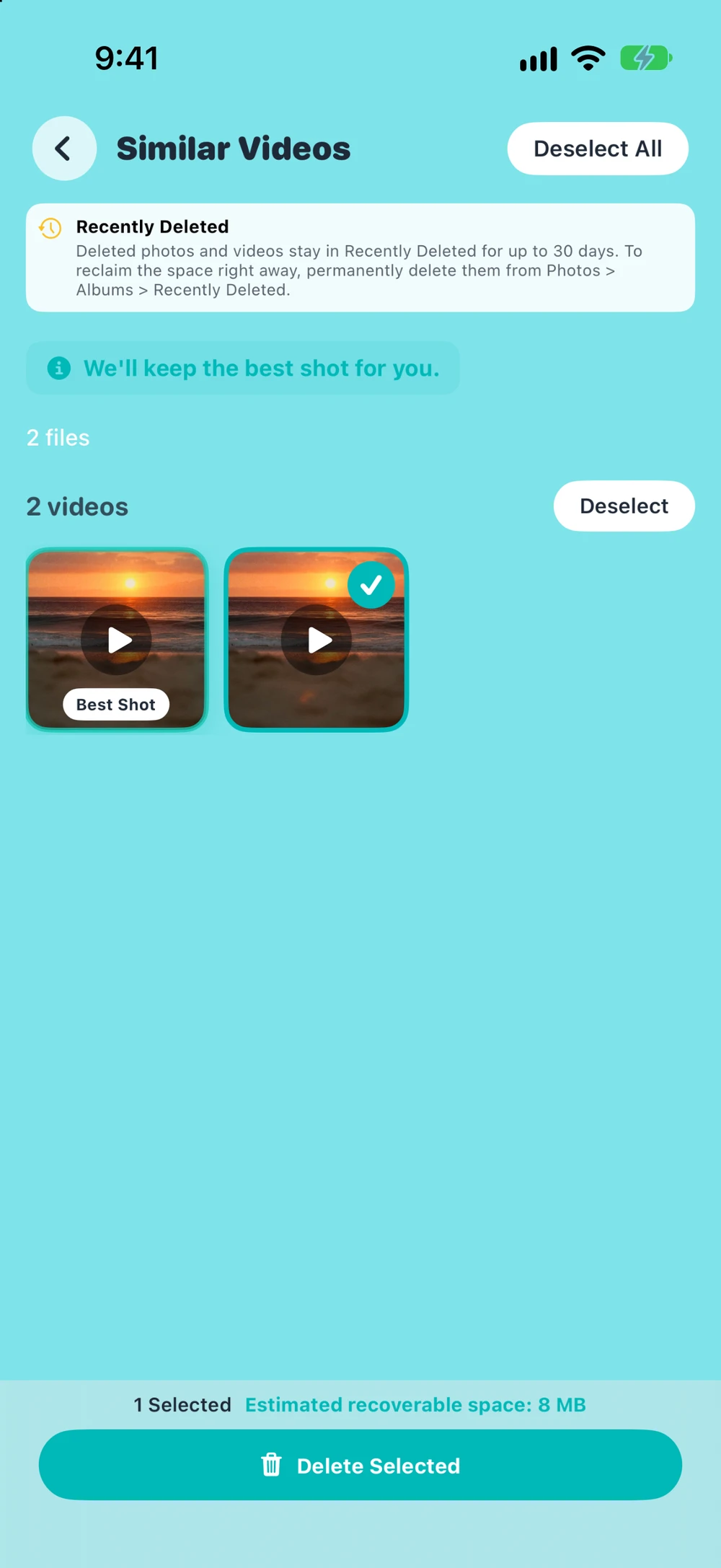
تطور Dijital Worlds تطبيق Photos Cleaner - Cleanup Phone. بعد الفحص، افتح Similar Videos إذا عثر التطبيق على مرشحين. يجمع تطبيق iPhone المقاطع وفق الدقة والمدة التقريبية وحجم الملف، ويستثني تسجيلات الشاشة من هذا الفحص. تساعدك المجموعات على تضييق البحث، وتبقى أنت من يقرر ما إذا كانت المقاطع نسخًا تستحق الحذف.
إذا كان هدفك الأول هو توفير المساحة، فافتح Large Files وعاين أكبر الفيديوهات التي تتعرف عليها. شغّل كل مقطع مرشح قبل تحديده. يرتب Large Files الوسائط حسب الحجم، لذا قد لا يجمع بين مقطعين متجاورين أي رابط. راجع العناصر المحددة قبل تأكيد الحذف. تنزيل التطبيق مجاني، وفي الإصدار 3.6.4 يتطلب الحذف من Similar Videos وLarge Files اشتراك Premium.
صفحة منتج Photos Cleaner · صفحة التطبيق في App Store الأمريكي
التحقق من الألبومات وتفاصيل التخزين
للمراجعة اليدوية، افتح الصور ← المجموعات ← أنواع الوسائط ← الفيديوهات، وتحقق من تسجيلات الشاشة على حدة. إذا كنت تتذكر وقت تسجيل المقطع، فابدأ حول ذلك التاريخ وقارن أي ملفات مصدّرة تتعرف عليها. يمكن أن يظهر الفيديو نفسه في عدة ألبومات مع بقائه عنصرًا واحدًا في المكتبة، لذا فإن إزالته من ألبوم تبقي الملف الأصلي في المكتبة كما هو.
افتح الإعدادات ← عام ← مساحة تخزين iPhone لمعرفة المساحة المتوفرة ومقدار ما تستهلكه فئة الصور. يوضح لك هذا التفصيل أين تركز التنظيف. استخدم تطبيق الصور أو Photos Cleaner لمقارنة المقاطع الفردية. وإذا كانت الفيديوهات الكبيرة من المقاطع التي تريد الاحتفاظ بها، فراجع دليل العثور على مقاطع الفيديو الكبيرة وضغطها على iPhone.
دليل أنواع الوسائط من Apple · دليل مساحة تخزين iPhone من Apple
انسخ المقطع الذي تريد الاحتفاظ به احتياطيًا، ثم راجع المحذوفة مؤخرًا
صدّر نسخة مستقلة من أي فيديو لا يمكن تعويضه، ثم شغّل الملف المصدّر قبل إزالة نسخة المكتبة. إذا كنت تستخدم صور iCloud، فستتم مزامنة الحذف على جميع الأجهزة المتصلة بالمكتبة نفسها. وإذا كان المقطع ضمن مكتبة الصور المشتركة على iCloud، فتحقق ممن أضافه وممن لا يزال يحتاجه قبل إجراء أي تغيير.
تبقى المقاطع المحذوفة عادة في الصور ← المجموعات ← الأدوات ← المحذوفة مؤخرًا لمدة تصل إلى 30 يومًا. راجع الألبوم قبل مسح العناصر المحددة نهائيًا. وبعد انتهاء مزامنة الصور، ارجع إلى مساحة تخزين iPhone وقارن المساحة المتاحة بالقراءة السابقة. إذا لم يتغير الإجمالي، فاستعن بـدليل مساحة تخزين iPhone بعد حذف الصور والفيديوهات.
نصائح قبل الحذف
- راجع تسجيلات الشاشة على حدة، فميزة Similar Videos في Photos Cleaner لا تشملها.
- عند تشغيل صور iCloud، يُطبَّق الدمج أو الحذف على كل جهاز يستخدم المكتبة نفسها.
- في المكتبة المشتركة، اسأل الشخص الذي أضاف المقطع قبل حذفه.
- ابدأ بأكبر مقاطع الفيديو. قد يشغل مقطع 4K طويل واحد مساحة أكبر من مئات الصور.
الأسئلة الشائعة
هل يمكن لتطبيق الصور من Apple دمج مقاطع الفيديو المكررة؟
نعم. في iOS 16 أو أحدث، يجمع ألبوم العناصر المكررة في الأدوات مقاطع الفيديو والصور معًا. يحتفظ الدمج بنسخة واحدة وينقل البقية إلى المحذوفة مؤخرًا، لذا شغّل المقاطع أولًا فقد يكون أحدها تعديلًا تريد الاحتفاظ به.
لماذا لا أرى ألبوم العناصر المكررة على iPhone؟
لا يظهر الألبوم إلا بعد أن يفهرس تطبيق الصور مكتبتك ويعثر على نسخ. قد تستغرق الفهرسة وقتًا في المكتبات الكبيرة، وتسير بأفضل شكل عندما يكون iPhone مقفلًا وموصولًا بالشاحن. وإذا لم يعثر التطبيق على نسخ متطابقة، يبقى الألبوم مخفيًا.
هل تعثر العناصر المكررة على المقاطع المتشابهة فقط؟
لا. المقطع المقصوص، أو الفيديو المرسل عبر تطبيق مراسلة، أو التصدير بدقة مختلفة يحتوي على بيانات مختلفة، لذلك قد لا يظهر في العناصر المكررة. أما Similar Videos في Photos Cleaner فتجمع المقاطع حسب الدقة والمدة التقريبية وحجم الملف لتقارن بينها بنفسك.
لماذا لم تتغير مساحة تخزين iPhone تقريبًا بعد حذف فيديو؟
تبقى مقاطع الفيديو المحذوفة في المحذوفة مؤخرًا لمدة تصل إلى 30 يومًا وتظل تشغل مساحة هناك. احذفها من ذلك الألبوم وانتظر حتى تكتمل مزامنة صور iCloud. وإذا كان خيار تحسين تخزين الـ iPhone مفعّلًا، فربما كانت النسخة الموجودة على iPhone أصغر بكثير من الأصل المحفوظ في iCloud.
هل Photos Cleaner مجاني لحذف مقاطع الفيديو المكررة؟
التطبيق مجاني التنزيل، ويعرض الفحص Similar Videos وLarge Files. يتطلب الحذف من هاتين الشاشتين اشتراك Premium. ويمكنك دائمًا حذف المقاطع نفسها بنفسك في تطبيق الصور من Apple.
أدلة ذات صلة

· 7 دقائق قراءة
كيفية البحث عن مقاطع الفيديو الكبيرة وضغطها على iPhone
تعلم كيفية البحث عن مقاطع الفيديو الكبيرة المخفية على iPhone وضغطها لاستعادة غيغابايتات من التخزين دون فقدان ذكرياتك.

· قراءة 5 دقائق
حذفت الصور ولم تتحرر مساحة على iPhone؟ 8 حلول
مساحة iPhone ما زالت ممتلئة بعد حذف الصور؟ راجع ألبوم المحذوفة مؤخرًا ومزامنة iCloud والفيديوهات المتبقية في 8 خطوات.

· قراءة 9 دقائق
كيفية ترتيب لقطات الشاشة على iPhone حسب الفئة
رتب لقطات الشاشة على iPhone في مجموعات مثل التذاكر والإيصالات. احمِ الصور المهمة واعثر عليها بسرعة بخطوات سهلة وواضحة.

جاهز في أي وقت
حمّل Photos Cleaner - Cleanup Phone لـ iPhone
قم بإزالة الصور المكررة، وضغط مقاطع الفيديو، وتنظيم جهات الاتصال من خلال عملية التنظيف ذات الأولوية للخصوصية.

باستخدام Photos Cleaner - Cleanup Phone، فإنك توافق على شروط الاستخدام و سياسة الخصوصية.