Cómo encontrar vídeos duplicados en iPhone y liberar espacio
Encuentra vídeos duplicados en Apple Fotos, revisa clips similares en Photos Cleaner y comprueba tu copia de seguridad antes de liberar espacio en el iPhone.


Empieza en Apple Fotos si sospechas que guardaste el mismo vídeo dos veces. La colección Duplicados muestra grupos de vídeos además de fotos. Si tienes una fototeca con muchos clips parecidos o muy pesados, Photos Cleaner - Cleanup Phone te ayuda a filtrar la lista antes de decidir qué conservar.
Cómo eliminar vídeos duplicados en el iPhone, paso a paso
- Haga una copia de seguridad de cualquier vídeo que no pueda reemplazar. Exporte una copia a Archivos o a un ordenador y reprodúzcala una vez.
- Abra Fotos → Colecciones → Utilidades → Duplicados y busque grupos con el icono de vídeo.
- Abra un grupo, reproduzca cada clip con sonido y compare la duración y el tamaño del archivo en el panel Información.
- Toque Fusionar solo si los clips son copias idénticas. Conserve ambos si uno es una edición que todavía quiere.
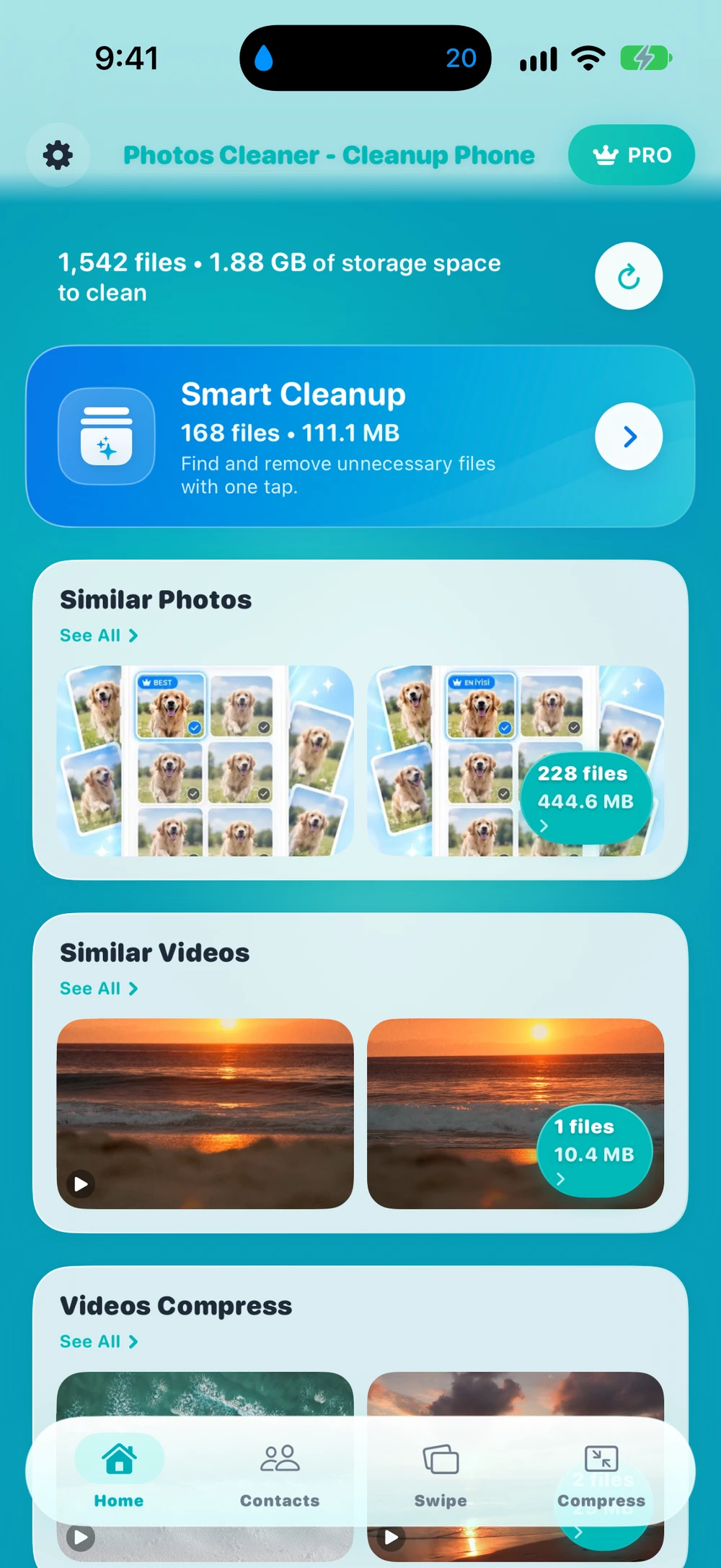
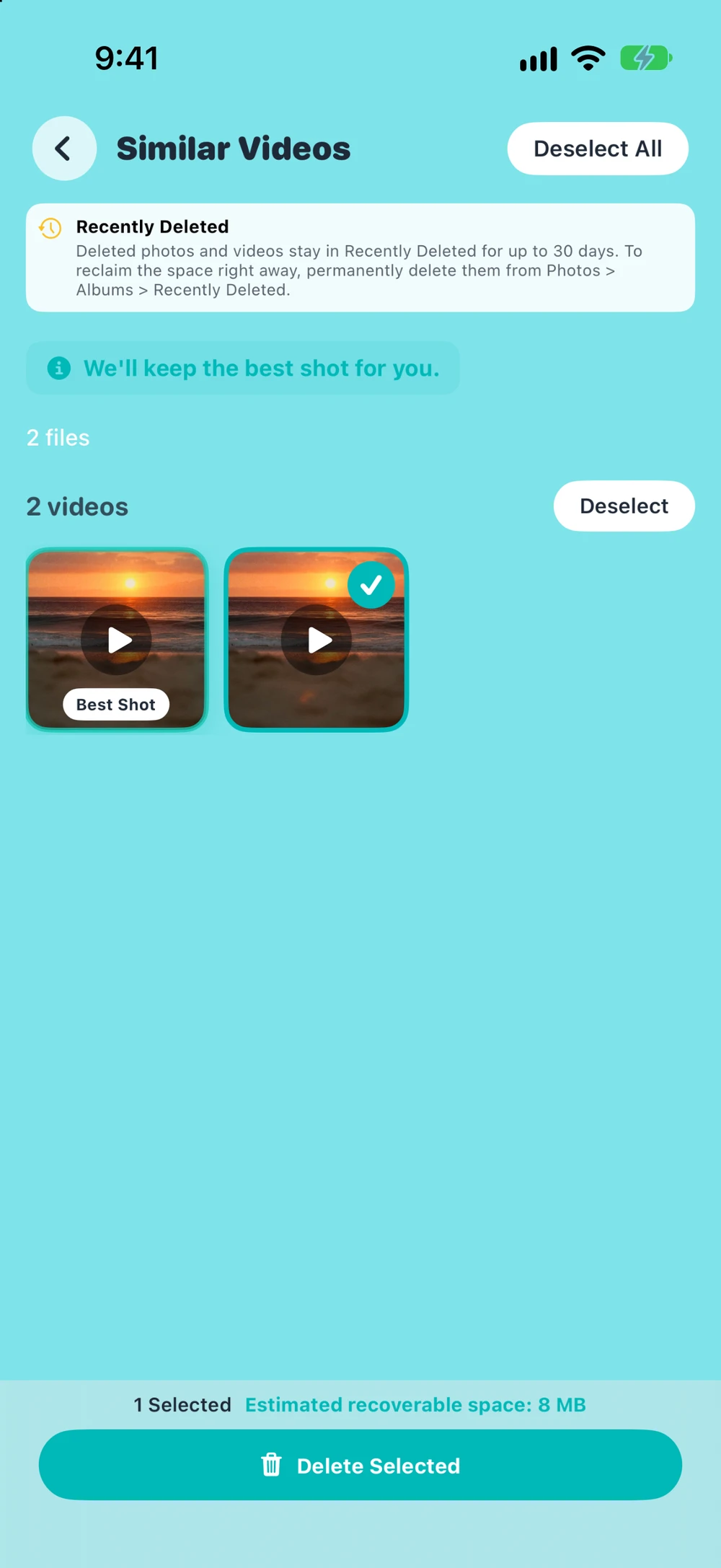
- Para coincidencias parecidas, analice con Photos Cleaner y revise Similar Videos y Large Files.
- Abra Eliminado recientemente, compruebe lo que ha quitado y bórrelo ahí para liberar el espacio.
Encuentra vídeos duplicados en Apple Fotos
Abre Fotos → Colecciones → Utilidades → Duplicados. Busca un grupo de vídeos, abre los elementos y reprodúcelos. Si el grupo incluye las copias que quieres unificar, pulsa Fusionar y confirma. Empieza con un solo grupo para comprobar el resultado en tu fototeca antes de seguir.
Apple indica que Duplicados solo aparece cuando detecta coincidencias y que el análisis puede llevar tiempo. Si no ves la colección o falta el clip que esperabas, revisa Vídeos o Grabaciones de pantalla dentro de Tipos de contenido. Apple no garantiza una coincidencia exacta byte por byte.
Distingue las copias exactas de los clips similares
Dos copias exactas de un archivo contienen los mismos bytes. En cambio, un clip recortado, reenviado por una app de mensajería o exportado con otra resolución puede parecer idéntico aunque tenga datos distintos. Dos tomas grabadas seguidas también pueden mostrar la misma escena.
Reproduce ambos clips con sonido. Comprueba el principio y el final, y abre el panel Información para comparar la duración, la resolución y el tamaño del archivo. Un tamaño y una duración iguales son una buena pista. Un clip más corto puede ser tu versión editada y uno más grande conservar la resolución o el audio originales. Conserva ambos si cada uno cumple una función.
Instrucciones de Apple para comprobar el tamaño del vídeo
| Qué ve | Causa probable | Qué hacer |
|---|---|---|
| No aparece el álbum Duplicados en Fotos | Fotos aún está indexando o no encontró copias exactas | Mire el mensaje de estado al final de la Fototeca, deje el iPhone cargando y vuelva a comprobarlo más tarde |
| El mismo clip guardado dos veces | Una copia exacta de una descarga, de AirDrop o de un nuevo guardado | Fusiónelo en Duplicados después de reproducir ambas copias |
| Dos clips parecidos pero con distinta duración o tamaño | Una edición recortada, una copia reenviada o una exportación con otra resolución | Compárelos en el panel Información o en Similar Videos y conserve la versión que necesite |
| El almacenamiento apenas cambia tras borrar | Los elementos siguen en Eliminado recientemente o Fotos de iCloud no ha sincronizado | Borre los elementos de Eliminado recientemente y revise de nuevo Almacenamiento del iPhone tras sincronizar |
Revisa Similar Videos y Large Files en Photos Cleaner
Dijital Worlds desarrolla Photos Cleaner - Cleanup Phone. Tras el análisis, abre Similar Videos si la app encuentra candidatos. La app para iPhone agrupa los clips según su resolución, duración aproximada y tamaño de archivo, dejando fuera las grabaciones de pantalla. Estos grupos acotan la búsqueda y tú decides si merece la pena eliminar las copias.
Si buscas sobre todo liberar espacio, abre Large Files y previsualiza los vídeos más grandes que reconozcas. Reproduce cada candidato antes de seleccionarlo. Large Files ordena los archivos por tamaño, así que dos clips contiguos pueden no tener nada que ver. Revisa los elementos marcados antes de confirmar el borrado. La app se descarga gratis; en la versión 3.6.4 se necesita Premium para borrar desde Similar Videos y Large Files.
Página del producto Photos Cleaner · Ficha en el App Store de EE. UU.
Revisa los álbumes y el desglose del almacenamiento
Para hacer una revisión manual, abre Fotos → Colecciones → Tipos de contenido → Vídeos y consulta Grabaciones de pantalla por separado. Si recuerdas cuándo grabaste el clip, busca alrededor de esa fecha y compara las exportaciones que reconozcas. Un mismo vídeo puede estar en varios álbumes siendo un único elemento en la fototeca: quitarlo de un álbum lo mantiene en la fototeca.
Abre Ajustes → General → Almacenamiento del iPhone para ver el espacio disponible y cuánto ocupa Fotos. Ese desglose te indica dónde centrar la limpieza. Usa Fotos o Photos Cleaner para comparar clips concretos. Si quieres conservar los vídeos más grandes, consulta la guía para encontrar y comprimir vídeos grandes en iPhone.
Guía de tipos de contenido de Apple · Guía de almacenamiento del iPhone de Apple
Haz copia de seguridad del clip que quieres conservar y revisa Eliminado recientemente
Exporta una copia aparte de cualquier vídeo irremplazable y reproduce ese archivo exportado antes de borrar la copia de la fototeca. Si usas Fotos de iCloud, los borrados se sincronizan en todos los dispositivos vinculados a esa fototeca. Si el clip está en una fototeca compartida de iCloud, comprueba quién lo añadió y quién lo necesita todavía antes de hacer cambios.
Los clips eliminados suelen quedarse en Fotos → Colecciones → Utilidades → Eliminado recientemente hasta 30 días. Revisa el álbum antes de borrar de forma definitiva los elementos seleccionados. Cuando Fotos termine de sincronizar, vuelve a Almacenamiento del iPhone y compara el espacio libre con tu lectura anterior. Si el total no ha bajado, sigue la guía sobre el almacenamiento del iPhone tras borrar fotos y vídeos.
Consejos antes de borrar
- Revise las Grabaciones de pantalla por separado. Similar Videos en Photos Cleaner no las incluye.
- Con Fotos de iCloud activado, fusionar o borrar afecta a todos los dispositivos que usan la misma fototeca.
- En una Fototeca compartida, pregunte a la persona que añadió un clip antes de eliminarlo.
- Empiece por los vídeos más grandes. Un clip largo en 4K puede ocupar más que cientos de fotos.
Preguntas frecuentes
¿Puede Apple Fotos fusionar vídeos duplicados?
Sí. En iOS 16 o posterior, el álbum Duplicados de Utilidades agrupa tanto vídeos como fotos. Fusionar conserva una copia y mueve el resto a Eliminado recientemente, así que reproduzca primero los clips por si uno es una edición que quiere conservar.
¿Por qué no veo el álbum Duplicados en mi iPhone?
El álbum solo aparece cuando Fotos ha indexado su fototeca y ha encontrado copias. En una fototeca grande la indexación puede tardar, y avanza mejor con el iPhone bloqueado y cargando. Si Fotos no encuentra copias exactas, el álbum sigue oculto.
¿Duplicados encuentra clips que solo son parecidos?
No. Un clip recortado, un vídeo enviado por una app de mensajería o una exportación con otra resolución contiene datos distintos, así que Duplicados puede pasarlo por alto. Similar Videos en Photos Cleaner agrupa los clips por resolución, duración aproximada y tamaño de archivo para que usted mismo los compare.
¿Por qué el almacenamiento del iPhone apenas cambió después de borrar un vídeo?
Los vídeos borrados permanecen hasta 30 días en Eliminado recientemente y siguen ocupando espacio ahí. Bórrelos de ese álbum y espere a que Fotos de iCloud sincronice. Si tiene activado Optimizar almacenamiento, la copia en su iPhone pudo ser mucho más pequeña que el original en iCloud.
¿Photos Cleaner es gratis para los vídeos duplicados?
La app se descarga gratis y el análisis muestra Similar Videos y Large Files. Para borrar desde esas pantallas se necesita Premium. Siempre puede borrar esos mismos clips usted mismo en Apple Fotos.
Guías relacionadas

· 7 min de lectura
Cómo encontrar y comprimir vídeos grandes en iPhone
Aprende a encontrar vídeos grandes ocultos en tu iPhone y a comprimirlos para recuperar gigabytes de almacenamiento sin perder tus recuerdos.

· 5 min de lectura
¿Borraste fotos y tu iPhone sigue lleno? 8 soluciones
¿Borraste fotos y tu iPhone sigue lleno? Revisa en 8 pasos el álbum de eliminados, la sincronización de iCloud y los videos que quedan.

· 9 min de lectura
Cómo organizar las capturas de pantalla del iPhone por categoría
Ordena las capturas de tu iPhone en grupos como entradas y recibos, protege las importantes y encuentra cualquiera rápido. Pasos fáciles con pantallas reales.

Listo cuando lo estés
Descargar Photos Cleaner - Cleanup Phone para iPhone
Elimine fotos duplicadas, comprima videos y organice contactos con un flujo de limpieza que prioriza la privacidad.
Al utilizar Photos Cleaner - Cleanup Phone, aceptas nuestras Términos de uso y Política de privacidad.