Sådan finder du dublerede videoer på iPhone og frigør plads
Find dublerede videoer i Apple Fotos, gennemgå lignende klip i Photos Cleaner, og tjek din sikkerhedskopi, før du frigør plads på iPhone.

Start i Apple Fotos, hvis du har mistanke om, at du har gemt den samme video to gange. Samlingen Dubletter kan vise både videogrupper og fotos. Har du et bibliotek med mange næsten ens eller store klip, hjælper Photos Cleaner - Cleanup Phone dig med at indsnævre listen, før du beslutter, hvad du vil beholde.
Sådan fjerner du dublerede videoer på iPhone, trin for trin
- Tag backup af videoer, du ikke kan erstatte. Eksportér en kopi til Arkiver eller en computer, og afspil den én gang.
- Åbn Fotos → Samlinger → Hjælpeprogrammer → Dubletter, og kig efter grupper med et videosymbol.
- Åbn en gruppe, afspil hvert klip med lyd, og sammenlign varighed og filstørrelse i infopanelet.
- Tryk kun på Flet, når klippene er helt ens kopier. Behold begge, hvis det ene er en redigering, du stadig vil have.
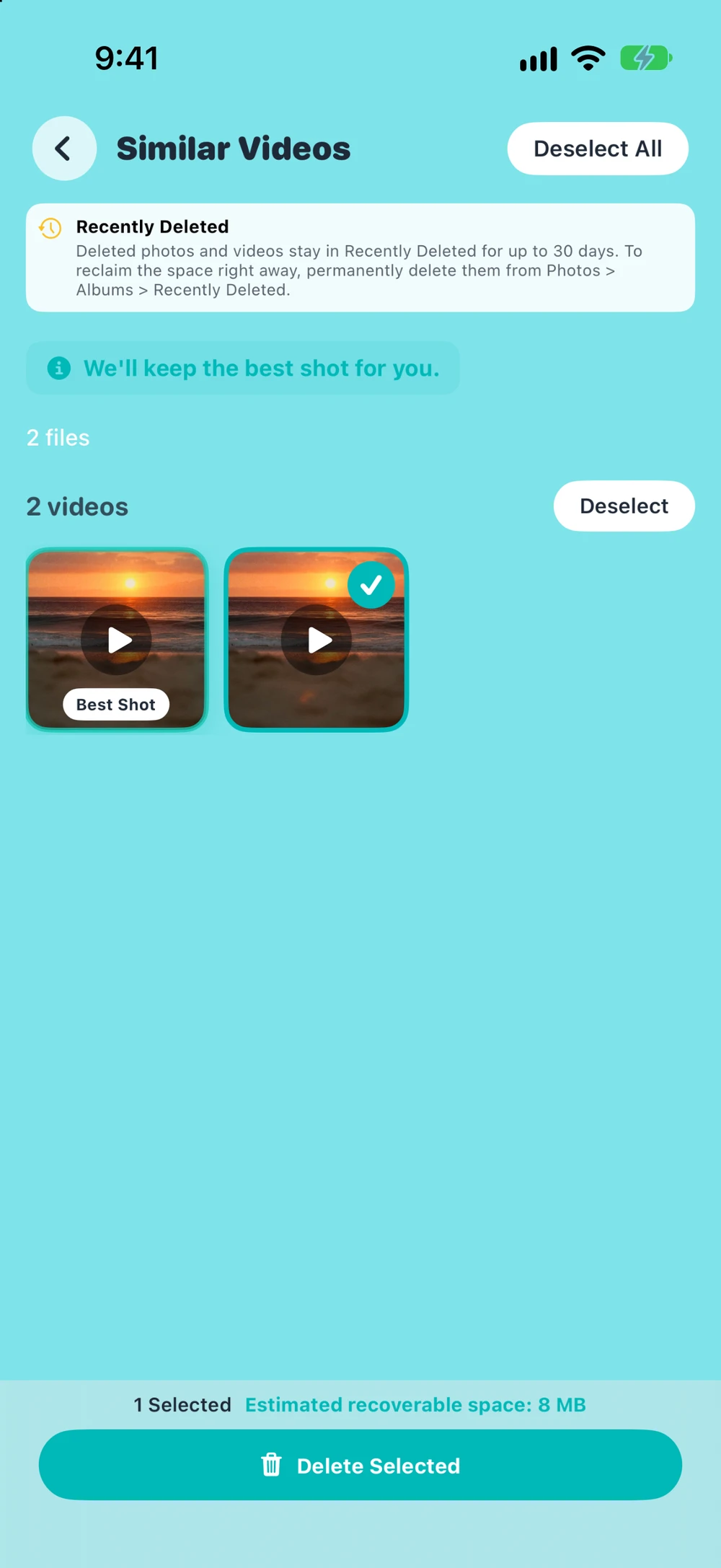
- Til næsten ens klip scanner du med Photos Cleaner og gennemgår Similar Videos og Large Files.
- Åbn Slettet for nylig, tjek hvad du har fjernet, og slet det derfra for at frigøre pladsen.
Find dublerede videoer i Apple Fotos
Åbn Fotos → Samlinger → Hjælpeprogrammer → Dubletter. Find en videogruppe, åbn klippene, og afspil dem. Indeholder gruppen de kopier, du vil kombinere, trykker du på Flet og bekræfter. Start med én gruppe, så du kan tjekke resultatet i dit bibliotek, før du går videre.
Apple oplyser, at Dubletter kun vises, når der findes match, og at registreringen kan tage tid. Mangler samlingen eller det klip, du forventede, kan du se under Videoer eller Skærmoptagelser i Medietyper. Apple giver ingen byte-for-byte-garanti for samlingen.
Skeln nøjagtige kopier fra lignende klip
To nøjagtige filkopier indeholder identiske bytes. Et klip, du har beskåret, sendt gennem en beskedapp eller eksporteret i en anden opløsning, kan se næsten ens ud, selv om det indeholder andre data. To optagelser lige efter hinanden kan også vise det samme motiv.
Afspil begge klip med lyd. Tjek begyndelsen og slutningen, og åbn derefter infopanelet for at sammenligne varighed, opløsning og filstørrelse. Ens størrelser og varigheder er gode fingerpeg. Et kortere klip kan være din redigerede udgave, mens et større klip kan bevare den originale opløsning eller lyd, du har brug for. Behold begge, hvis hver især tjener et formål.
Apples vejledning til at tjekke videostørrelse
| Hvad du ser | Sandsynlig årsag | Hvad du gør |
|---|---|---|
| Intet Dubletter-album i Fotos | Fotos er stadig i gang med at indeksere eller har ikke fundet nøjagtige kopier | Læs statusbeskeden nederst i Bibliotek, lad iPhonen lade op, og kig igen senere |
| Det samme klip gemt to gange | En nøjagtig kopi fra en download, AirDrop eller en ny gemning | Flet det i Dubletter, når du har afspillet begge kopier |
| To klip, der ligner hinanden, men har forskellig længde eller størrelse | En beskåret redigering, en videresendt kopi eller en eksport i en anden opløsning | Sammenlign dem i infopanelet eller i Similar Videos, og behold den version, du har brug for |
| Lagerpladsen ændrer sig næsten ikke efter sletning | Emnerne ligger stadig i Slettet for nylig, eller iCloud-fotos har ikke synkroniseret | Ryd emnerne fra Slettet for nylig, og tjek iPhone-lager igen efter synkroniseringen |
Gennemgå Similar Videos og Large Files i Photos Cleaner
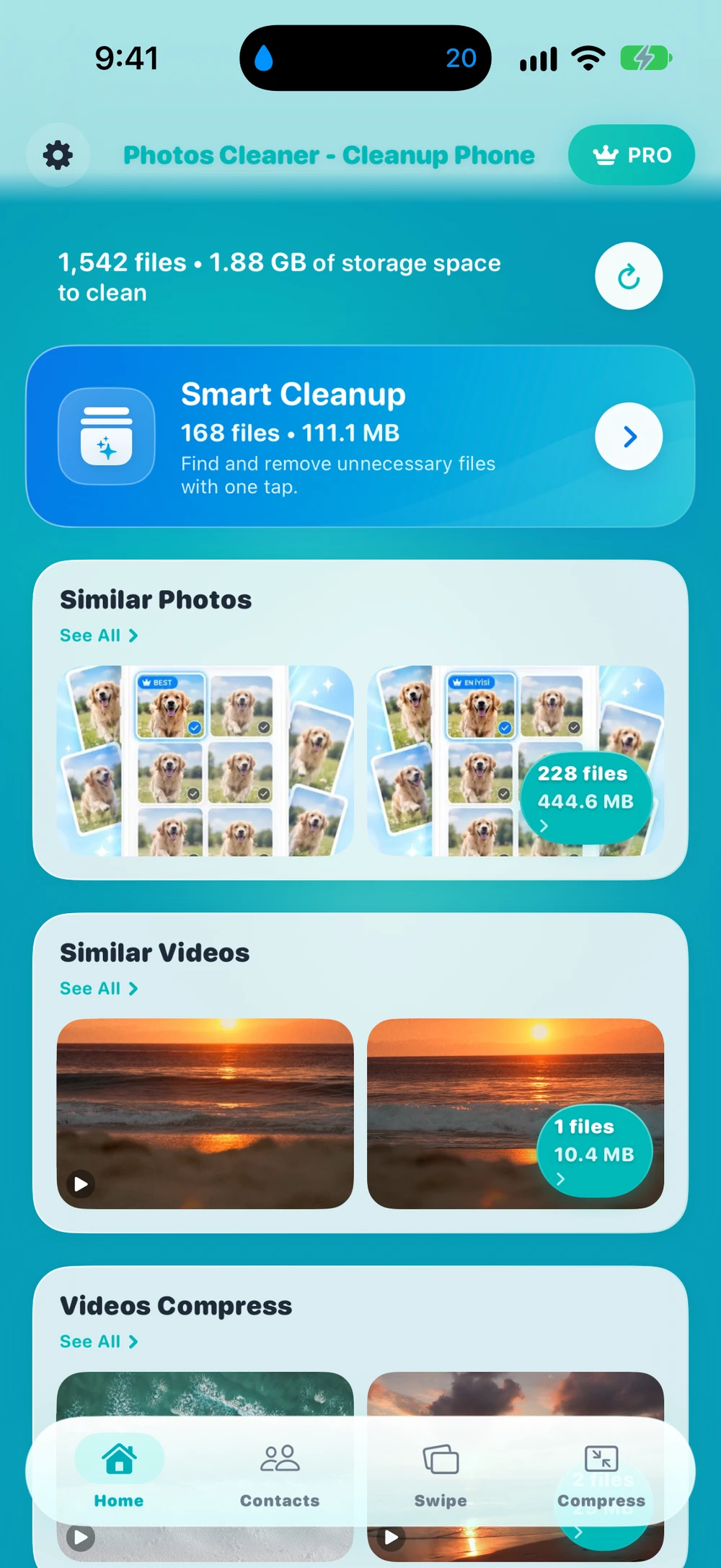
Dijital Worlds udvikler Photos Cleaner - Cleanup Phone. Efter en scanning åbner du Similar Videos, hvis appen finder kandidater. iPhone-appen grupperer klip ud fra opløsning, omtrentlig varighed og filstørrelse og udelukker skærmoptagelser fra scanningen. Grupperne hjælper dig med at indsnævre søgningen, og du afgør selv, hvilke kopier der skal slettes.
Har du mest brug for plads, åbner du Large Files og ser de største videoer, du genkender. Afspil hvert klip, før du markerer det. Large Files sorterer medier efter størrelse, så to klip ved siden af hinanden behøver ikke have noget til fælles. Tjek dine valg, før du bekræfter sletningen. Appen er gratis at hente; i version 3.6.4 kræver sletning fra Similar Videos og Large Files Premium.
Photos Cleaner-produktside · Amerikansk App Store-side
Tjek album og lageropdelingen
Vil du gennemgå manuelt, åbner du Fotos → Samlinger → Medietyper → Videoer og tjekker Skærmoptagelser for sig. Husker du, hvornår klippet blev optaget, kan du starte omkring den dato og sammenligne de eksporter, du genkender. En video kan ligge i flere album og stadig kun være ét emne i biblioteket: fjerner du den fra et album, bliver den liggende i biblioteket.
Åbn Indstillinger → Generelt → iPhone-lager for at se ledig plads og hvor meget kategorien Fotos fylder. Lageropdelingen viser, hvor oprydningen batter mest. Brug Fotos eller Photos Cleaner til at sammenligne enkelte klip. Vil du beholde de største videoer, kan du læse den separate guide til at finde og komprimere store videoer på iPhone.
Apples vejledning om medietyper · Apples vejledning om iPhone-lager
Tag backup af det klip, du vil beholde, og tjek Slettet for nylig
Eksportér en separat kopi af enhver video, du ikke kan erstatte, og afspil den eksporterede fil, før du sletter kopien i biblioteket. Bruger du iCloud-fotos, synkroniseres sletninger på tværs af alle enheder med samme bibliotek. Ligger klippet i et delt iCloud-fotobibliotek, bør du tjekke, hvem der har tilføjet det, og hvem der stadig har brug for det, før du ændrer noget.
Slettede klip bliver normalt i Fotos → Samlinger → Hjælpeprogrammer → Slettet for nylig i op til 30 dage. Gennemgå albummet, før du sletter valgte emner permanent. Når Fotos er færdig med at synkronisere, går du tilbage til iPhone-lager og sammenligner den ledige plads med din tidligere aflæsning. Hvis totalen ikke har rykket sig, kan du bruge guiden til iPhone-lager efter sletning af fotos og videoer.
Tips før du sletter
- Tjek Skærmoptagelser for sig. Similar Videos i Photos Cleaner springer dem over.
- Med iCloud-fotos slået til gælder en fletning eller sletning alle enheder, der bruger det samme bibliotek.
- I et delt bibliotek bør du spørge den person, der har tilføjet et klip, før du fjerner det.
- Start med de største videoer. Ét langt 4K-klip kan fylde mere end hundredvis af fotos.
Ofte stillede spørgsmål
Kan Apple Fotos flette dublerede videoer?
Ja. På iOS 16 eller nyere grupperer albummet Dubletter under Hjælpeprogrammer både videoer og fotos. Flet beholder én kopi og flytter resten til Slettet for nylig, så afspil klippene først, hvis nu et af dem er en redigering, du vil beholde.
Hvorfor kan jeg ikke se albummet Dubletter på min iPhone?
Albummet vises først, når Fotos har indekseret dit bibliotek og fundet kopier. På et stort bibliotek kan indekseringen tage et stykke tid, og den kører bedst, når iPhonen er låst og lader op. Finder Fotos ingen nøjagtige kopier, forbliver albummet skjult.
Finder Dubletter også klip, der bare ligner hinanden?
Nej. Et beskåret klip, en video sendt via en beskedapp eller en eksport i en anden opløsning indeholder andre data, så Dubletter kan overse det. Similar Videos i Photos Cleaner grupperer klip efter opløsning, omtrentlig varighed og filstørrelse, så du selv kan sammenligne dem.
Hvorfor ændrede min iPhone-lagerplads sig næsten ikke, da jeg slettede en video?
Slettede videoer bliver i Slettet for nylig i op til 30 dage og fylder stadig derinde. Ryd dem fra det album, og vent på, at iCloud-fotos synkroniserer. Hvis Optimer iPhone-lager er slået til, kan kopien på din iPhone have været meget mindre end originalen i iCloud.
Er Photos Cleaner gratis til dublerede videoer?
Appen er gratis at hente, og scanningen viser Similar Videos og Large Files. Det kræver Premium at slette fra de skærme. Du kan altid selv slette de samme klip i Apple Fotos.
Relaterede vejledninger

· 7 min læsning
Sådan finder og komprimerer du store videoer på iPhone
Lær, hvordan du finder skjulte store videoer på din iPhone og komprimerer dem for at genvinde gigabyte lagerplads uden at miste dine minder.

· 5 min. læsning
Har du slettet billeder, men mangler stadig plads på din iPhone? 8 løsninger
Mangler din iPhone stadig plads efter sletning af billeder? Tjek Slettet for nylig, iCloud og de videoer, der er tilbage, i 8 trin.

· 9 min. læsning
Sortér skærmbilleder på iPhone efter kategori
Sortér skærmbilleder på din iPhone i grupper som billetter og kvitteringer. Beskyt de vigtige, og find dem hurtigt igen med enkle trin.

Klar, når du er
Download Photos Cleaner - Cleanup Phone til iPhone
Fjern dublerede fotos, komprimer videoer, og organiser kontakter med en oprydningsproces, der kommer først til privatlivets fred.
Ved at bruge Photos Cleaner - Cleanup Phone accepterer du vores Vilkår for brug og Privatlivspolitik.