iPhone에서 중복된 동영상을 찾아 저장 공간을 확보하는 방법
Apple 사진 앱에서 중복 동영상을 찾고, Photos Cleaner에서 유사한 클립을 검토한 뒤, iPhone 공간을 비우기 전에 백업을 확인하세요.

같은 동영상을 두 번 저장한 것 같다면 먼저 Apple 사진 앱에서 시작하세요. 중복 항목 모음에서는 사진뿐만 아니라 동영상 그룹도 함께 볼 수 있습니다. 비슷한 클립이나 대용량 동영상이 많은 보관함이라면 Photos Cleaner - Cleanup Phone을 사용해 남길 항목을 고르기 전에 목록을 좁혀 볼 수 있습니다.
iPhone에서 중복 동영상을 삭제하는 단계별 방법
- 다시 구할 수 없는 동영상은 먼저 백업하세요. 파일 앱이나 컴퓨터로 사본을 내보낸 뒤 한 번 재생해 확인합니다.
- 사진 → 모음 → 유틸리티 → 중복 항목을 열고 동영상 배지가 붙은 그룹을 찾습니다.
- 그룹을 열어 각 클립을 소리와 함께 재생하고, 정보 패널에서 길이와 파일 크기를 비교합니다.
- 완전히 같은 사본일 때만 병합을 탭하세요. 한쪽이 남겨 두고 싶은 편집본이라면 둘 다 보관합니다.
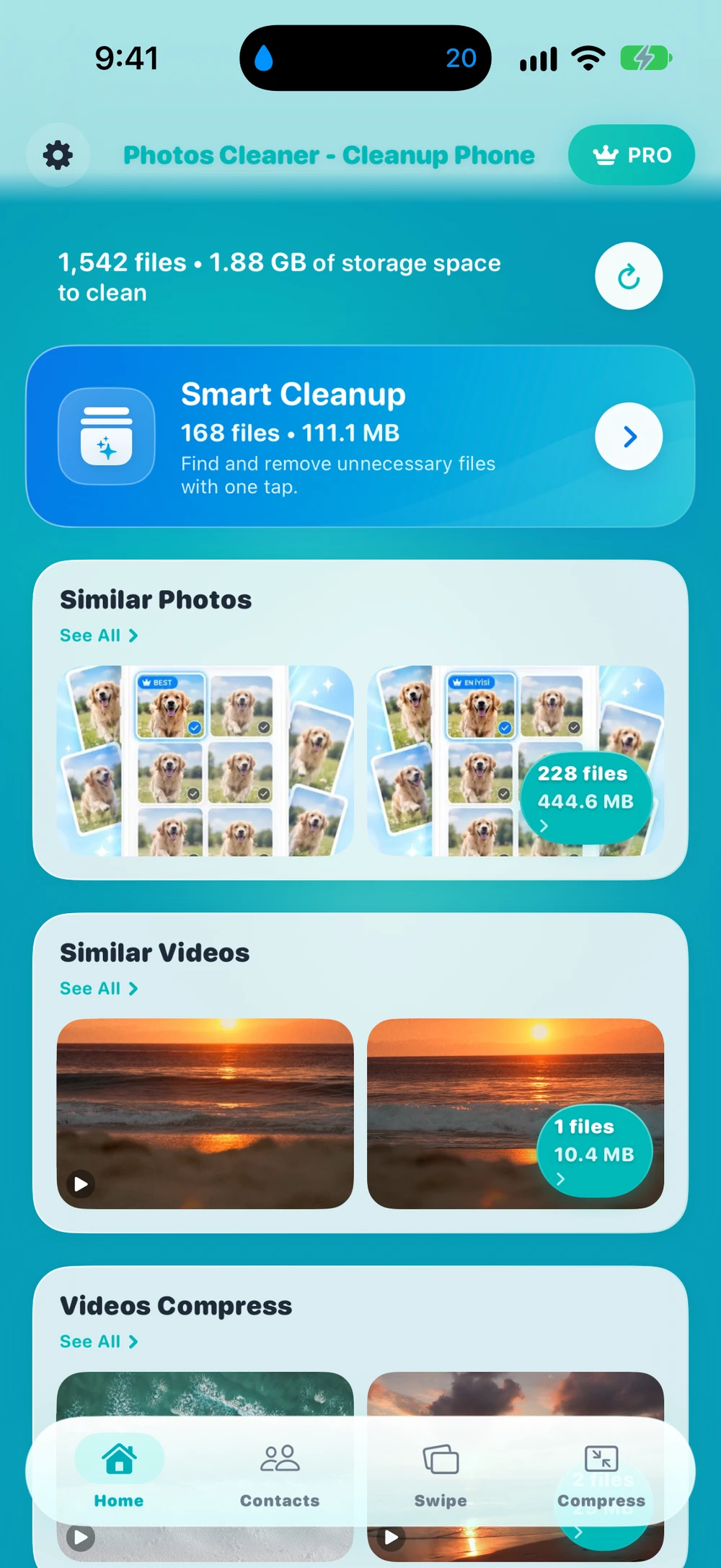
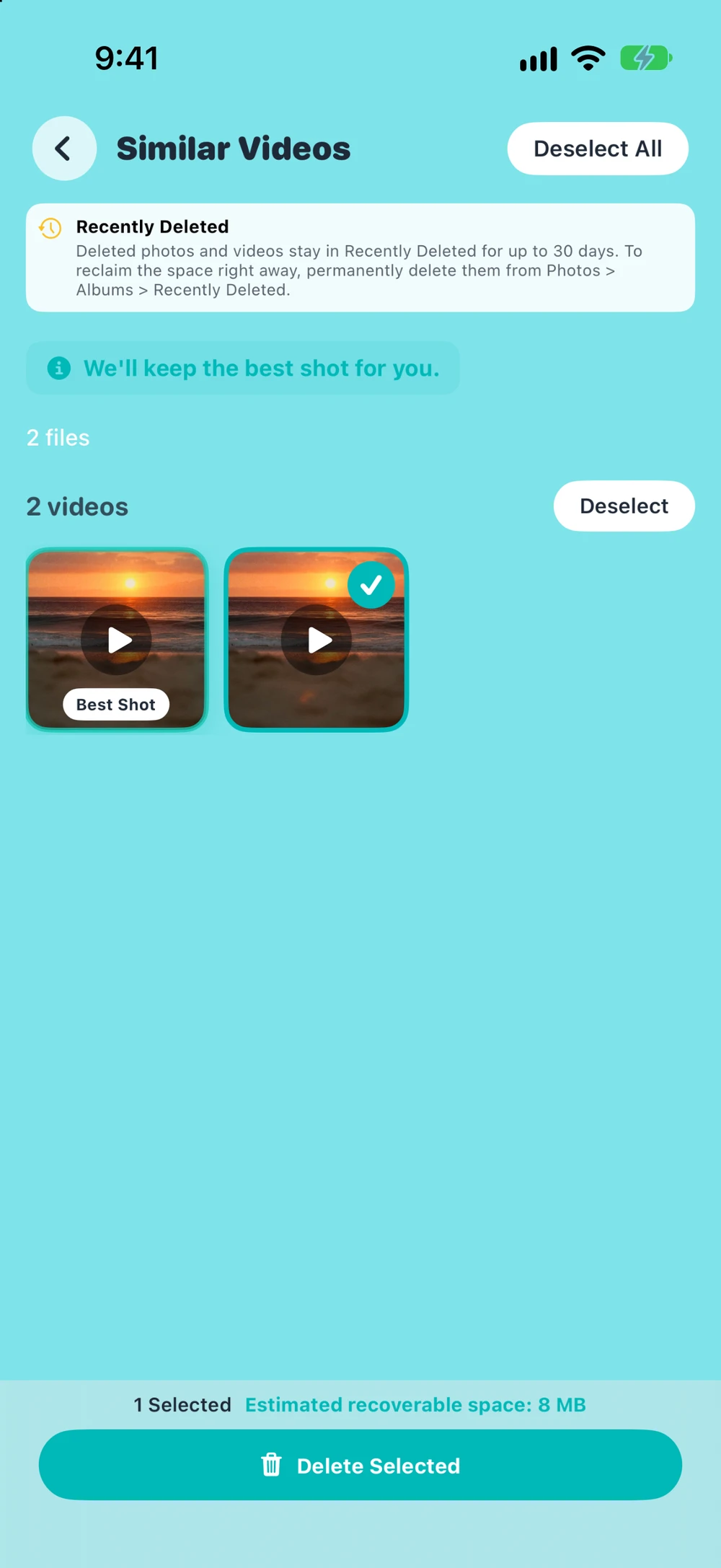
- 비슷한 클립은 Photos Cleaner로 스캔한 뒤 Similar Videos와 Large Files를 검토합니다.
- 최근 삭제된 항목을 열어 삭제한 항목을 확인한 다음, 그곳에서 삭제해야 공간이 확보됩니다.
Apple 사진 앱에서 중복된 동영상 찾기
사진 → 모음 → 유틸리티 → 중복 항목을 엽니다. 동영상 그룹을 찾아 항목을 열고 재생해 보세요. 합치려는 사본이 맞다면 병합을 선택하고 확인합니다. 계속 진행하기 전에 보관함에서 결과를 확인할 수 있도록 먼저 한 그룹만 시도해 보세요.
Apple에 따르면 중복 항목은 일치하는 파일이 발견될 때만 표시되며 감지하는 데 시간이 걸릴 수 있습니다. 모음이 보이지 않거나 찾는 클립이 없다면 미디어 유형 아래의 비디오 또는 화면 기록을 확인하세요. Apple은 이 모음에 대해 바이트 단위 완전 일치를 보장하는 기준을 공개하지는 않습니다.
완전한 사본과 비슷한 클립 구별하기
완전히 같은 파일 사본 두 개는 바이트 데이터가 동일합니다. 반면 길이를 잘라냈거나, 메신저 앱으로 주고받았거나, 다른 해상도로 내보낸 클립은 겉보기에 거의 같아도 내부 데이터가 다릅니다. 연달아 찍은 두 장면도 똑같아 보일 수 있습니다.
두 클립을 모두 소리와 함께 재생하고 처음과 끝을 확인한 뒤, 정보 패널을 열어 표시된 길이, 해상도, 파일 크기를 비교해 보세요. 크기와 길이가 같다면 중복일 가능성이 큽니다. 짧은 클립은 편집본일 수 있고, 더 큰 클립에는 필요한 원본 해상도나 오디오가 남아 있을 수 있으므로 각각 쓰임새가 있다면 둘 다 유지하세요.
| 보이는 상황 | 예상 원인 | 해결 방법 |
|---|---|---|
| 사진 앱에 중복 항목 앨범이 없음 | 사진 앱이 아직 색인 중이거나 완전히 같은 사본을 찾지 못함 | 보관함 하단의 상태 메시지를 확인하고, iPhone을 충전해 둔 채 나중에 다시 확인하세요 |
| 같은 클립이 두 번 저장됨 | 다운로드, AirDrop, 다시 저장으로 생긴 완전한 사본 | 두 사본을 모두 재생한 뒤 중복 항목에서 병합하세요 |
| 비슷해 보이지만 길이나 크기가 다른 두 클립 | 잘라낸 편집본, 다시 보낸 사본, 다른 해상도로 내보낸 파일 | 정보 패널이나 Similar Videos에서 비교하고 필요한 버전을 남기세요 |
| 삭제해도 저장 공간이 거의 늘지 않음 | 항목이 최근 삭제된 항목에 남아 있거나 iCloud 사진이 아직 동기화되지 않음 | 최근 삭제된 항목에서 지운 뒤, 동기화가 끝나면 iPhone 저장 공간을 다시 확인하세요 |
Photos Cleaner에서 Similar Videos와 Large Files 검토하기
Dijital Worlds는 Photos Cleaner - Cleanup Phone을 개발합니다. 스캔 후 앱이 후보를 찾으면 Similar Videos를 여세요. 이 iPhone 앱은 해상도, 대략적인 길이, 파일 크기를 기준으로 클립을 묶어 주며 화면 기록은 스캔에서 제외합니다. 그룹 덕분에 검색 범위를 좁힐 수 있고, 실제로 삭제할 사본인지 여부는 직접 결정하면 됩니다.
주로 공간 확보가 목적이라면 Large Files를 열어 알고 있는 가장 큰 동영상을 미리 보세요. 선택하기 전에 각 후보를 재생해 확인하는 것이 좋습니다. Large Files는 크기순으로 정렬하므로 바로 옆에 있는 두 클립이 전혀 다른 영상일 수 있습니다. 삭제를 확정하기 전에 선택한 항목을 다시 확인하세요. 앱은 무료로 다운로드할 수 있으며, 버전 3.6.4에서는 Similar Videos와 Large Files에서 삭제할 때 Premium이 필요합니다.
Photos Cleaner 제품 페이지 · 미국 App Store 페이지
앨범 및 저장 공간 세부 내역 확인하기
직접 살펴보려면 사진 → 모음 → 미디어 유형 → 비디오를 열고 화면 기록도 따로 확인하세요. 클립을 찍은 시점이 기억난다면 그 날짜 전후부터 찾아보며 내보낸 파일들을 비교해 보면 좋습니다. 동영상 하나가 여러 앨범에 들어 있어도 보관함에서는 하나의 항목으로 남으므로, 앨범에서 제거해도 보관함 원본은 그대로 유지됩니다.
설정 → 일반 → iPhone 저장 공간을 열어 사용 가능한 공간과 사진 카테고리가 차지하는 용량을 확인하세요. 저장 공간 분석을 보면 어디부터 정리해야 할지 파악할 수 있습니다. 개별 클립 비교는 사진 앱이나 Photos Cleaner를 활용하세요. 큰 동영상을 지우지 않고 보관하고 싶다면 별도의 iPhone에서 큰 동영상 찾기 및 압축 가이드를 참고하세요.
보관할 클립을 백업한 뒤 최근 삭제된 항목 확인하기
대신할 수 없는 동영상은 별도의 사본으로 내보낸 다음, 보관함 사본을 지우기 전에 내보낸 파일을 한 번 재생해 보세요. iCloud 사진을 사용 중이라면 삭제 내역이 같은 보관함을 쓰는 모든 기기에 동기화됩니다. 클립이 iCloud 공유 사진 보관함에 있다면 변경하기 전에 누가 추가했는지, 아직 필요한 사람이 있는지 먼저 확인하세요.
삭제한 클립은 보통 사진 → 모음 → 유틸리티 → 최근 삭제된 항목에 최대 30일간 보관됩니다. 선택한 항목을 영구 삭제하기 전에 앨범을 다시 살펴보세요. 사진 동기화가 끝나면 iPhone 저장 공간으로 돌아가 이전 수치와 여유 공간을 비교합니다. 전체 사용량에 변화가 없다면 사진 및 동영상 삭제 후 iPhone 저장 공간 가이드를 확인하세요.
삭제하기 전에 알아 둘 점
- 화면 기록은 따로 확인하세요. Photos Cleaner의 Similar Videos는 화면 기록을 검사하지 않습니다.
- iCloud 사진이 켜져 있으면 병합이나 삭제가 같은 보관함을 쓰는 모든 기기에 적용됩니다.
- 공유 보관함에서는 클립을 추가한 사람에게 먼저 물어본 뒤 삭제하세요.
- 가장 큰 동영상부터 정리하세요. 긴 4K 클립 하나가 사진 수백 장보다 많은 공간을 차지할 수 있습니다.
자주 묻는 질문
Apple 사진 앱에서 중복 동영상을 병합할 수 있나요?
네. iOS 16 이상에서는 유틸리티의 중복 항목 앨범에 사진뿐 아니라 동영상도 그룹으로 표시됩니다. 병합하면 하나만 남고 나머지는 최근 삭제된 항목으로 이동하므로, 한쪽이 남겨 둘 편집본일 수 있으니 먼저 클립을 재생해 보세요.
iPhone에 중복 항목 앨범이 보이지 않는 이유는 무엇인가요?
이 앨범은 사진 앱이 보관함을 색인하고 사본을 찾은 뒤에만 나타납니다. 보관함이 크면 색인에 시간이 걸리며, iPhone이 잠겨 있고 충전 중일 때 가장 잘 진행됩니다. 완전히 같은 사본이 없으면 앨범은 표시되지 않습니다.
중복 항목은 비슷하기만 한 클립도 찾아 주나요?
아니요. 잘라낸 클립, 메신저 앱으로 보낸 동영상, 다른 해상도로 내보낸 파일은 데이터가 달라서 중복 항목에 나타나지 않을 수 있습니다. Photos Cleaner의 Similar Videos는 해상도, 대략적인 길이, 파일 크기로 클립을 묶어 주므로 직접 비교해 볼 수 있습니다.
동영상을 삭제했는데 iPhone 저장 공간이 거의 그대로인 이유는 무엇인가요?
삭제한 동영상은 최대 30일 동안 최근 삭제된 항목에 남아 계속 공간을 차지합니다. 해당 앨범에서 지운 뒤 iCloud 사진 동기화가 끝날 때까지 기다리세요. iPhone 저장 공간 최적화가 켜져 있었다면 iPhone에 있던 사본이 iCloud의 원본보다 훨씬 작았을 수도 있습니다.
Photos Cleaner로 중복 동영상을 무료로 정리할 수 있나요?
앱은 무료로 다운로드할 수 있고, 스캔하면 Similar Videos와 Large Files가 표시됩니다. 이 화면에서 삭제하려면 Premium이 필요합니다. 같은 클립은 언제든 Apple 사진 앱에서 직접 삭제할 수 있습니다.
관련 가이드

· 7분 읽기
아이폰에서 큰 동영상 찾기 및 압축
iPhone에 숨겨진 대용량 동영상을 찾아 압축하여 추억을 잃지 않고 기가바이트의 저장 공간을 되찾는 방법을 알아보세요.

· 5분 읽기
사진을 지워도 iPhone 저장 공간이 그대로라면? 해결 방법 8가지
사진을 지워도 iPhone의 여유 공간이 늘지 않나요? 최근 삭제된 항목, iCloud 동기화, 남은 비디오를 확인하는 8가지 방법을 알아보세요.

· 9분 읽기
아이폰 스크린샷 카테고리별로 정리하는 방법
아이폰 스크린샷을 티켓과 영수증 같은 그룹으로 나누고, 중요한 것은 안전하게 지키며 원하는 사진을 빠르게 찾아보세요. 실제 화면과 함께 쉽게 알려드립니다.

당신이 준비되면
iPhone용 Photos Cleaner - Cleanup Phone 다운로드
개인정보 보호를 최우선으로 하는 정리 흐름을 통해 중복된 사진을 제거하고, 비디오를 압축하고, 연락처를 정리하세요.

Photos Cleaner - Cleanup Phone을 사용하면 다음에 동의하게 됩니다: 이용약관 그리고 개인정보 처리방침.