Så hittar du dubbletter av videor på iPhone och frigör utrymme
Hitta dubbletter av videor i Apple Bilder, granska liknande klipp i Photos Cleaner och kontrollera din säkerhetskopia innan du frigör utrymme på iPhone.

Börja i Apple Bilder om du misstänker att du har sparat samma video två gånger. Samlingen Dubbletter kan visa både videogrupper och bilder. Har du ett bibliotek med många snarlika eller stora klipp hjälper Photos Cleaner - Cleanup Phone dig att snäva in listan innan du bestämmer vad du vill behålla.
Så tar du bort dubbletter av videor på iPhone, steg för steg
- Säkerhetskopiera videor som du inte kan ersätta. Exportera en kopia till Filer eller en dator och spela upp den en gång.
- Öppna Bilder → Samlingar → Verktyg → Dubbletter och leta efter grupper med en videosymbol.
- Öppna en grupp, spela upp varje klipp med ljud och jämför längd och filstorlek i infopanelen.
- Tryck på Slå samman bara när klippen är exakta kopior. Behåll båda om det ena är en redigering du fortfarande vill ha.
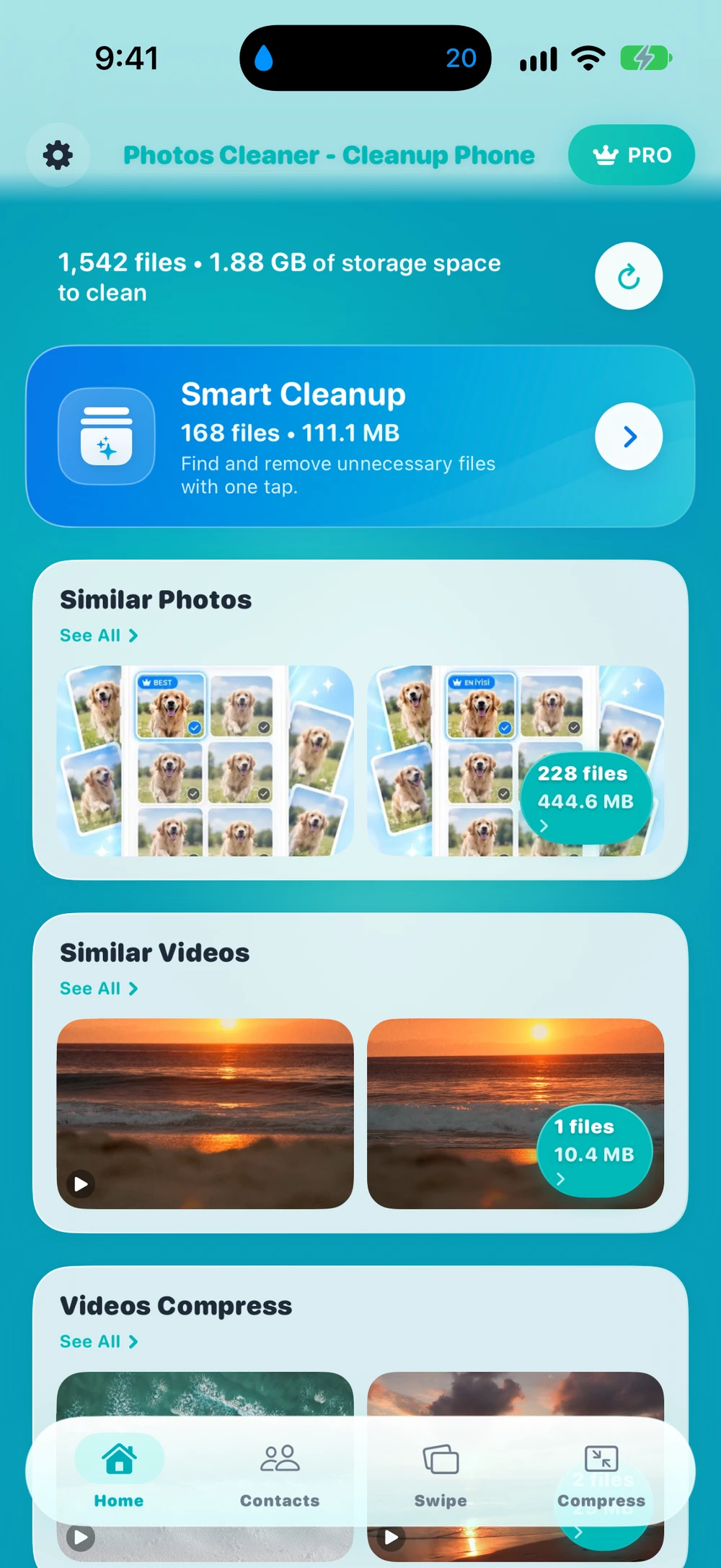
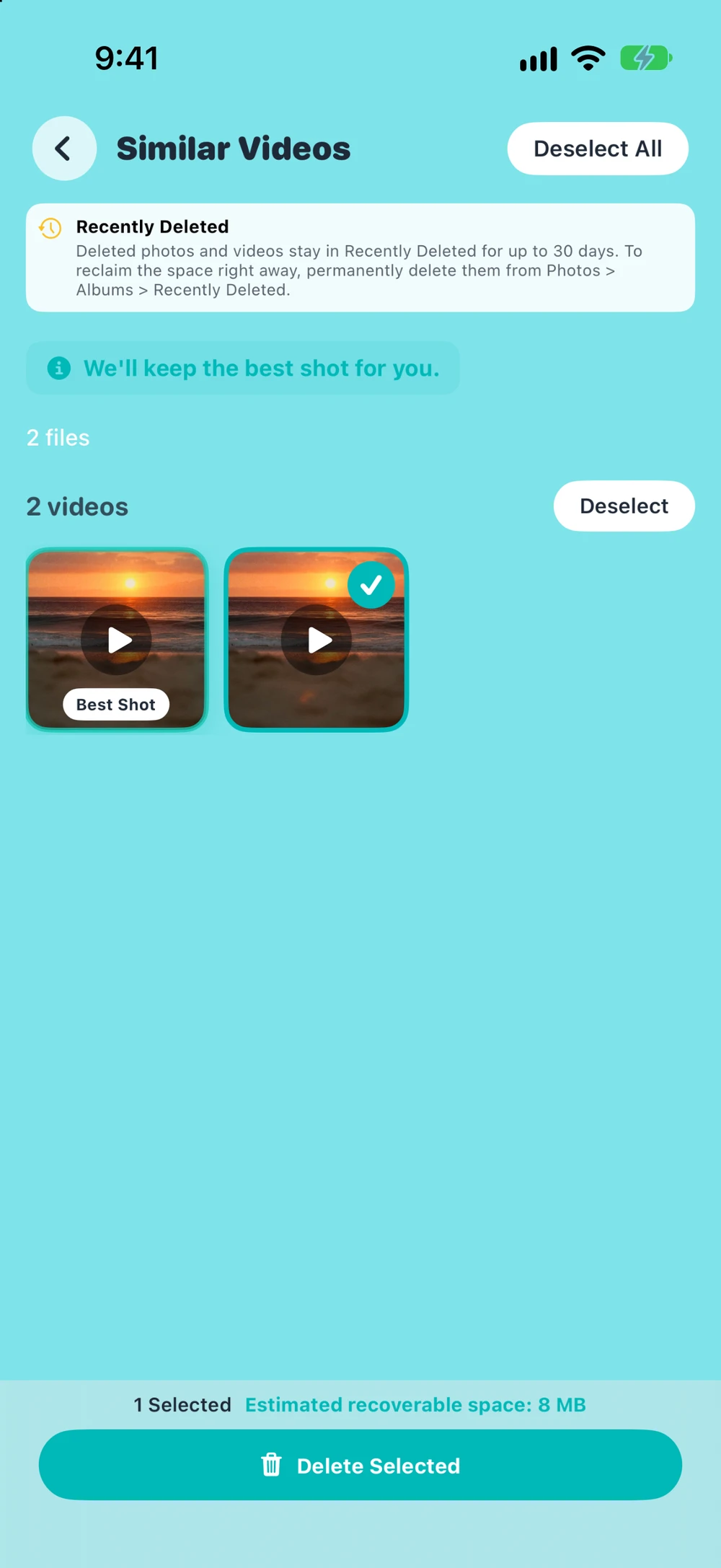
- För nästan lika klipp skannar du med Photos Cleaner och går igenom Similar Videos och Large Files.
- Öppna Senast raderade, kontrollera vad du tagit bort och radera det där för att frigöra utrymmet.
Hitta dubbletter av videor i Apple Bilder
Öppna Bilder → Samlingar → Verktyg → Dubbletter. Leta upp en videogrupp, öppna klippen och spela upp dem. Om gruppen innehåller kopiorna du vill slå ihop väljer du Slå samman och bekräftar. Börja med en grupp så att du kan kontrollera resultatet i biblioteket innan du går vidare.
Apple uppger att Dubbletter bara visas när appen hittar träffar och att analysen kan ta tid. Saknas samlingen eller klippet du letar efter kan du titta under Videor eller Skärminspelningar i Medietyper. Apple lämnar ingen garanti för byte-för-byte-matchning i samlingen.
Apples guide för att slå samman dubbletter av bilder och videor
Skilj exakta kopior från liknande klipp
Två exakta filkopior har identiska byte. Ett klipp som du har trimmat, skickat i en meddelandeapp eller exporterat i en annan upplösning kan se nästan likadant ut men innehålla helt andra data. Två tagningar inspelade direkt efter varandra kan också visa samma motiv.
Spela upp båda klippen med ljud. Kontrollera början och slutet, och öppna sedan infopanelen för att jämföra längd, upplösning och filstorlek. Samma storlek och längd är tydliga ledtrådar. Ett kortare klipp kan vara din redigerade version, medan ett större klipp kan ha kvar originalupplösningen eller ljudet du behöver. Behåll båda om vart och ett fyller en funktion.
Apples instruktioner för att kontrollera videostorlek
| Vad du ser | Trolig orsak | Vad du gör |
|---|---|---|
| Inget Dubbletter-album i Bilder | Bilder indexerar fortfarande eller hittade inga exakta kopior | Läs statusmeddelandet längst ned i Bibliotek, låt iPhonen ladda och titta igen senare |
| Samma klipp sparat två gånger | En exakt kopia från en nedladdning, AirDrop eller en ny sparning | Slå samman det i Dubbletter när du spelat upp båda kopiorna |
| Två klipp som liknar varandra men skiljer sig i längd eller storlek | En beskuren redigering, en vidareskickad kopia eller en export i annan upplösning | Jämför dem i infopanelen eller i Similar Videos och behåll den version du behöver |
| Lagringen ändras knappt efter radering | Objekten ligger kvar i Senast raderade, eller iCloud-bilder har inte synkroniserat | Rensa objekten från Senast raderade och kolla iPhone-lagring igen efter synkroniseringen |
Granska Similar Videos och Large Files i Photos Cleaner
Dijital Worlds utvecklar Photos Cleaner - Cleanup Phone. Efter en skanning öppnar du Similar Videos om appen hittar förslag. iPhone-appen grupperar klipp efter upplösning, ungefärlig längd och filstorlek och hoppar över skärminspelningar i den här skanningen. Grupperna hjälper dig att begränsa urvalet, sedan avgör du själv vilka kopior som bör tas bort.
Behöver du framför allt utrymme öppnar du Large Files och förhandsgranskar de största videorna du känner igen. Spela upp varje klipp innan du markerar det. Large Files sorterar efter storlek, så två klipp bredvid varandra behöver inte ha något gemensamt. Kontrollera dina val innan du bekräftar raderingen. Appen är gratis att ladda ner; i version 3.6.4 krävs Premium för att radera från Similar Videos och Large Files.
Photos Cleaner produktsida · Amerikanska App Store-sidan
Kontrollera album och lagringsfördelningen
För en manuell genomgång öppnar du Bilder → Samlingar → Medietyper → Videor och kontrollerar Skärminspelningar för sig. Minns du när klippet spelades in kan du börja kring det datumet och jämföra kända exporter. En video kan ligga i flera album samtidigt som den bara är ett objekt i biblioteket: tar du bort den ur ett album finns den kvar i biblioteket.
Öppna Inställningar → Allmänt → iPhone-lagring för att se ledigt utrymme och hur mycket kategorin Bilder använder. Fördelningen visar var städningen gör störst nytta. Använd Bilder eller Photos Cleaner för att jämföra enskilda klipp. Vill du behålla de största videorna kan du läsa den separata guiden för att hitta och komprimera stora videor på iPhone.
Apples guide för medietyper · Apples guide för iPhone-lagring
Säkerhetskopiera klippet du vill behålla och kontrollera Senast raderade
Exportera en separat kopia av varje video som inte går att ersätta och spela upp den exporterade filen innan du raderar kopian i biblioteket. Använder du iCloud-bilder synkas raderingar till alla enheter med samma bibliotek. Ligger klippet i ett delat iCloud-bildbibliotek bör du fråga den som lade till det och se om någon annan fortfarande behöver det innan du ändrar något.
Raderade klipp stannar normalt i Bilder → Samlingar → Verktyg → Senast raderade i upp till 30 dagar. Gå igenom albumet innan du raderar markerade objekt permanent. När Bilder har synkat klart går du tillbaka till iPhone-lagring och jämför ledigt utrymme med din tidigare siffra. Om totalen inte har ändrats kan du använda guiden om iPhone-lagring efter borttagning av bilder och videor.
Tips innan du raderar
- Kontrollera Skärminspelningar separat. Similar Videos i Photos Cleaner hoppar över dem.
- Med iCloud-bilder på gäller en sammanslagning eller radering alla enheter som använder samma bibliotek.
- I ett delat bibliotek frågar du personen som lade till ett klipp innan du tar bort det.
- Börja med de största videorna. Ett långt 4K-klipp kan ta mer plats än hundratals bilder.
Vanliga frågor
Kan Apple Bilder slå samman dubbletter av videor?
Ja. I iOS 16 eller senare grupperar albumet Dubbletter under Verktyg både videor och bilder. Slå samman behåller en kopia och flyttar resten till Senast raderade, så spela upp klippen först ifall ett av dem är en redigering du vill behålla.
Varför ser jag inte albumet Dubbletter på min iPhone?
Albumet visas först när Bilder har indexerat ditt bibliotek och hittat kopior. I ett stort bibliotek kan indexeringen ta tid, och den går bäst när iPhonen är låst och laddar. Om Bilder inte hittar några exakta kopior förblir albumet dolt.
Hittar Dubbletter klipp som bara liknar varandra?
Nej. Ett beskuret klipp, en video som skickats via en chattapp eller en export i en annan upplösning innehåller andra data, så Dubbletter kan missa det. Similar Videos i Photos Cleaner grupperar klipp efter upplösning, ungefärlig längd och filstorlek så att du kan jämföra dem själv.
Varför ändrades iPhone-lagringen knappt när jag raderade en video?
Raderade videor ligger kvar i Senast raderade i upp till 30 dagar och tar fortfarande plats där. Rensa dem från det albumet och vänta tills iCloud-bilder har synkroniserat. Om Optimera iPhone-lagring är på kan kopian på din iPhone ha varit mycket mindre än originalet i iCloud.
Är Photos Cleaner gratis för dubbletter av videor?
Appen är gratis att ladda ned och skanningen visar Similar Videos och Large Files. För att radera från de vyerna krävs Premium. Du kan alltid radera samma klipp själv i Apple Bilder.
Relaterade guider

· 7 min läsning
Hur du hittar och komprimerar stora videor på iPhone
Lär dig att hitta dolda stora videor på din iPhone och komprimera dem för att återfå gigabyte lagringsutrymme utan att förlora dina minnen.

· 5 min läsning
Raderat bilder men fortfarande ont om plats på iPhone? 8 lösningar
Ont om plats på iPhone trots att du raderat bilder? Kontrollera Nyligen raderade, iCloud och videorna som finns kvar i 8 steg.

· 9 min läsning
Sortera skärmdumpar på iPhone efter kategori
Sortera skärmdumpar på iPhone i grupper som biljetter och kvitton. Skydda det viktiga och hitta snabbt det du söker med enkla steg.

Klar när du är
Ladda ner Photos Cleaner - Cleanup Phone för iPhone
Ta bort dubbletter av foton, komprimera videor och organisera kontakter med en rensning där integriteten kommer först.
Genom att använda Photos Cleaner - Cleanup Phone godkänner du vår Användarvillkor och Integritetspolicy.