Doppelte Videos auf dem iPhone finden und Speicherplatz freigeben
Finden Sie doppelte Videos in Apple Fotos, prüfen Sie ähnliche Clips in Photos Cleaner und kontrollieren Sie Ihr Backup, bevor Sie Speicher auf dem iPhone freigeben.


Beginnen Sie in Apple Fotos, wenn Sie vermuten, dass Sie dasselbe Video zweimal gesichert haben. Die Sammlung „Duplikate“ zeigt neben Fotos auch Videogruppen an. Bei einer großen Mediathek mit vielen ähnlichen oder sehr großen Clips hilft Ihnen Photos Cleaner - Cleanup Phone, die Auswahl einzugrenzen, bevor Sie entscheiden, was bleiben soll.
Doppelte Videos auf dem iPhone entfernen: Schritt für Schritt
- Sichern Sie jedes Video, das Sie nicht ersetzen können. Exportieren Sie eine Kopie in die Dateien-App oder auf einen Computer und spielen Sie sie einmal ab.
- Öffnen Sie Fotos → Sammlungen → Dienstprogramme → Duplikate und suchen Sie nach Gruppen mit Videosymbol.
- Öffnen Sie eine Gruppe, spielen Sie jeden Clip mit Ton ab und vergleichen Sie Dauer und Dateigröße im Info-Bereich.
- Tippen Sie nur dann auf Zusammenführen, wenn die Clips wirklich identisch sind. Ist einer eine Bearbeitung, die Sie behalten möchten, behalten Sie beide.
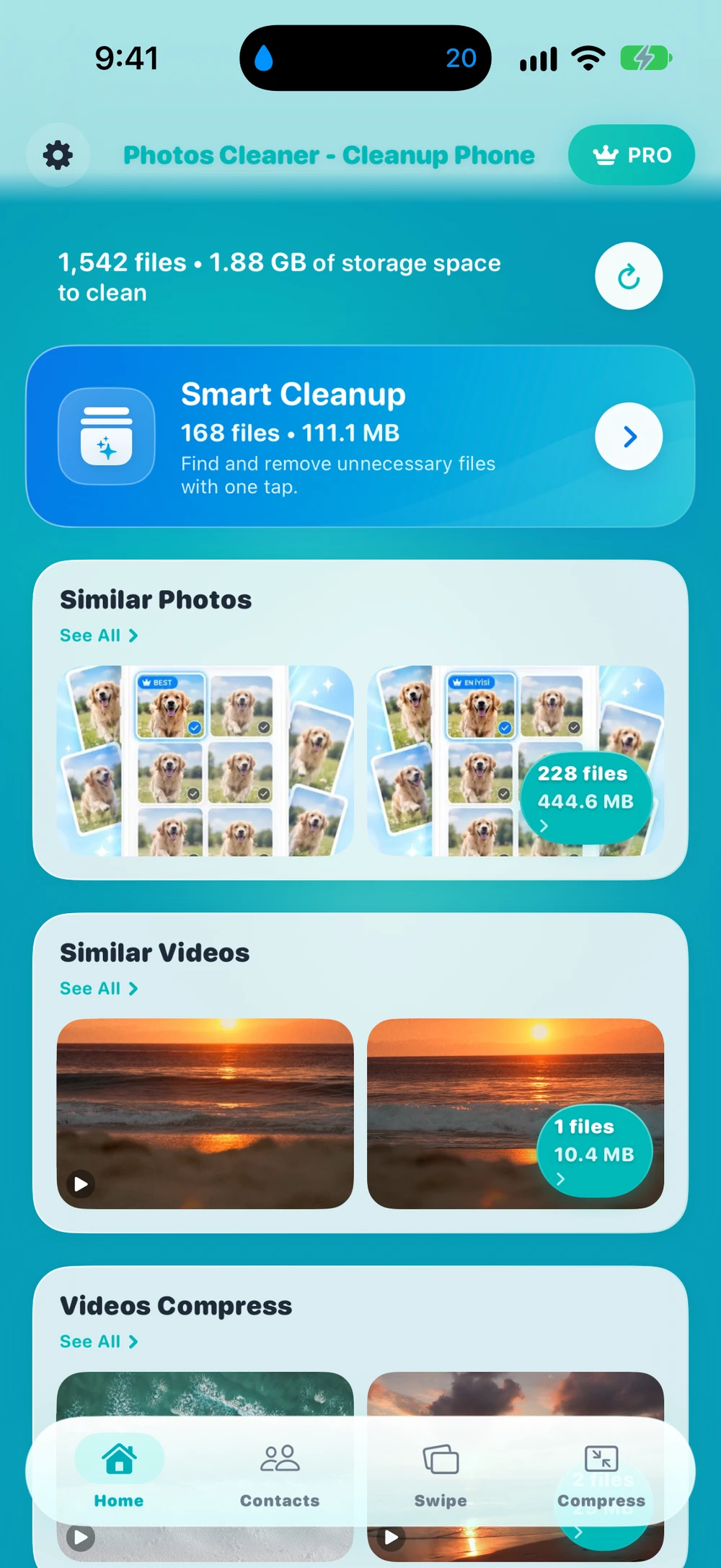
- Für ähnliche Treffer scannen Sie mit Photos Cleaner und prüfen Similar Videos und Large Files.
- Öffnen Sie Zuletzt gelöscht, prüfen Sie, was Sie entfernt haben, und löschen Sie es dort endgültig, um Speicher freizugeben.
Doppelte Videos in Apple Fotos finden
Öffnen Sie Fotos → Sammlungen → Dienstprogramme → Duplikate. Suchen Sie nach einer Videogruppe, öffnen Sie die Clips und spielen Sie sie ab. Enthält die Gruppe genau die Kopien, die Sie zusammenlegen möchten, tippen Sie auf Zusammenführen und bestätigen Sie. Beginnen Sie mit einer Gruppe, um das Ergebnis in Ihrer Mediathek zu prüfen, bevor Sie weitermachen.
Laut Apple erscheint das Album „Duplikate“ nur, wenn Übereinstimmungen gefunden werden, und die Erkennung kann etwas dauern. Fehlt die Sammlung oder vermissen Sie einen bestimmten Clip, sehen Sie unter „Medientypen“ in „Videos“ oder „Bildschirmaufnahmen“ nach. Apple gibt für die Sammlung keine Byte-für-Byte-Garantie.
Apples Anleitung zum Zusammenführen doppelter Fotos und Videos
Exakte Kopien von ähnlichen Clips unterscheiden
Zwei exakte Dateikopien enthalten identische Bytes. Ein Clip, den Sie gekürzt, über einen Messenger verschickt oder in einer anderen Auflösung exportiert haben, sieht fast genauso aus, enthält aber andere Daten. Auch zwei direkt nacheinander aufgenommene Takes können dieselbe Szene zeigen.
Spielen Sie beide Clips mit Ton ab. Prüfen Sie Anfang und Ende und öffnen Sie dann den Info-Bereich, um Dauer, Auflösung und Dateigröße zu vergleichen. Identische Größen und Dauern sind ein starkes Indiz. Ein kürzerer Clip kann Ihre bearbeitete Fassung sein, während ein größerer Clip die Originalauflösung oder den Originalton bewahrt. Behalten Sie beide, wenn jeder seinen Zweck erfüllt.
Apples Anleitung zum Prüfen der Videogröße
| Was Sie sehen | Wahrscheinlicher Grund | Was Sie tun können |
|---|---|---|
| Kein Album „Duplikate“ in Fotos | Fotos indiziert noch oder hat keine exakten Kopien gefunden | Prüfen Sie die Statusmeldung unten in der Mediathek, lassen Sie das iPhone am Ladegerät und schauen Sie später noch einmal nach |
| Derselbe Clip ist doppelt gespeichert | Eine exakte Kopie aus einem Download, per AirDrop oder durch erneutes Sichern | Spielen Sie beide Kopien ab und führen Sie sie dann in Duplikate zusammen |
| Zwei ähnliche Clips mit unterschiedlicher Länge oder Größe | Eine gekürzte Fassung, eine erneut gesendete Kopie oder ein Export in anderer Auflösung | Vergleichen Sie sie im Info-Bereich oder in Similar Videos und behalten Sie die Version, die Sie brauchen |
| Der Speicher ändert sich nach dem Löschen kaum | Die Objekte liegen noch in Zuletzt gelöscht oder iCloud-Fotos hat noch nicht synchronisiert | Entfernen Sie die Objekte aus Zuletzt gelöscht und prüfen Sie den iPhone-Speicher nach der Synchronisierung erneut |
Similar Videos und Large Files in Photos Cleaner prüfen
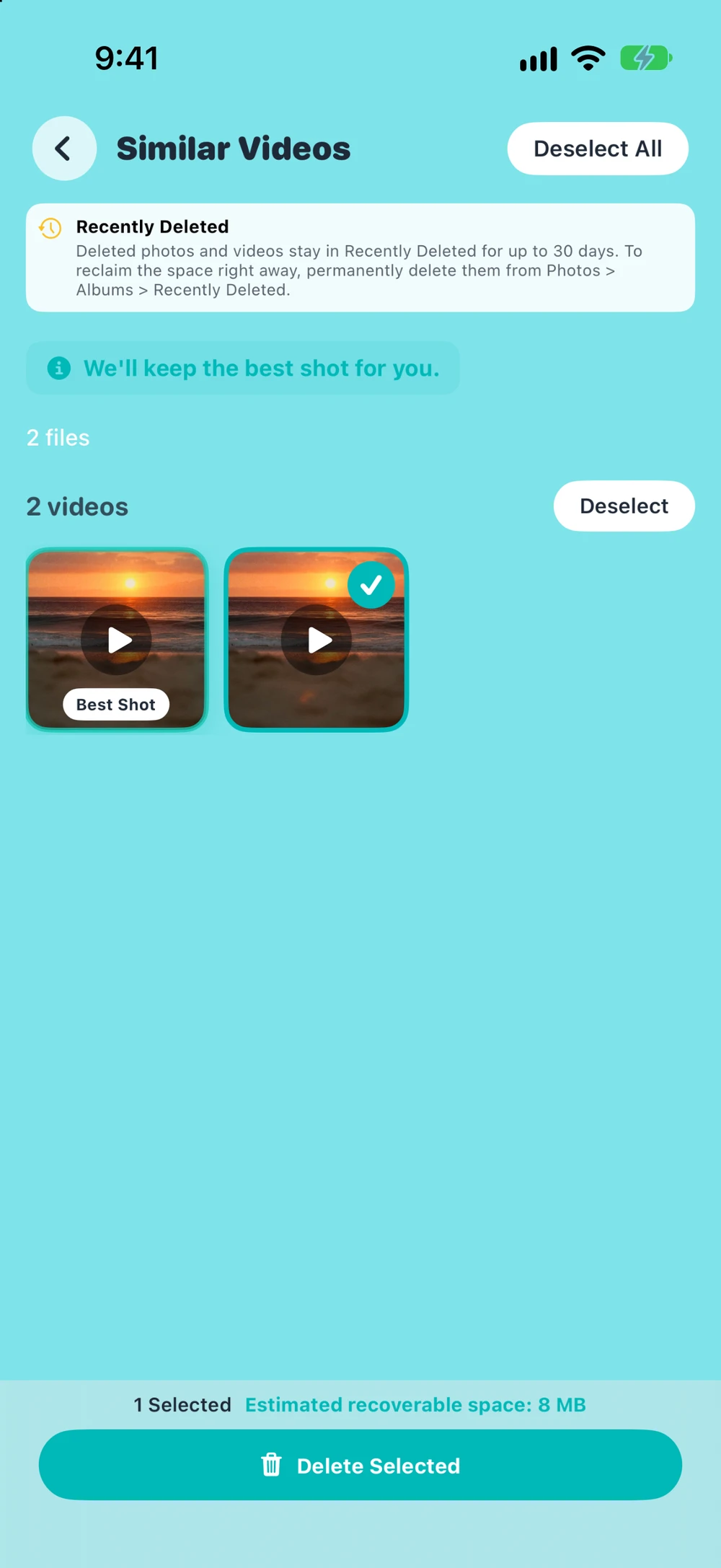
Dijital Worlds entwickelt Photos Cleaner - Cleanup Phone. Öffnen Sie nach einem Scan Similar Videos, sofern die App Treffer findet. Die iPhone-App gruppiert Clips nach Auflösung, ungefährer Dauer und Dateigröße und schließt Bildschirmaufnahmen von diesem Scan aus. Die Gruppen grenzen Ihre Suche ein; Sie selbst entscheiden, welche Kopien wegkönnen.
Geht es Ihnen vor allem um Speicherplatz, öffnen Sie Large Files und sehen Sie sich die größten Videos an, die Sie wiedererkennen. Spielen Sie jeden Kandidaten vor der Auswahl ab. Large Files sortiert nach Dateigröße, daher haben zwei direkt benachbarte Clips oft nichts miteinander zu tun. Prüfen Sie Ihre Auswahl vor dem endgültigen Löschen. Der Download ist kostenlos; in Version 3.6.4 erfordert das Löschen aus Similar Videos und Large Files Premium.
Photos Cleaner-Produktseite · US-App-Store-Eintrag
Alben und Speicheraufschlüsselung prüfen
Für eine manuelle Durchsicht öffnen Sie Fotos → Sammlungen → Medientypen → Videos und prüfen Bildschirmaufnahmen separat. Wissen Sie noch, wann Sie den Clip aufgenommen haben, starten Sie rund um dieses Datum und vergleichen Sie bekannte Exporte. Ein Video kann in mehreren Alben erscheinen, bleibt in der Mediathek aber ein einziges Objekt: Entfernen Sie es aus einem Album, bleibt es in der Mediathek erhalten.
Öffnen Sie Einstellungen → Allgemein → iPhone-Speicher, um den freien Platz und den Anteil der Fotos-Kategorie zu prüfen. So sehen Sie sofort, wo sich das Aufräumen lohnt. Nutzen Sie Fotos oder Photos Cleaner für den Vergleich einzelner Clips. Wenn Sie die größten Videos behalten möchten, lesen Sie die separate Anleitung zum Finden und Komprimieren großer Videos auf dem iPhone.
Apples Anleitung zu Medientypen · Apples Anleitung zum iPhone-Speicher
Wichtige Clips sichern und Zuletzt gelöscht prüfen
Exportieren Sie von jedem unersetzlichen Video eine separate Kopie und spielen Sie die exportierte Datei ab, bevor Sie das Original in der Mediathek löschen. Bei aktivierten iCloud-Fotos werden Löschungen auf allen Geräten mit derselben Mediathek synchronisiert. Liegt der Clip in einer geteilten iCloud-Fotomediathek, klären Sie vorab, wer ihn hinzugefügt hat und ob ihn noch jemand braucht.
Gelöschte Clips bleiben normalerweise bis zu 30 Tage in Fotos → Sammlungen → Dienstprogramme → Zuletzt gelöscht. Prüfen Sie das Album, bevor Sie die ausgewählten Objekte endgültig entfernen. Sobald Fotos fertig synchronisiert hat, öffnen Sie erneut den iPhone-Speicher und vergleichen den freien Platz mit Ihrem vorherigen Wert. Hat sich nichts getan, hilft die Anleitung zum iPhone-Speicher nach dem Löschen von Fotos und Videos.
Tipps vor dem Löschen
- Prüfen Sie Bildschirmaufzeichnungen separat. Similar Videos in Photos Cleaner lässt sie aus.
- Bei aktivierten iCloud-Fotos gilt jedes Zusammenführen oder Löschen für alle Geräte mit derselben Mediathek.
- Fragen Sie in einer geteilten Mediathek die Person, die einen Clip hinzugefügt hat, bevor Sie ihn entfernen.
- Beginnen Sie mit den größten Videos. Ein langer 4K-Clip kann mehr Platz belegen als Hunderte Fotos.
Häufige Fragen
Kann Apple Fotos doppelte Videos zusammenführen?
Ja. Ab iOS 16 gruppiert das Album „Duplikate“ unter Dienstprogramme sowohl Videos als auch Fotos. Zusammenführen behält eine Kopie und verschiebt den Rest in Zuletzt gelöscht. Spielen Sie die Clips also vorher ab, falls einer eine Bearbeitung ist, die Sie behalten möchten.
Warum sehe ich das Album „Duplikate“ auf meinem iPhone nicht?
Das Album erscheint erst, wenn Fotos Ihre Mediathek indiziert und Kopien gefunden hat. Bei einer großen Mediathek kann das dauern, und es läuft am besten, wenn das iPhone gesperrt ist und lädt. Findet Fotos keine exakten Kopien, bleibt das Album ausgeblendet.
Findet Duplikate auch Clips, die nur ähnlich sind?
Nein. Ein gekürzter Clip, ein über einen Messenger verschicktes Video oder ein Export in anderer Auflösung enthält andere Daten, deshalb übersieht Duplikate ihn unter Umständen. Similar Videos in Photos Cleaner gruppiert Clips nach Auflösung, ungefährer Dauer und Dateigröße, sodass Sie selbst vergleichen können.
Warum hat sich mein iPhone-Speicher nach dem Löschen eines Videos kaum verändert?
Gelöschte Videos bleiben bis zu 30 Tage in Zuletzt gelöscht und belegen dort weiter Platz. Entfernen Sie sie aus diesem Album und warten Sie, bis iCloud-Fotos synchronisiert hat. Ist „iPhone-Speicher optimieren“ aktiv, war die Kopie auf Ihrem iPhone womöglich deutlich kleiner als das Original in iCloud.
Ist Photos Cleaner für doppelte Videos kostenlos?
Der Download ist kostenlos, und der Scan zeigt Similar Videos und Large Files an. Zum Löschen aus diesen Ansichten brauchen Sie Premium. Dieselben Clips können Sie jederzeit auch selbst in Apple Fotos löschen.
Verwandte Ratgeber

· 7 Min. Lesezeit
Große Videos auf dem iPhone finden und komprimieren
Erfahren Sie, wie Sie versteckte große Videos auf Ihrem iPhone finden und komprimieren, um Gigabyte an Speicherplatz freizugeben, ohne Ihre Erinnerungen zu verlieren.

· 5 Min. Lesezeit
Fotos gelöscht, iPhone-Speicher immer noch voll? 8 Lösungen
Nach dem Löschen von Fotos ist der iPhone-Speicher noch voll? Prüfen Sie in 8 Schritten das Album „Zuletzt gelöscht“, iCloud und übrige Videos.

· 9 Min. Lesezeit
Screenshots auf dem iPhone nach Kategorie ordnen
Sortiere iPhone-Screenshots in Gruppen wie Tickets und Belege, schütze die wichtigen und finde jeden schnell wieder. Einfache Schritte mit echten Bildern.

Bereit, wenn Sie es sind
Laden Sie Photos Cleaner - Cleanup Phone für iPhone herunter
Entfernen Sie doppelte Fotos, komprimieren Sie Videos und organisieren Sie Kontakte mit einem datenschutzorientierten Bereinigungsablauf.

Mit der Nutzung von Photos Cleaner - Cleanup Phone stimmen Sie unseren Nutzungsbedingungen und Datenschutzrichtlinie.