Come trovare i video duplicati su iPhone e liberare spazio
Trova i video duplicati in Apple Foto, controlla i clip simili in Photos Cleaner e verifica il backup prima di liberare spazio sul tuo iPhone.


Parti da Apple Foto se sospetti di aver salvato lo stesso video due volte. La raccolta Duplicati può mostrare gruppi di video oltre alle foto. Se la tua libreria contiene molti clip simili o file pesanti, Photos Cleaner - Cleanup Phone ti aiuta a restringere l'elenco prima di decidere cosa tenere.
Come eliminare i video duplicati su iPhone, passo dopo passo
- Fai il backup dei video che non puoi sostituire. Esporta una copia in File o su un computer e riproducila una volta.
- Apri Foto → Raccolte → Utilità → Duplicati e cerca i gruppi con l'icona video.
- Apri un gruppo, riproduci ogni video con l'audio e confronta durata e dimensione del file nel pannello Info.
- Tocca Unisci solo se i video sono copie identiche. Tienili entrambi se uno è una modifica che vuoi ancora.
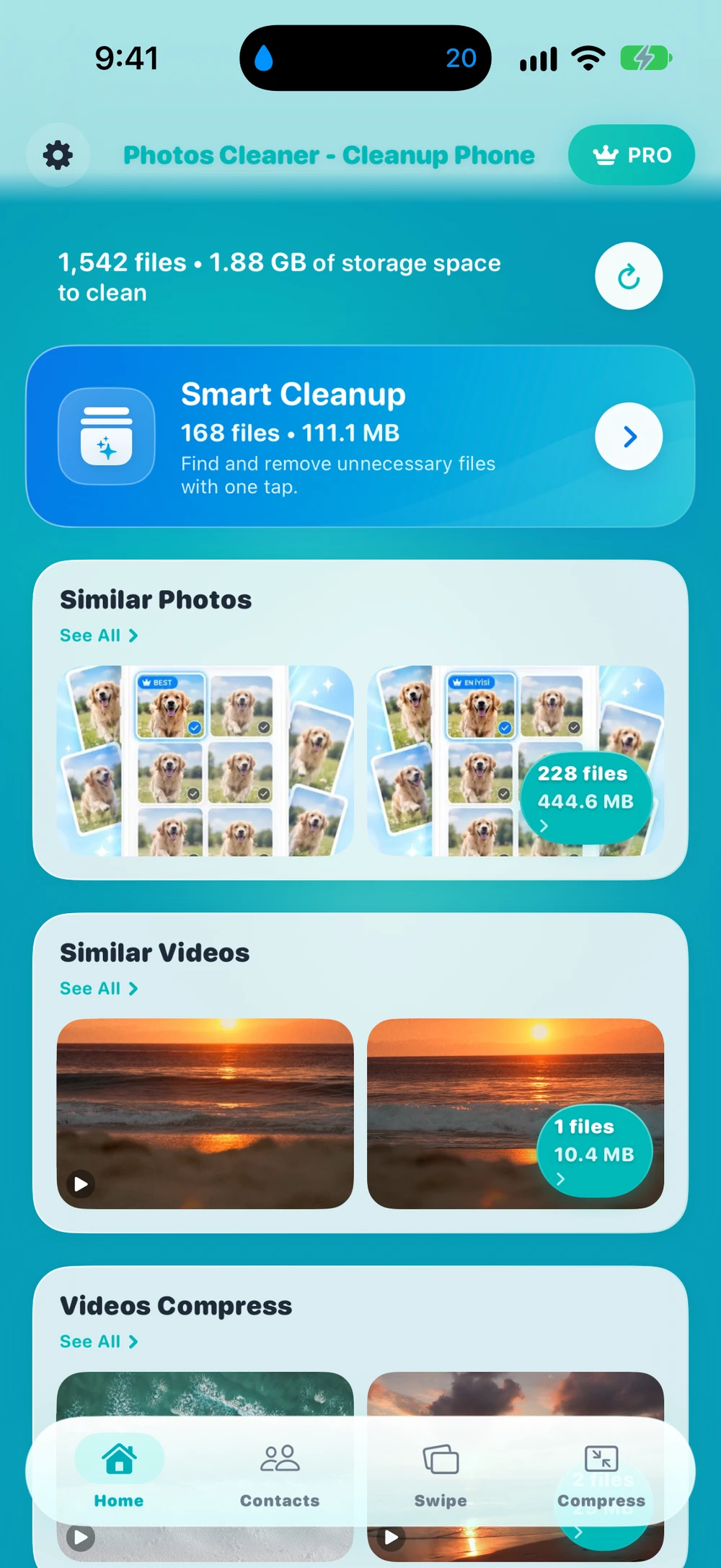
- Per i video molto simili, avvia una scansione con Photos Cleaner e controlla Similar Videos e Large Files.
- Apri Eliminati di recente, controlla cosa hai rimosso e poi eliminalo da lì per liberare spazio.
Trova i video duplicati in Apple Foto
Apri Foto → Raccolte → Utilità → Duplicati. Cerca un gruppo di video, apri i clip e riproducili. Se il gruppo contiene proprio le copie che vuoi unire, tocca Unisci e conferma. Inizia da un solo gruppo per verificare il risultato nella libreria prima di proseguire.
Apple specifica che Duplicati compare solo quando rileva corrispondenze e che l'analisi può richiedere tempo. Se la raccolta non c'è o manca il video che cercavi, guarda in Video o Registrazioni schermo sotto Tipi di file multimediali. Apple non garantisce una corrispondenza byte per byte.
Distinguere le copie esatte dai clip simili
Due copie esatte dello stesso file contengono byte identici. Un clip tagliato, inviato tramite un'app di messaggistica o esportato a un'altra risoluzione può sembrare quasi uguale pur contenendo dati diversi. Anche due riprese girate una dopo l'altra possono mostrare la stessa scena.
Riproduci entrambi i clip con l'audio. Controlla l'inizio e la fine, poi apri il pannello Info per confrontare durata, risoluzione e dimensione del file. Dimensioni e durata uguali sono un ottimo indizio. Un clip più corto potrebbe essere la tua versione modificata, mentre uno più grande può conservare la risoluzione o l'audio originali. Tienili entrambi se ognuno ha uno scopo.
Istruzioni Apple per controllare le dimensioni di un video
| Cosa vedi | Causa probabile | Cosa fare |
|---|---|---|
| In Foto non c'è l'album Duplicati | Foto sta ancora indicizzando oppure non ha trovato copie esatte | Controlla il messaggio di stato in fondo alla Libreria, lascia l'iPhone in carica e riprova più tardi |
| Lo stesso video salvato due volte | Una copia esatta da un download, da AirDrop o da un nuovo salvataggio | Uniscilo in Duplicati dopo aver riprodotto entrambe le copie |
| Due video simili ma con durata o dimensione diverse | Una versione tagliata, una copia rinviata o un'esportazione a un'altra risoluzione | Confrontali nel pannello Info o in Similar Videos e tieni la versione che ti serve |
| Lo spazio cambia appena dopo l'eliminazione | Gli elementi sono ancora in Eliminati di recente oppure Foto di iCloud non ha sincronizzato | Rimuovi gli elementi da Eliminati di recente e ricontrolla Archiviazione iPhone dopo la sincronizzazione |
Controlla Similar Videos e Large Files in Photos Cleaner
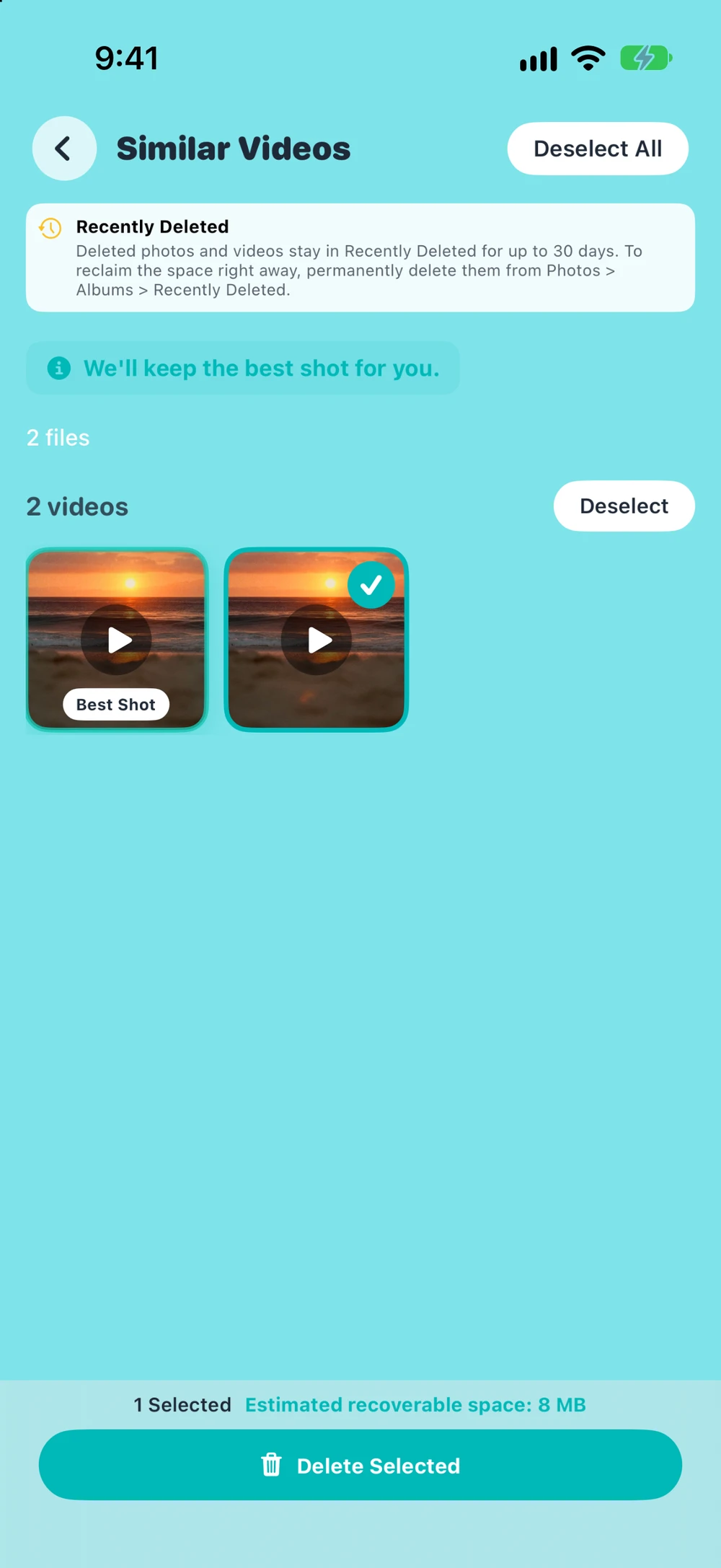
Dijital Worlds sviluppa Photos Cleaner - Cleanup Phone. Dopo la scansione, apri Similar Videos se l'app trova dei candidati. L'app per iPhone raggruppa i clip per risoluzione, durata approssimativa e dimensione del file, escludendo le registrazioni dello schermo. I gruppi restringono la ricerca e tu decidi se vale la pena eliminare le copie.
Se ti serve soprattutto spazio, apri Large Files e guarda l'anteprima dei video più pesanti che riconosci. Riproduci ogni candidato prima di selezionarlo. Large Files ordina i contenuti per dimensione, quindi due clip vicini possono non avere nulla in comune. Controlla gli elementi selezionati prima di confermare l'eliminazione. L'app si scarica gratis; nella versione 3.6.4 l'eliminazione da Similar Videos e Large Files richiede Premium.
Pagina prodotto Photos Cleaner · Scheda App Store USA
Controlla gli album e i dettagli dello spazio
Per un controllo manuale, apri Foto → Raccolte → Tipi di file multimediali → Video e verifica le Registrazioni schermo a parte. Se ricordi quando hai girato il clip, parti da quella data e confronta eventuali esportazioni che riconosci. Un video può comparire in più album restando un solo elemento nella libreria: rimuoverlo da un album lascia intatto l'elemento in libreria.
Apri Impostazioni → Generali → Spazio iPhone per controllare lo spazio disponibile e vedere quanto occupa Foto. La ripartizione dello spazio indica dove concentrare la pulizia. Usa Foto o Photos Cleaner per confrontare i singoli clip. Se vuoi tenere i video più grandi, consulta la guida per trovare e comprimere video grandi su iPhone.
Guida Apple ai tipi di file multimediali · Guida Apple allo spazio su iPhone
Fai il backup del clip da tenere, poi controlla Eliminati di recente
Esporta una copia separata di ogni video insostituibile e riproduci il file esportato prima di rimuovere la copia dalla libreria. Con Foto di iCloud, le eliminazioni si sincronizzano su tutti i dispositivi che usano la stessa libreria. Se il clip si trova in una Libreria condivisa di iCloud, verifica chi l'ha aggiunto e chi ne ha ancora bisogno prima di intervenire.
I clip eliminati restano di solito in Foto → Raccolte → Utilità → Eliminati di recente fino a 30 giorni. Controlla l'album prima di cancellare definitivamente gli elementi selezionati. Quando Foto ha finito di sincronizzare, torna in Spazio iPhone e confronta lo spazio disponibile con il valore precedente. Se il totale non è cambiato, segui la guida allo spazio su iPhone dopo aver eliminato foto e video.
Consigli prima di eliminare
- Controlla a parte le Registrazioni dello schermo. Similar Videos di Photos Cleaner le esclude.
- Con Foto di iCloud attivo, unire o eliminare vale per tutti i dispositivi che usano la stessa libreria.
- In una Libreria condivisa, chiedi alla persona che ha aggiunto un video prima di rimuoverlo.
- Parti dai video più pesanti. Un lungo video in 4K può occupare più spazio di centinaia di foto.
Domande frequenti
Apple Foto può unire i video duplicati?
Sì. Con iOS 16 o versioni successive, l'album Duplicati in Utilità raggruppa sia video sia foto. Unisci tiene una copia e sposta il resto in Eliminati di recente, quindi riproduci prima i video nel caso uno sia una modifica che vuoi tenere.
Perché non vedo l'album Duplicati sul mio iPhone?
L'album compare solo dopo che Foto ha indicizzato la libreria e trovato delle copie. Su una libreria grande l'indicizzazione può richiedere tempo e procede meglio con l'iPhone bloccato e in carica. Se Foto non trova copie esatte, l'album resta nascosto.
Duplicati trova anche i video solo simili?
No. Un video tagliato, un video inviato tramite un'app di messaggistica o un'esportazione a un'altra risoluzione contiene dati diversi, quindi Duplicati può ignorarlo. Similar Videos di Photos Cleaner raggruppa i video per risoluzione, durata approssimativa e dimensione del file, così puoi confrontarli tu.
Perché lo spazio dell'iPhone è cambiato appena dopo aver eliminato un video?
I video eliminati restano fino a 30 giorni in Eliminati di recente e lì continuano a occupare spazio. Rimuovili da quell'album e aspetta che Foto di iCloud sincronizzi. Se è attivo Ottimizza spazio iPhone, la copia sul tuo iPhone poteva essere molto più leggera dell'originale su iCloud.
Photos Cleaner è gratuito per i video duplicati?
L'app si scarica gratis e la scansione mostra Similar Videos e Large Files. Per eliminare da queste schermate serve Premium. Puoi sempre eliminare gli stessi video da solo in Apple Foto.
Guide correlate

· 7 min di lettura
Come trovare e comprimere i video grandi su iPhone
Scopri come trovare i video grandi nascosti sul tuo iPhone e comprimerli per recuperare gigabyte di spazio senza perdere i tuoi ricordi.

· 5 min di lettura
Hai eliminato le foto ma l’iPhone è ancora pieno? 8 soluzioni
Hai eliminato foto senza liberare spazio? Controlla Eliminati di recente, la sincronizzazione di iCloud e i video rimasti con queste 8 soluzioni.

· 9 min di lettura
Come organizzare gli screenshot su iPhone per categoria
Dividi gli screenshot dell'iPhone in gruppi come biglietti e ricevute, proteggi quelli importanti e ritrovali subito. Passi facili con schermate vere.

Pronto quando lo sei tu
Scarica Photos Cleaner - Cleanup Phone per iPhone
Rimuovi foto duplicate, comprimi video e organizza i contatti con un flusso di pulizia che mette al primo posto la privacy.

Utilizzando Photos Cleaner - Cleanup Phone, accetti i nostri Condizioni d'uso e Informativa sulla privacy.