Näin löydät iPhonen kaksoisvideot ja vapautat tallennustilaa
Etsi kaksoisvideot Apple Kuvat -apissa, käy läpi samankaltaiset leikkeet Photos Cleanerissa ja tarkista varmuuskopio ennen tilan vapauttamista iPhonella.


Aloita Applen Kuvat-apista, jos epäilet tallentaneesi saman videon kahdesti. Kaksoiskappaleet-kokoelma osaa koota yhteen myös videoryhmiä kuvien rinnalla. Jos kirjastossa on paljon lähes samanlaisia tai suuria leikkeitä, Photos Cleaner - Cleanup Phone auttaa rajaamaan listaa ennen kuin päätät, mitä säilytät.
Näin poistat iPhonen kaksoisvideot vaihe vaiheelta
- Varmuuskopioi videot, joita et voi korvata. Vie kopio Tiedostot-appiin tai tietokoneelle ja toista se kerran.
- Avaa Kuvat → Kokoelmat → Työkalut → Kaksoiskappaleet ja etsi ryhmiä, joissa on videomerkki.
- Avaa ryhmä, toista jokainen leike äänen kanssa ja vertaa kestoa ja tiedostokokoa Tiedot-paneelissa.
- Napauta Yhdistä vain, jos leikkeet ovat todella samoja. Säilytä molemmat, jos toinen on muokattu versio, jota vielä tarvitset.
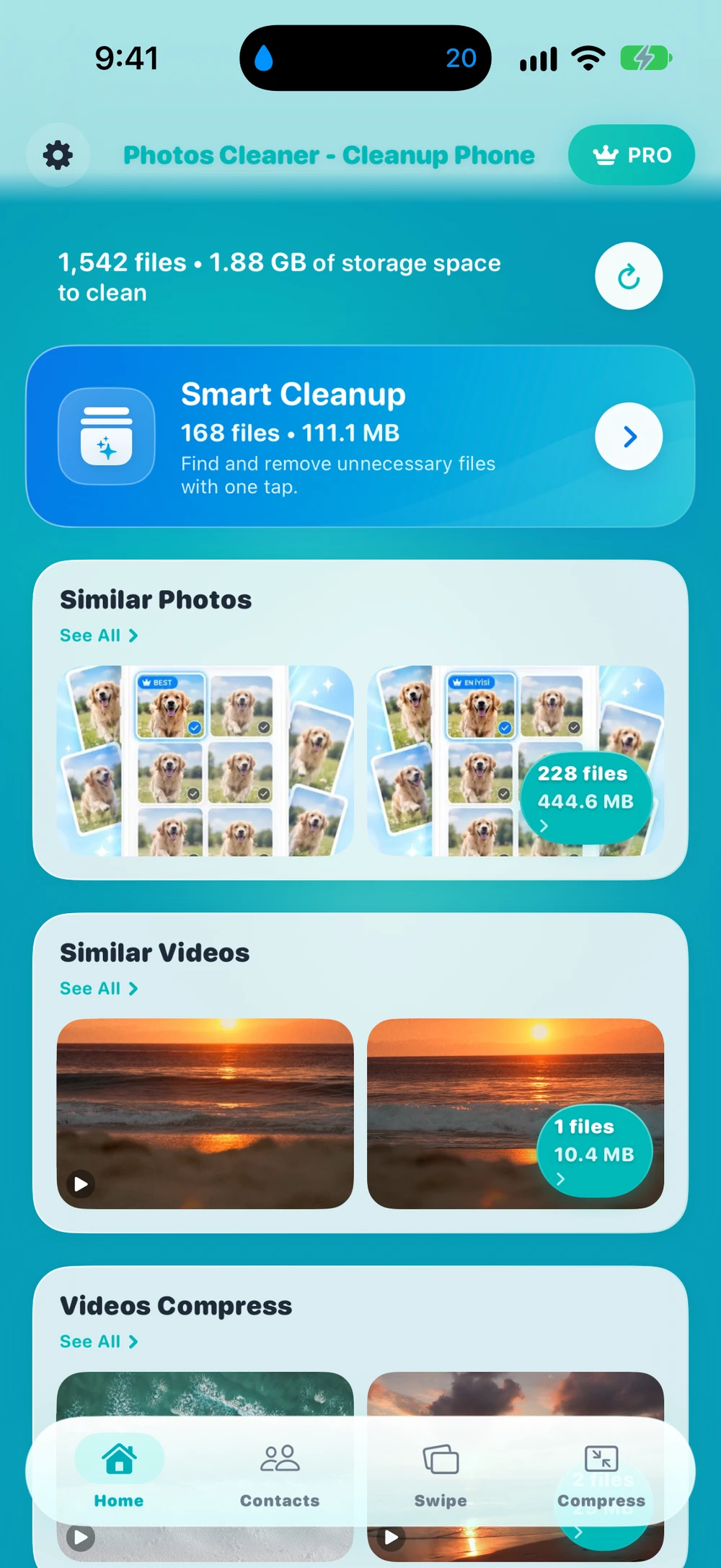
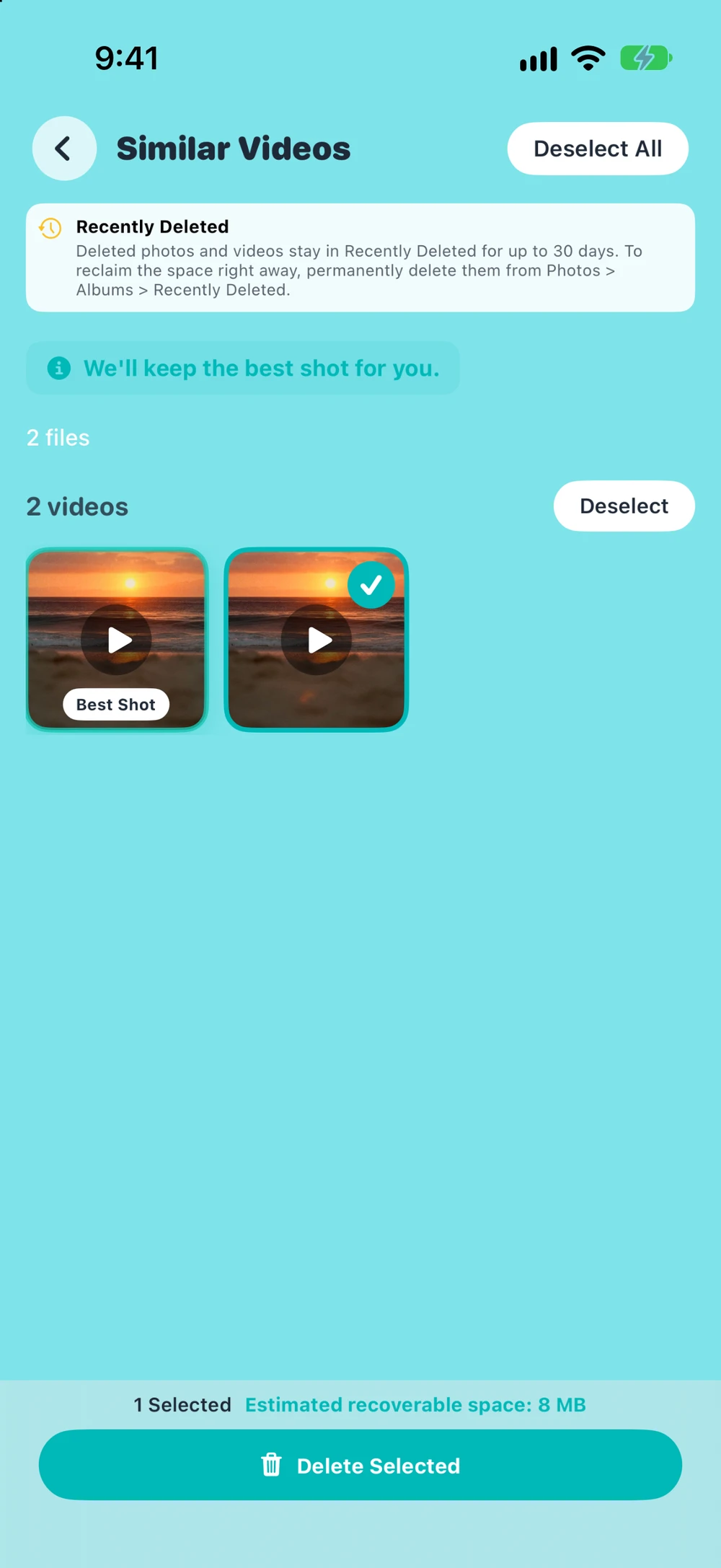
- Skannaa lähes samanlaiset leikkeet Photos Cleanerilla ja käy läpi Similar Videos ja Large Files.
- Avaa Äskettäin poistetut, tarkista mitä poistit ja poista ne sieltä vapauttaaksesi tilaa.
Etsi kaksoisvideot Applen Kuvat-apista
Avaa Kuvat → Kokoelmat → Työkalut → Kaksoiskappaleet. Etsi videoryhmä, avaa kohteet ja toista ne. Jos ryhmässä on juuri ne kopiot, jotka haluat yhdistää, valitse Yhdistä ja vahvista. Aloita yhdestä ryhmästä, jotta voit varmistaa lopputuloksen kirjastossasi ennen kuin jatkat.
Applen mukaan Kaksoiskappaleet ilmestyy näkyviin vasta, kun osumia löytyy, ja tunnistus voi kestää aikansa. Jos kokoelma puuttuu tai etsimäsi leike ei näy siellä, katso Mediatyypit-osion kohdasta Videot tai Näytön tallenteet. Apple ei anna kokoelmalle tavukohtaista vastaavuustakuuta.
Erota täsmälleen samat kopiot samankaltaisista leikkeistä
Kaksi täsmälleen samaa tiedostokopiota sisältää samat tavut. Sen sijaan rajattu leike, viestisovelluksen kautta lähetetty video tai eri tarkkuudella viety tiedosto voi näyttää lähes identtiseltä, vaikka data on erilaista. Myös kaksi peräkkäin kuvattua ottoa voivat näyttää saman tilanteen.
Toista molemmat leikkeet äänen kanssa. Tarkista alku ja loppu, ja avaa sitten Tiedot-paneeli verrataksesi kestoa, tarkkuutta ja tiedostokokoa. Samanlainen koko ja kesto ovat hyvä vihje. Lyhyempi leike voi olla muokattu versiosi, ja suuremmassa tiedostossa voi olla tallella alkuperäinen tarkkuus tai ääni. Säilytä molemmat, jos kummallekin on käyttöä.
Applen ohjeet videon koon tarkistamiseen
| Mitä näet | Todennäköinen syy | Mitä tehdä |
|---|---|---|
| Kuvissa ei ole Kaksoiskappaleet-albumia | Kuvat indeksoi vielä kirjastoa tai ei löytänyt täsmälleen samoja kopioita | Tarkista tilaviesti Kirjaston alaosasta, pidä iPhone latauksessa ja katso myöhemmin uudelleen |
| Sama leike on tallennettu kahdesti | Täsmälleen sama kopio latauksesta, AirDropista tai uudelleentallennuksesta | Toista molemmat kopiot ja yhdistä ne Kaksoiskappaleissa |
| Kaksi samannäköistä leikettä, joiden pituus tai koko eroaa | Rajattu versio, uudelleen lähetetty kopio tai eri resoluutiolla viety tiedosto | Vertaa niitä Tiedot-paneelissa tai Similar Videos -näkymässä ja säilytä tarvitsemasi versio |
| Tallennustila tuskin muuttuu poiston jälkeen | Kohteet ovat yhä Äskettäin poistetuissa tai iCloud-kuvat ei ole synkronoitunut | Poista kohteet Äskettäin poistetuista ja tarkista iPhonen tallennustila synkronoinnin jälkeen |
Käy läpi Similar Videos ja Large Files Photos Cleanerissa
Dijital Worlds kehittää Photos Cleaner - Cleanup Phone -sovellusta. Avaa skannauksen jälkeen Similar Videos, jos sovellus löytää ehdokkaita. iPhone-appi ryhmittelee leikkeet tarkkuuden, likimääräisen keston ja tiedostokoon mukaan ja jättää näytön tallenteet pois tästä skannauksesta. Ryhmät helpottavat rajaamista, ja päätät itse, mitkä kopiot kannattaa poistaa.
Jos kaipaat ensisijaisesti lisää tilaa, avaa Large Files ja esikatsele suurimmat tunnistamasi videot. Toista jokainen ehdokas ennen valintaa. Large Files järjestää tiedostot koon mukaan, joten kahdella vierekkäisellä leikkeellä ei välttämättä ole mitään yhteistä. Tarkista valinnat ennen poiston vahvistamista. Sovelluksen lataus on ilmainen; versiossa 3.6.4 poistaminen Similar Videos- ja Large Files -näkymistä vaatii Premiumin.
Photos Cleaner -tuotesivu · Yhdysvaltain App Store -sivu
Tarkista albumit ja tallennustilan erittely
Jos haluat käydä videoita läpi käsin, avaa Kuvat → Kokoelmat → Mediatyypit → Videot ja tarkista Näytön tallenteet erikseen. Jos muistat kuvausajankohdan, aloita sen päivämäärän tienoilta ja vertaa tunnistamiasi vientiversioita. Sama video voi näkyä useissa albumeissa, vaikka kirjastossa on vain yksi kohde: poistaminen albumista jättää kirjastokohteen ennalleen.
Avaa Asetukset → Yleiset → iPhonen tallennustila nähdäksesi vapaan tilan ja sen, paljonko Kuvat-luokka vie. Tallennustilan erittely näyttää, mihin siivous kannattaa kohdistaa. Vertaa yksittäisiä leikkeitä Kuvat-apissa tai Photos Cleanerissa. Jos haluat säilyttää suurimmat videot, katso erillinen opas suurten videoiden etsimiseen ja pakkaamiseen iPhonessa.
Varmuuskopioi säilytettävä leike ja tarkista Äskettäin poistetut
Vie erillinen kopio jokaisesta korvaamattomasta videosta ja toista viety tiedosto ennen kuin poistat kopion kirjastosta. Jos käytät iCloud-kuvia, poistot synkronoituvat kaikkiin samaa kirjastoa käyttäviin laitteisiin. Jos leike on jaetussa iCloud-kuvakirjastossa, tarkista ennen muutoksia, kuka sen lisäsi ja kuka sitä vielä tarvitsee.
Poistetut leikkeet säilyvät yleensä kohdassa Kuvat → Kokoelmat → Työkalut → Äskettäin poistetut enintään 30 päivää. Käy albumi läpi ennen kuin tyhjennät valitut kohteet pysyvästi. Kun Kuvat on synkronoinut muutokset, palaa iPhonen tallennustilaan ja vertaa vapaata tilaa aiempaan lukemaan. Jos kokonaismäärä ei muuttunut, tutustu oppaaseen iPhonen tallennustilasta kuvien ja videoiden poistamisen jälkeen.
Vinkkejä ennen poistamista
- Tarkista näytön tallenteet erikseen. Photos Cleanerin Similar Videos ohittaa ne.
- Kun iCloud-kuvat on päällä, yhdistäminen tai poisto koskee kaikkia laitteita, jotka käyttävät samaa kirjastoa.
- Jaetussa kirjastossa kysy leikkeen lisänneeltä henkilöltä ennen kuin poistat sen.
- Aloita suurimmista videoista. Yksi pitkä 4K-leike voi viedä enemmän tilaa kuin sadat kuvat.
Usein kysytyt kysymykset
Voiko Applen Kuvat-appi yhdistää kaksoisvideoita?
Kyllä. iOS 16:ssa ja uudemmissa Työkalujen Kaksoiskappaleet-albumi ryhmittelee kuvien lisäksi myös videot. Yhdistäminen säilyttää yhden kopion ja siirtää muut kohtaan Äskettäin poistetut, joten toista leikkeet ensin siltä varalta, että yksi on muokattu versio, jonka haluat pitää.
Miksi en näe Kaksoiskappaleet-albumia iPhonessani?
Albumi tulee näkyviin vasta, kun Kuvat on indeksoinut kirjastosi ja löytänyt kopioita. Suuressa kirjastossa indeksointi voi kestää, ja se etenee parhaiten, kun iPhone on lukittuna ja latauksessa. Jos Kuvat ei löydä täsmälleen samoja kopioita, albumi pysyy piilossa.
Löytääkö Kaksoiskappaleet myös pelkästään samankaltaiset leikkeet?
Ei. Rajattu leike, viestisovelluksella lähetetty video tai eri resoluutiolla viety tiedosto sisältää eri dataa, joten Kaksoiskappaleet voi ohittaa sen. Photos Cleanerin Similar Videos ryhmittelee leikkeet resoluution, likimääräisen keston ja tiedostokoon mukaan, jotta voit verrata niitä itse.
Miksi iPhonen tallennustila tuskin muuttui videon poistamisen jälkeen?
Poistetut videot säilyvät Äskettäin poistetuissa enintään 30 päivää ja vievät siellä yhä tilaa. Poista ne kyseisestä albumista ja odota, että iCloud-kuvat synkronoituu. Jos Optimoi iPhonen tallennustila on päällä, iPhonessa ollut kopio on voinut olla paljon pienempi kuin iCloudissa oleva alkuperäinen.
Onko Photos Cleaner ilmainen kaksoisvideoiden poistamiseen?
Apin lataaminen on ilmaista, ja skannaus näyttää Similar Videos- ja Large Files -näkymät. Poistaminen näistä näkymistä vaatii Premiumin. Samat leikkeet voit aina poistaa itse Applen Kuvat-apissa.
Aiheeseen liittyvät oppaat

· 7 min luku
Kuinka löytää ja pakata suuria videoita iPhonesta
Opi löytämään iPhonessa piilevät suuret videot ja pakkaamaan ne saadaksesi gigatavuja tallennustilaa takaisin menettämättä muistojasi.

· 5 min lukuaika
Poistitko kuvia, mutta iPhonen tallennustila on yhä täynnä? 8 ratkaisua
Onko iPhonen tila yhä täynnä kuvien poistamisen jälkeen? Tarkista Äskettäin poistetut, iCloud ja jäljellä olevat videot 8 vaiheessa.

· 9 min lukuaika
Kuvakaappausten järjestäminen iPhonessa
Lajittele iPhonen kuvakaappaukset ryhmiin, kuten lippuihin ja kuitteihin. Suojaa tärkeät kuvat ja löydä ne nopeasti näillä helpoilla ohjeilla.

Valmiina kun olet
Lataa Photos Cleaner - Cleanup Phone iPhonelle
Tarkista päällekkäiset valokuvat, pakkaa videoita ja järjestele yhteystietoja yksityisyyttä kunnioittavasti.
Käyttämällä Photos Cleaner - Cleanup Phoneia hyväksyt Käyttöehdot ja Tietosuojakäytäntö.