Como encontrar vídeos duplicados no iPhone e liberar espaço
Encontre vídeos duplicados no Apple Fotos, revise clipes parecidos no Photos Cleaner e confira seu backup antes de liberar espaço no iPhone.


Comece pelo Apple Fotos se você suspeita que salvou o mesmo vídeo duas vezes. A coleção Duplicados mostra grupos de vídeos além de fotos. Em uma biblioteca com muitos clipes parecidos ou arquivos grandes, o Photos Cleaner - Cleanup Phone ajuda a filtrar a lista antes de decidir o que manter.
Como remover vídeos duplicados no iPhone, passo a passo
- Faça backup de qualquer vídeo que você não possa substituir. Exporte uma cópia para o app Arquivos ou para um computador e reproduza uma vez.
- Abra Fotos → Coleções → Utilitários → Duplicados e procure grupos com o ícone de vídeo.
- Abra um grupo, reproduza cada vídeo com som e compare a duração e o tamanho do arquivo no painel Informações.
- Toque em Mesclar só quando os vídeos forem cópias idênticas. Mantenha os dois se um deles for uma edição que você ainda quer.
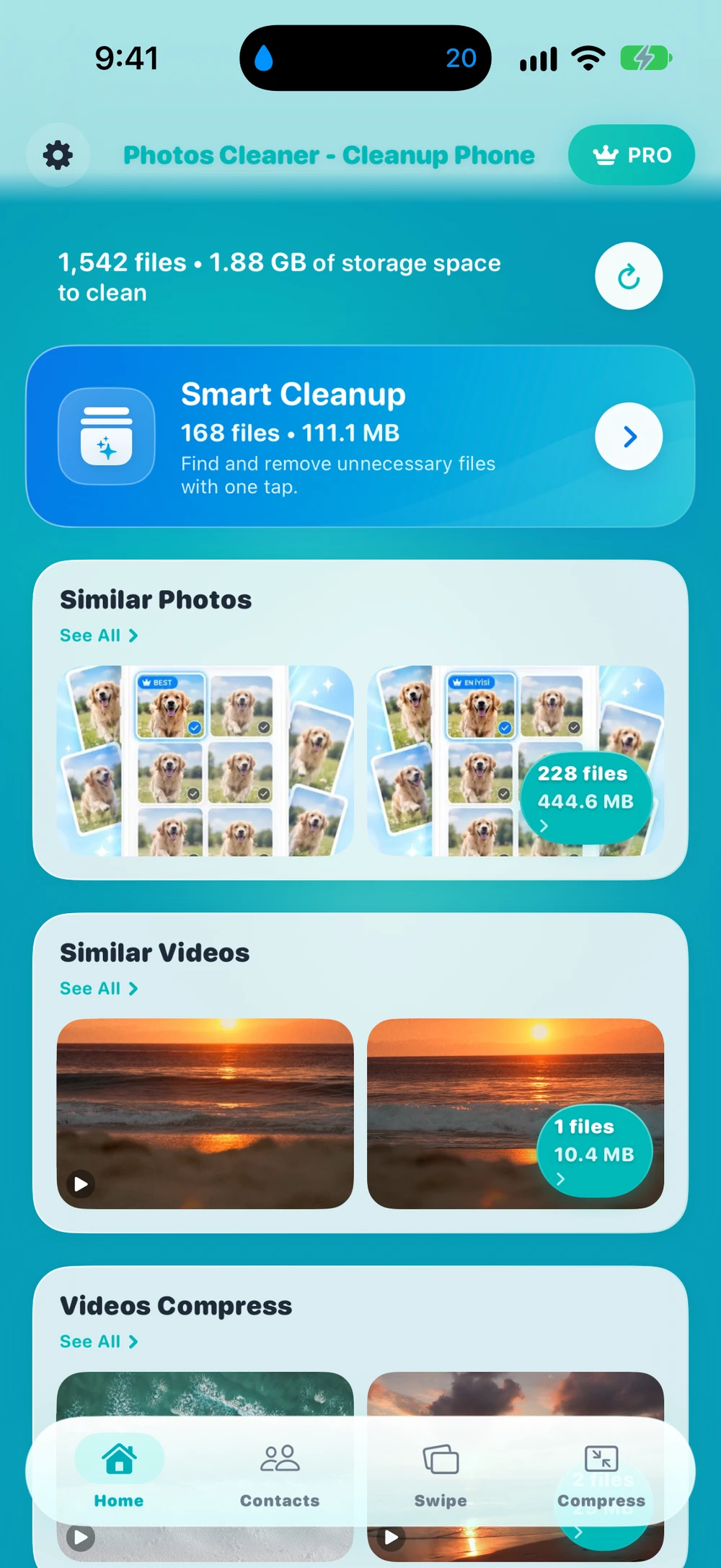
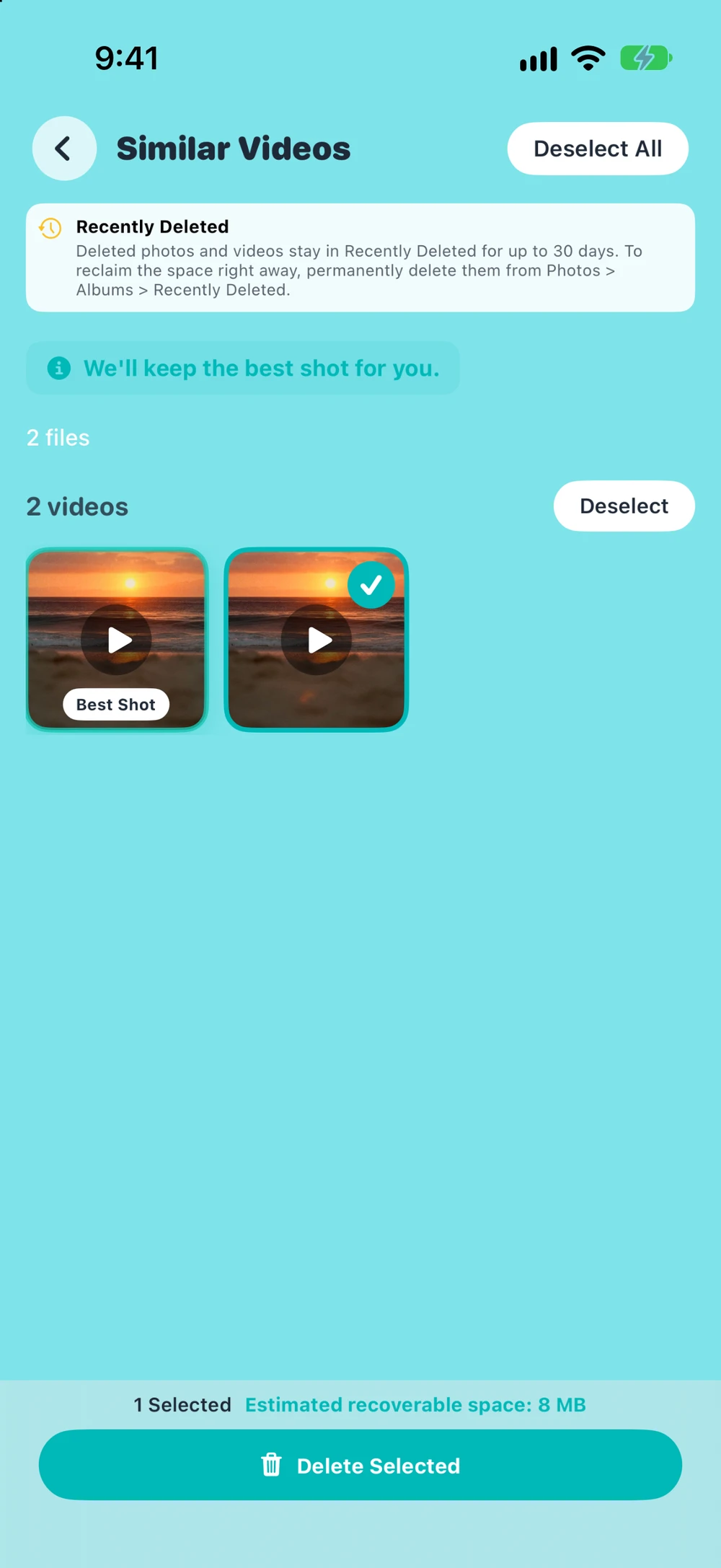
- Para vídeos parecidos, faça uma análise com o Photos Cleaner e revise Similar Videos e Large Files.
- Abra Apagados, confira o que você removeu e apague ali para liberar o espaço.
Encontre vídeos duplicados no Apple Fotos
Abra Fotos → Coleções → Utilitários → Duplicados. Procure um grupo de vídeos, abra os itens e reproduza cada um. Se o grupo tiver exatamente as cópias que você quer unir, toque em Mesclar e confirme. Comece com um grupo para conferir o resultado na sua biblioteca antes de continuar.
Segundo a Apple, Duplicados só aparece quando há correspondências e a detecção pode levar algum tempo. Se a coleção não aparecer ou faltar o vídeo esperado, procure em Vídeos ou Gravações de Tela dentro de Tipos de Mídia. A Apple não publica garantia de correspondência byte a byte para essa coleção.
Diferencie cópias exatas de clipes parecidos
Duas cópias exatas de um arquivo têm os mesmos bytes. Já um vídeo cortado, enviado por um app de mensagens ou exportado em outra resolução pode parecer idêntico, mas contém dados diferentes. Duas gravações feitas em sequência também podem mostrar a mesma cena.
Reproduza os dois vídeos com som. Confira o começo e o fim e abra o painel Informações para comparar duração, resolução e tamanho do arquivo. Tamanhos e durações iguais são um forte indício. Um clipe mais curto pode ser sua versão editada, enquanto um maior pode manter a resolução ou o áudio originais. Mantenha ambos se cada um tiver utilidade.
Instruções da Apple para verificar o tamanho do vídeo
| O que você vê | Motivo provável | O que fazer |
|---|---|---|
| Não há o álbum Duplicados no Fotos | O Fotos ainda está indexando ou não encontrou cópias exatas | Veja a mensagem de status no fim da Biblioteca, deixe o iPhone carregando e confira mais tarde |
| O mesmo vídeo salvo duas vezes | Uma cópia exata vinda de um download, do AirDrop ou de um novo salvamento | Mescle em Duplicados depois de reproduzir as duas cópias |
| Dois vídeos parecidos, mas com duração ou tamanho diferentes | Uma edição cortada, uma cópia reenviada ou uma exportação em outra resolução | Compare no painel Informações ou em Similar Videos e mantenha a versão de que precisa |
| O armazenamento quase não muda depois de apagar | Os itens ainda estão em Apagados ou as Fotos do iCloud não sincronizaram | Apague os itens de Apagados e confira de novo o Armazenamento do iPhone após a sincronização |
Revise Similar Videos e Large Files no Photos Cleaner
A Dijital Worlds desenvolve o Photos Cleaner - Cleanup Phone. Após a varredura, abra Similar Videos se o app encontrar candidatos. O app para iPhone agrupa clipes por resolução, duração aproximada e tamanho de arquivo, deixando as gravações de tela fora dessa análise. Os grupos ajudam a refinar a busca, e você decide quais cópias valem a remoção.
Se você precisa principalmente de espaço, abra Large Files e pré-visualize os maiores vídeos que reconhecer. Reproduza cada candidato antes de selecioná-lo. Large Files ordena as mídias por tamanho, então dois clipes vizinhos podem não ter relação entre si. Confira os itens marcados antes de confirmar a exclusão. O app é gratuito para baixar; na versão 3.6.4, apagar em Similar Videos e Large Files exige o Premium.
Página do produto Photos Cleaner · Página na App Store dos EUA
Verifique os álbuns e os detalhes de armazenamento
Para uma revisão manual, abra Fotos → Coleções → Tipos de Mídia → Vídeos e verifique Gravações de Tela separadamente. Se lembrar quando gravou o vídeo, comece por volta dessa data e compare as exportações que reconhecer. Um vídeo pode aparecer em vários álbuns continuando como um único item na biblioteca: removê-lo de um álbum mantém o arquivo na biblioteca.
Abra Ajustes → Geral → Armazenamento do iPhone para ver o espaço disponível e quanto a categoria Fotos ocupa. Esse detalhamento mostra onde focar a limpeza. Use o Fotos ou o Photos Cleaner para comparar clipes individuais. Se você quiser manter os vídeos maiores, veja o guia para encontrar e comprimir vídeos grandes no iPhone.
Guia de tipos de mídia da Apple · Guia de armazenamento do iPhone da Apple
Faça backup do vídeo que quer manter e confira Apagados
Exporte uma cópia separada de qualquer vídeo insubstituível e reproduza o arquivo exportado antes de remover a cópia da biblioteca. Com as Fotos do iCloud ativadas, as exclusões são sincronizadas entre os dispositivos que usam a mesma biblioteca. Se o vídeo estiver em uma Fototeca Compartilhada do iCloud, confira quem o adicionou e quem ainda precisa dele antes de alterar qualquer coisa.
Os vídeos apagados costumam permanecer em Fotos → Coleções → Utilitários → Apagados por até 30 dias. Revise o álbum antes de apagar definitivamente os itens selecionados. Quando o Fotos terminar de sincronizar, volte ao Armazenamento do iPhone e compare o espaço livre com a leitura anterior. Se o total não tiver mudado, siga o guia de armazenamento do iPhone após apagar fotos e vídeos.
Dicas antes de apagar
- Confira as Gravações de tela à parte. Similar Videos no Photos Cleaner não as inclui.
- Com as Fotos do iCloud ativadas, mesclar ou apagar vale para todos os dispositivos que usam a mesma biblioteca.
- Em uma Fototeca Compartilhada, pergunte à pessoa que adicionou o vídeo antes de removê-lo.
- Comece pelos vídeos maiores. Um vídeo longo em 4K pode ocupar mais espaço que centenas de fotos.
Perguntas frequentes
O Apple Fotos consegue mesclar vídeos duplicados?
Sim. No iOS 16 ou posterior, o álbum Duplicados em Utilitários agrupa vídeos e também fotos. Mesclar mantém uma cópia e move o resto para Apagados, então reproduza os vídeos antes, caso um deles seja uma edição que você queira manter.
Por que não vejo o álbum Duplicados no meu iPhone?
O álbum só aparece depois que o Fotos indexa sua biblioteca e encontra cópias. Em uma biblioteca grande, a indexação pode demorar e funciona melhor com o iPhone bloqueado e carregando. Se o Fotos não encontrar cópias exatas, o álbum continua oculto.
Duplicados encontra vídeos que são apenas parecidos?
Não. Um vídeo cortado, um vídeo enviado por um app de mensagens ou uma exportação em outra resolução tem dados diferentes, então Duplicados pode deixá-lo de fora. Similar Videos no Photos Cleaner agrupa vídeos por resolução, duração aproximada e tamanho do arquivo para você mesmo comparar.
Por que o armazenamento do iPhone quase não mudou depois de apagar um vídeo?
Vídeos apagados ficam até 30 dias em Apagados e continuam ocupando espaço ali. Apague-os desse álbum e espere as Fotos do iCloud sincronizarem. Com Otimizar Armazenamento do iPhone ativado, a cópia no seu iPhone pode ter sido bem menor que o original no iCloud.
O Photos Cleaner é gratuito para vídeos duplicados?
O download do app é gratuito e a análise mostra Similar Videos e Large Files. Apagar a partir dessas telas exige o Premium. Você sempre pode apagar os mesmos vídeos por conta própria no Apple Fotos.
Guias relacionados

· 7 min de leitura
Como encontrar e comprimir vídeos grandes no iPhone
Saiba como encontrar vídeos grandes no iPhone, rever o que pretende guardar e comprimir cópias para reduzir o espaço ocupado.

· 5 min de leitura
Apagou fotografias, mas o iPhone continua cheio? 8 soluções
Apagou fotografias e o iPhone continua cheio? Veja em 8 passos como verificar o álbum Apagado, a sincronização com iCloud e os vídeos restantes.

· 9 min de leitura
Como organizar as capturas de tela do iPhone por categoria
Separe as capturas de tela do iPhone em grupos como ingressos e recibos, proteja as importantes e ache qualquer uma rápido. Passos fáceis com telas reais.

Quando quiser começar
Descarregue o Photos Cleaner - Cleanup Phone para iPhone
Remova fotos duplicadas, comprima vídeos e organize contactos com um fluxo de limpeza centrado na privacidade.

Ao utilizar o Photos Cleaner - Cleanup Phone, aceita os nossos Termos de Uso e Política de Privacidade.