Come svuotare la cache su iPhone (non c'è un interruttore unico)
iOS non ha un pulsante unico per svuotare la cache. Ecco i modi reali: cancellare i dati di Safari, eliminare e reinstallare le app più pesanti e fare pulizia in Foto e Messaggi.



Come svuotare la cache su iPhone (non c'è un pulsante unico)
Su iOS non esiste un tasto unico: la cache è gestita da ciascuna app. Svuotarla significa agire app per app oppure usare gli strumenti di Apple: cancellare i dati di Safari, eliminare e reinstallare le app più pesanti e fare pulizia in Foto e Messaggi.
Photos Cleaner - Cleanup Phone si occupa della libreria Foto direttamente sul tuo iPhone, gratis su App Store. Ecco il quadro completo di ciò che un'app per la pulizia della cache può e non può fare su iOS.
I tre modi reali per svuotare la cache su iPhone
Perché iOS non ha un pulsante 'Cancella tutta la cache'
Apple isola ogni applicazione in una sandbox, impedendo a un'app di accedere allo spazio di un'altra o a un pulitore globale di intervenire sul sistema. È una scelta di sicurezza, non una dimenticanza; per questo qualsiasi app che prometta di "cancellare tutta la cache dell'iPhone con un tocco" sta esagerando o può pulire solo ciò che le è consentito toccare.
La cosa più efficace è intervenire dove la cache si accumula davvero: nelle singole app (con la loro opzione per svuotare la cache o eliminando e reinstallando l'app), in Safari tramite le sue impostazioni e nei media di Foto e Messaggi, che di solito sono la parte più ingombrante.

Rimuovere le app che non usi: l'opzione integrata
In Impostazioni → Generali → Spazio iPhone, "Rimuovi app" elimina l'app ma conserva documenti e dati, così reinstallandola ritrovi tutto come prima. Attenzione: anche la cache resta, quindi per svuotarla devi scegliere "Elimina app" e reinstallarla. È comunque un ottimo primo passo per le app che apri di rado, e iOS può farlo in automatico quando lo spazio scarseggia.

La vera cache da eliminare: Foto e Messaggi
Il maggiore accumulo assimilabile a cache sulla maggior parte degli iPhone non è un file di sistema, ma foto superflue e allegati di messaggi dimenticati. Scatti a raffica, foto quasi identiche e anni di video scambiati nelle chat di gruppo agiscono proprio come cache: nessuno ha scelto di tenerli, si sono solo accumulati nel tempo.
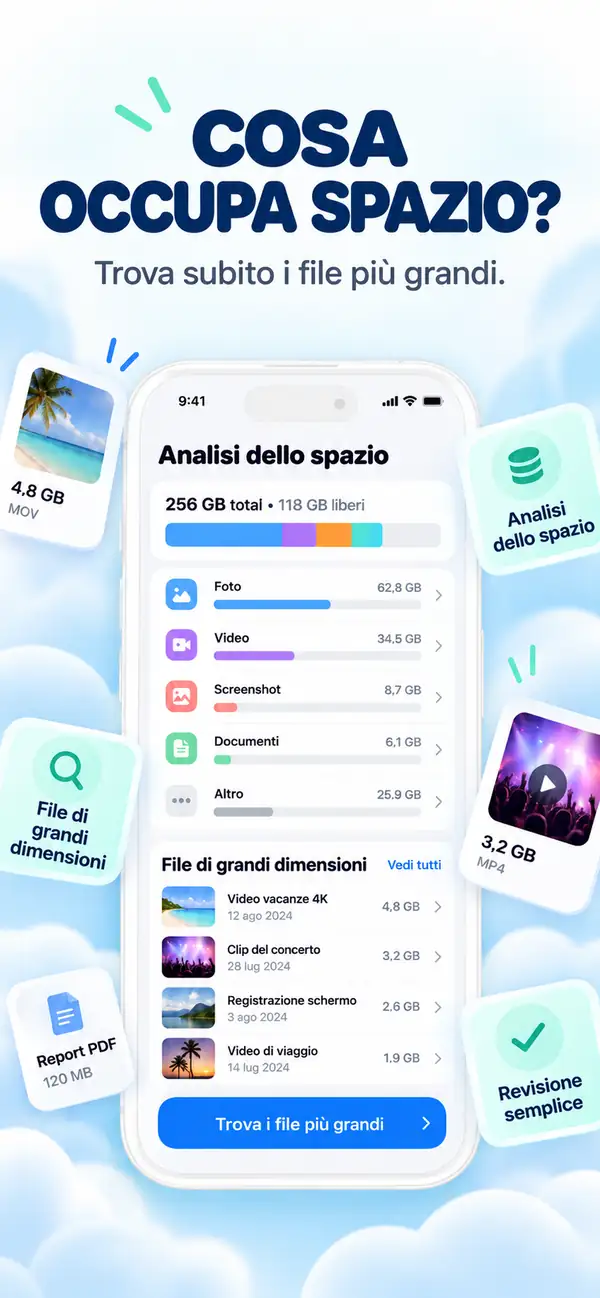
Photos Cleaner - Cleanup Phone si occupa della parte Foto: raggruppa duplicati, scatti simili, screenshot e video pesanti e mostra lo spazio recuperabile prima di qualsiasi conferma. Per gli allegati dei messaggi usa Impostazioni → Generali → Spazio iPhone → Messaggi → Rivedi allegati di grandi dimensioni.
Svuota la vera cache su iPhone in tre passaggi
Cancella i dati di Safari
Impostazioni → Safari → Cancella cronologia e dati dei siti web libera spazio subito.
Elimina e reinstalla poco usate
Spazio iPhone elenca le app per dimensione: per quelle con Documenti e dati molto pesanti, elimina e reinstalla l'app.
Pulisci Foto e Messaggi
Usa Photos Cleaner - Cleanup Phone per foto duplicate e video pesanti, e Rivedi allegati di grandi dimensioni in Spazio iPhone → Messaggi per i media delle chat.
Domande frequenti
Esiste un vero pulsante per 'svuotare la cache' su iPhone?Mostra risposta
Non esiste un pulsante universale. iOS isola le app per motivi di sicurezza; la cache va svuotata per singola app, tramite i parametri di Safari o rimuovendo i media accumulati in Foto e Messaggi.
Riavviare l'iPhone svuota la cache?Mostra risposta
Può eliminare alcuni file temporanei, per questo i valori dello spazio a volte cambiano leggermente dopo il riavvio. Non tocca i file salvati come foto o allegati.
Rimuovere un'app cancella i miei dati?Mostra risposta
No, se scegli "Rimuovi app": l'app viene eliminata ma documenti e dati restano, così riprendi da dove avevi lasciato dopo la reinstallazione. "Elimina app" invece cancella anche i dati.
Photos Cleaner - Cleanup Phone è gratuito?Mostra risposta
Sì, il download e la scansione sono gratuiti. Alcune funzioni avanzate richiedono Premium.
Nessun interruttore magico, ma un metodo concreto
Le impostazioni di Safari, la reinstallazione delle app più pesanti e una pulizia attenta di foto e messaggi coprono quasi tutto ciò che agisce come cache su iPhone.
Scarica Photos Cleaner - Cleanup Phone su App Store oppure visita la pagina del prodotto.
Hai domande? Centro di supporto
Guide correlate

· 9 min di lettura
Le app di pulizia per iPhone sono sicure? Checklist sulla privacy
Prima di dare a un’app di pulizia l’accesso alle tue foto, controlla questi 9 punti: etichette privacy, permessi, attività di rete, abbonamenti ed eliminazione sicura.

· 9 min di lettura
Perché il mio iPhone è lento? Problemi di archiviazione e soluzioni sicure
Lo spazio di archiviazione insufficiente può rallentare un iPhone, ma contano anche le condizioni della rete, lo stato della batteria e le app che non rispondono. Diagnostica la causa e recupera spazio senza eliminare alla cieca.

· 9 min di lettura
iCloud Spazio di archiviazione pieno ma iPhone ha spazio: qual è la differenza?
Lo spazio di archiviazione iCloud e lo spazio di archiviazione iPhone sono separati. Scopri cosa significa ogni avviso di memoria piena, cosa interrompe la sincronizzazione e come liberare lo spazio giusto in modo sicuro.
Pronto quando lo sei tu
Scarica Photos Cleaner - Cleanup Phone per iPhone
Rimuovi foto duplicate, comprimi video e organizza i contatti con un flusso di pulizia che mette al primo posto la privacy.
Utilizzando Photos Cleaner - Cleanup Phone, accetti i nostri Condizioni d'uso e Informativa sulla privacy.