L'app per il monitoraggio dell'acqua non si sincronizza con Apple Health?
Scopri perché i registri dell'acqua DropWise mancano, sono in ritardo o sono duplicati in Salute di Apple. Controlla le autorizzazioni Water, le origini dati e la sincronizzazione iCloud.


Risolvi in 6 passaggi
- Registra una bevanda di prova in DropWise e annota ora e quantità.
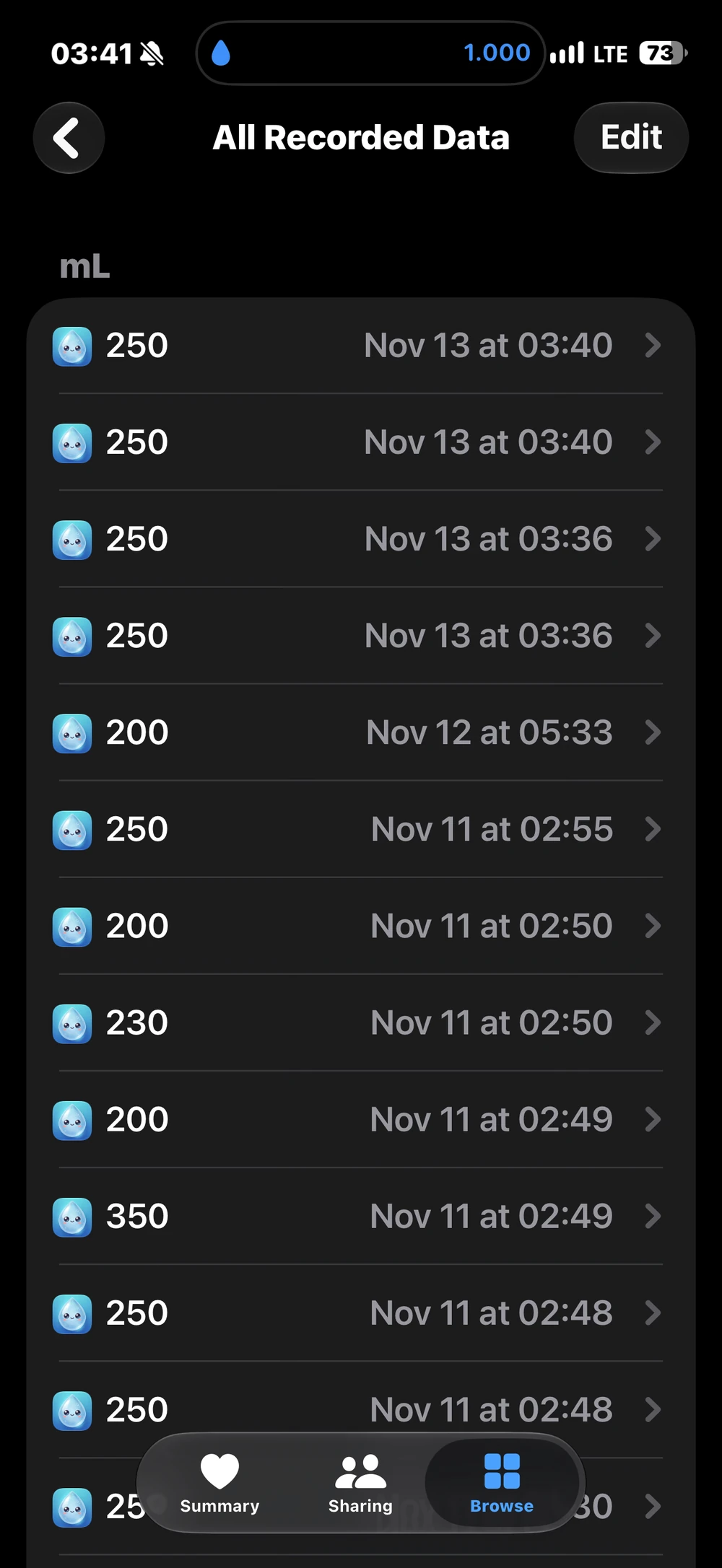
- Sullo stesso iPhone, apri Salute → Sfoglia → Acqua → Mostra tutti i dati e cerca quella voce.
- Se manca, apri Salute → immagine del profilo → App (sotto Privacy) → DropWise e consenti Acqua.
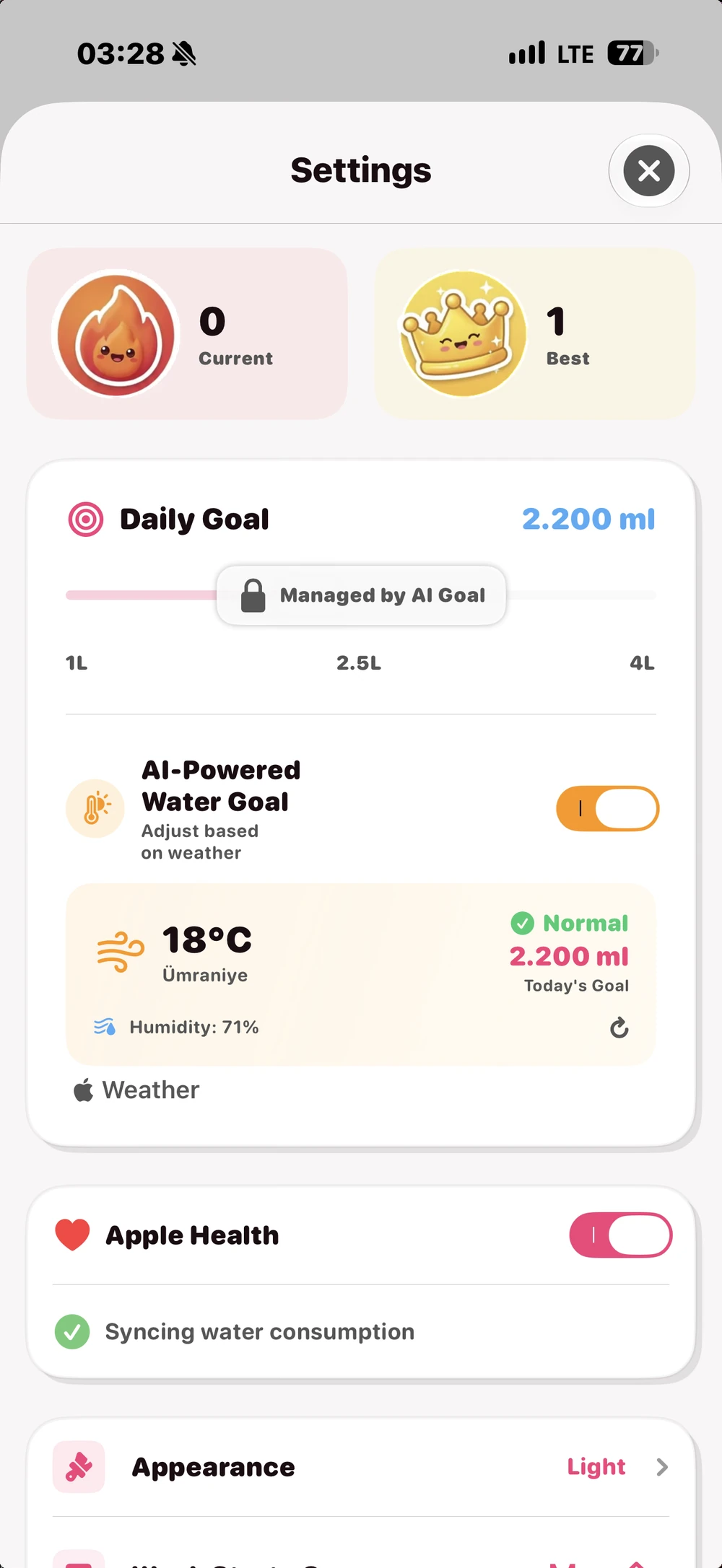
- In DropWise → Impostazioni → Apple Health, disattiva e riattiva l'integrazione.
- Riavvia l'iPhone e installa gli ultimi aggiornamenti di iOS e DropWise.
- Se la voce manca solo su un altro dispositivo, controlla Impostazioni → il tuo nome → iCloud → Salute su entrambi i dispositivi.
Scopri dove si ferma il record
Controlla prima la bevanda in DropWise. Quindi, sullo stesso iPhone, apri Salute → Sfoglia → cerca Acqua → Mostra tutti i dati. Confronta la quantità, il tempo e la fonte. Un record mancante su questo telefono indica autorizzazioni di registrazione o scrittura. Un record presente qui ma mancante su un altro dispositivo indica la sincronizzazione del dispositivo di Health. Se stai impostando il monitoraggio per la prima volta, segui la guida alla registrazione dell'acqua di Apple Health .
Controlla l'accesso in scrittura e riconnetti DropWise
Apri Salute → immagine del profilo → App o App e servizi in Privacy → DropWise. Consenti a DropWise di scrivere Water. Le autorizzazioni di lettura e scrittura sono separate. HealthKit non comunica direttamente a un'app se l'accesso in lettura è stato negato, quindi una query vuota non dimostra che non sono presenti record.
Apri DropWise → Impostazioni → Apple Health e abilita l'integrazione. Se era già abilitato, controlla prima l'autorizzazione iOS, quindi disattiva e riattiva l'integrazione. Esamina manualmente gli interruttori di integrità se iOS non mostra un nuovo messaggio. Registra il tuo prossimo drink una volta in DropWise e controllane l'origine in Mostra tutti i dati. Evitare di registrarlo manualmente anche in Salute. La riconnessione potrebbe riprovare a inserire voci DropWise idonee e non può garantire che ogni voce storica venga ripristinata.
Il codice DropWise esporta i propri log e utilizza l'accesso in lettura per i controlli di corrispondenza. L'acqua inserita in Salute o in un'altra app non popola il registro delle bevande DropWise. Le impostazioni esaminate e il percorso di scrittura non hanno porte Premium. Vedere DropWise sull'App Store statunitense E DropWise privacy e dati sanitari .
Controlla le fonti prima di modificare le priorità
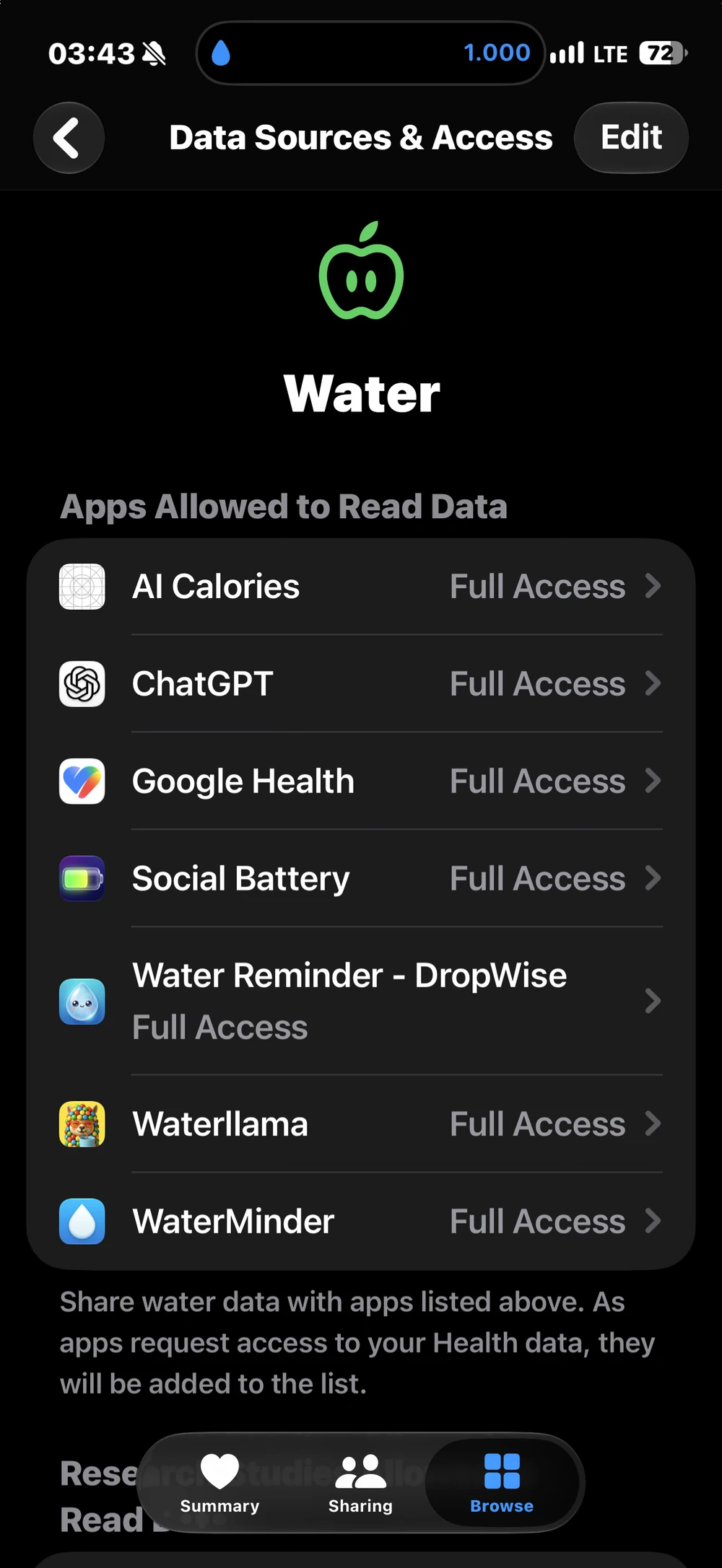
Nella pagina Acqua, apri Origini dati e accesso. Una fonte contribuente viene visualizzata dopo aver scritto i dati. Se vedi più di una fonte, utilizza Mostra tutti i dati per confrontare le singole voci. In Origini dati e accesso → Modifica, trascina una fonte contribuente più in alto se vuoi che Salute la preferisca. La priorità dell'origine non garantisce l'accesso in scrittura né rimuove le voci salvate. La corrispondenza dei tempi e degli importi può indicare una bevanda registrata due volte, ma verifica entrambi i record prima di agire.
Controlla l'account Apple se manca il record solo su un altro dispositivo
Su ciascun dispositivo supportato, apri Impostazioni → il tuo nome → iCloud → Vedi tutto accanto a Salvato su iCloud → Salute. Verifica che entrambi i dispositivi utilizzino lo stesso account Apple e che la sincronizzazione della salute sia abilitata. Mantieni entrambi i dispositivi online, quindi riapri Salute e controlla nuovamente lo stesso record. Non esiste un tempo di consegna garantito. Se hai effettuato l'accesso dall'orologio e la bevanda non ha raggiunto DropWise su iPhone, controlla prima la connessione dell'orologio dell'app.
Posso reimpostare le autorizzazioni senza eliminare i dati?
SÌ. Esamina i singoli interruttori dell'acqua per DropWise in Salute e riconnettiti nelle impostazioni di DropWise. La revoca dell'accesso in scrittura interrompe le nuove scritture e non rimuove i record già salvati. Evita di utilizzare Elimina dati da iCloud per risolvere i problemi. L'eliminazione dei dati sanitari sincronizzati può rimuoverli da ogni dispositivo sincronizzato. Se devi rimuovere un duplicato confermato, controlla la fonte ed elimina solo quel record in più.
| Cosa vedi | Causa probabile | Cosa fare |
|---|---|---|
| Nessuna voce DropWise in Salute su questo iPhone | L'accesso in scrittura per Acqua è disattivato o l'integrazione è disabilitata | Consenti Acqua per DropWise in Salute, poi ricollega dalle impostazioni di DropWise |
| Voce sull'iPhone, assente su iPad o su un altro dispositivo | Salute è disattivato in iCloud o i dispositivi usano Apple Account diversi | Attiva Salute in iCloud su entrambi i dispositivi e tienili online |
| La stessa bevanda compare due volte | Registrata in DropWise e di nuovo in Salute o in un'altra app | Confronta le fonti in Mostra tutti i dati ed elimina solo la voce in più |
| Le vecchie bevande non sono mai arrivate in Salute | Erano state registrate prima che esistesse il collegamento | Registra le nuove bevande normalmente; le voci passate potrebbero non essere ripristinate |
| L'acqua aggiunta in Salute non è in DropWise | DropWise scrive i propri registri in Salute e non importa altre voci | Registra le bevande in DropWise se vuoi che contino nell'obiettivo giornaliero |
| Le bevande dell'orologio mancano in DropWise su iPhone | L'orologio non si è ancora sincronizzato con l'app per iPhone | Apri DropWise su entrambi i dispositivi con Bluetooth e Wi‑Fi attivi |
Altre cose da controllare
- Riavvia prima di tutto. Un riavvio risolve molte scritture HealthKit bloccate e gli aggiornamenti spesso correggono i bug di sincronizzazione.
- Lo storico non viene recuperato automaticamente. Collegare Apple Health non garantisce che le bevande registrate prima vengano inviate.
- La sincronizzazione delle bevande è a senso unico. DropWise invia le sue bevande a Salute; l'acqua che aggiungi in Salute o in un'altra app non entra nel registro di DropWise.
- Su Apple Watch, apri DropWise sull'orologio e una volta sull'iPhone per trasferire le bevande in sospeso, poi controlla di nuovo Salute.
Domande frequenti
Perché l'acqua di DropWise non compare in Apple Health?
Di solito perché l'accesso in scrittura per Acqua è disattivato. Apri Salute → immagine del profilo → App → DropWise, consenti Acqua, ricollega Apple Health nelle impostazioni di DropWise e registra una nuova bevanda.
Le bevande registrate prima del collegamento compariranno in Salute?
Non necessariamente. Ricollegare l'app può riprovare a inviare le voci idonee, ma non è garantito che le bevande precedenti al collegamento vengano scritte in Salute.
Perché vedo la stessa bevanda due volte in Salute?
Probabilmente la bevanda è stata registrata in DropWise e di nuovo in Salute o in un'altra app per l'idratazione. Controlla la fonte di ogni voce in Mostra tutti i dati ed elimina solo quella in più.
L'acqua che aggiungo in Apple Health compare in DropWise?
No. DropWise scrive il proprio registro delle bevande in Salute e non importa le voci d'acqua inserite in Salute o in altre app.
Quanto tempo impiega Salute a sincronizzarsi con gli altri dispositivi?
Non c'è un tempo fisso. Entrambi i dispositivi devono avere lo stesso Apple Account, Salute attivo in iCloud e una connessione a internet.
Di quanta acqua hai bisogno?
Inserisci peso, attività e clima per una stima rapida.
(155 lb)
Il tuo fabbisogno giornaliero stimato
2,65 L
(89,6 US fl oz)
Circa 10,5 bicchieri da 250 mL (8,5 fl oz)
La stima dell'acqua è una guida flessibile, non una quantità da bere forzatamente. Bere troppa acqua troppo in fretta può essere rischioso. Adatta l'assunzione in base a sete, attività e salute.
Apri il calcolatore completo →Guide correlate

· 4 min di lettura
Come monitorare l'assunzione di acqua in Salute Apple su iPhone
Registra l'acqua in Salute Apple, cambia unità, controlla le fonti dati e collega DropWise senza registrare due volte la stessa bevanda.

· 9 min di lettura
La tua app per ricordarti di bere rispetta la privacy? Checklist dei dati sanitari
Le app per l’idratazione possono vedere peso, abitudini e dati di Salute. Controlla questi 8 punti prima di concedere l’accesso: etichette privacy, permessi di Salute, sincronizzazione e altro.
· 3 min di lettura
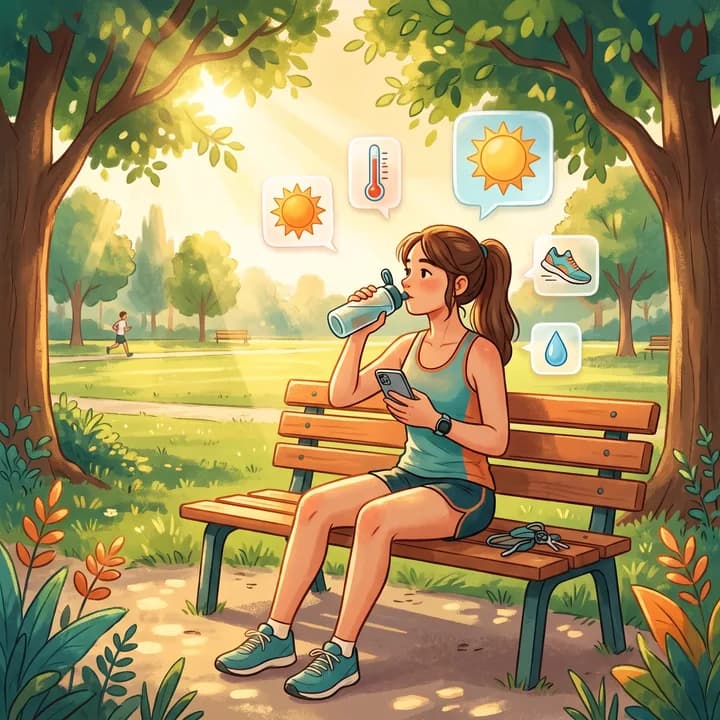
Come adattare i promemoria per bere al meteo e alle tue attività
Imposta in DropWise un obiettivo che tiene conto del meteo e scegli quando ricevere i promemoria su iPhone.

Pronto quando lo sei tu
Scarica DropWise per iPhone
Tieni traccia dell'idratazione in modo più intelligente con promemoria, sincronizzazione con Apple Salute e un flusso che mette al primo posto la privacy.
Utilizzando DropWise, accetti i nostri Condizioni d'uso e Informativa sulla privacy.