Libérer l'espace disque de Docker sur Mac
Voyez avec Smart Cleaner AI la place que Docker prend sur votre Mac, pourquoi il ne faut pas supprimer Docker.raw et comment libérer de l'espace avec Docker.

Docker range tout dans un seul grand coffre sur votre Mac. Ce coffre est un fichier qui s'appelle Docker.raw. Dedans, il y a plein de petites boîtes : les images que vous avez téléchargées, les conteneurs que vous avez lancés, ce que Docker a mis de côté pour construire plus vite et les volumes avec vos données.
De l'extérieur, vous ne voyez que le coffre, et il peut paraître énorme. Vous ne pouvez pas l'ouvrir dans le Finder. Seul Docker a la clé. Ce guide vous montre comment trouver le coffre, pourquoi il ne faut jamais le jeter et comment en sortir les boîtes dont vous n'avez plus besoin.
1. Regardez à quel point votre Mac est plein
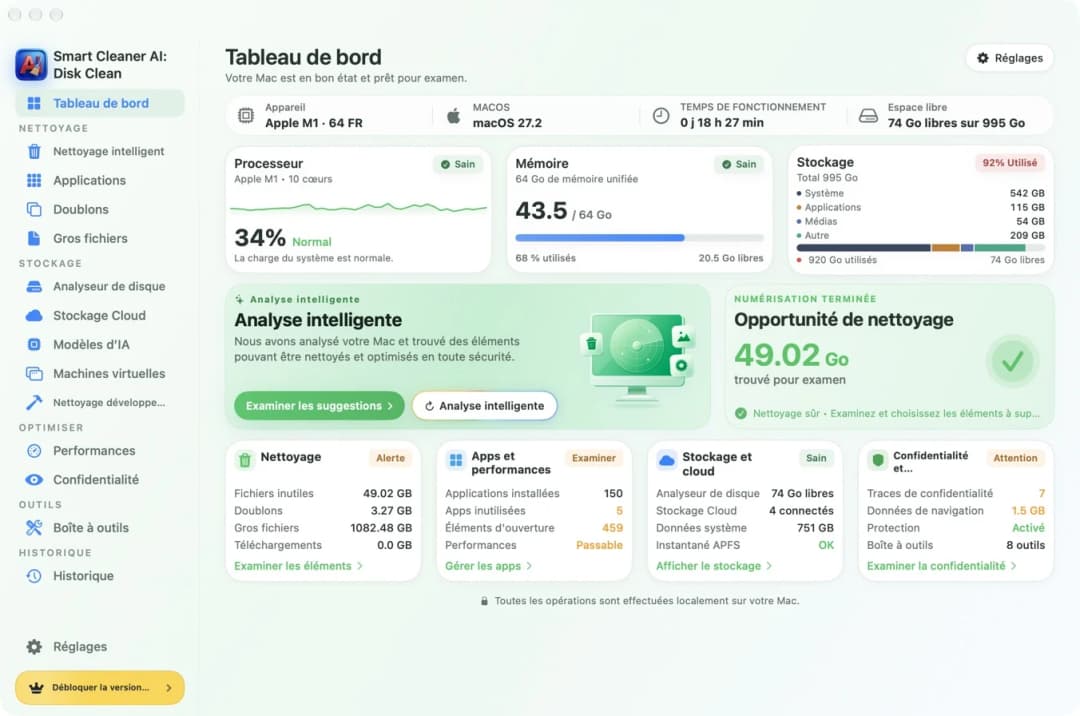
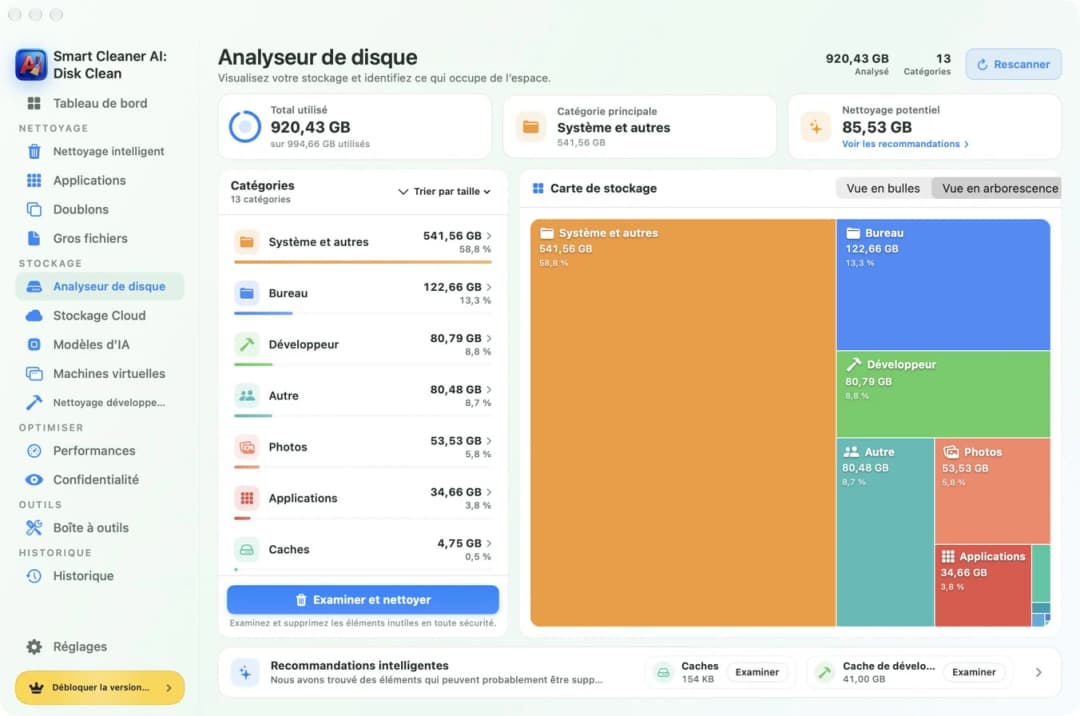
Avant de chercher le coffre, regardez toute la pièce. Ouvrez le Tableau de bord dans Smart Cleaner AI. Il montre quelle part de votre Mac est pleine et quelle part est encore libre. Si vous travaillez avec Docker et qu'une grande part est pleine, Docker est l'une des premières choses à vérifier.
Docker Desktop fait tourner un petit ordinateur Linux à l'intérieur de votre Mac. Tout ce dont Docker a besoin se trouve sur le disque de ce petit ordinateur. Sur votre Mac, ce disque est un seul fichier. C'est pour cela que vous ne trouvez pas des centaines de fichiers Docker dans le Finder. Vous en trouvez un seul, très gros.
2. Trouvez le grand coffre appelé Docker.raw
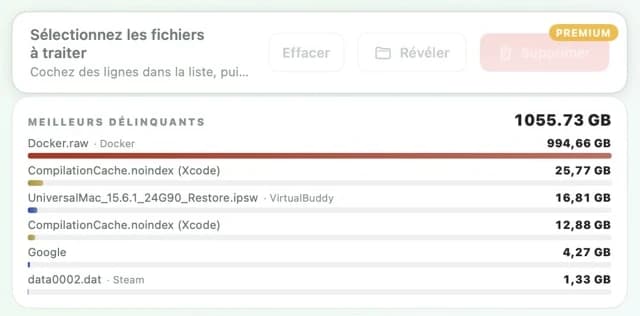
Ouvrez Gros fichiers dans Smart Cleaner AI. L'app place les plus gros fichiers de votre Mac tout en haut. Sur notre Mac de test, la première place revenait à Docker.raw avec 994,66 Go. Le fichier suivant était loin derrière. Regarder cette liste est gratuit.
À côté du nom, une petite étiquette indique Docker. Vous savez ainsi tout de suite à quelle app appartient le fichier. Pas besoin de deviner ni de fouiller vous-même dans des dossiers cachés.
3. Pourquoi le coffre paraît si gros
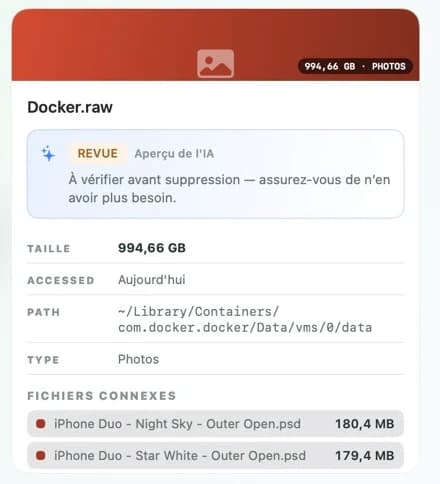
Cliquez sur le fichier pour en voir plus. La fiche montre la taille, le jour de la dernière utilisation et l'endroit où il se trouve. Sur notre Mac de test, cet endroit était ~/Library/Containers/com.docker.docker/Data/vms/0/data. La petite vague au début désigne votre dossier personnel. Docker Desktop affiche aussi cet endroit dans ses réglages, sous Resources.
Le chiffre peut être plus grand que la place que le fichier prend vraiment. Imaginez un coffre peint très grand à l'extérieur, mais à moitié vide à l'intérieur. La taille que vous voyez peut être la taille maximale que le coffre a le droit d'atteindre. Ne vous laissez donc pas effrayer par le chiffre. Demandez à Docker ce qu'il y a vraiment dedans. Dans le Terminal, tapez docker system df. La commande liste les images, les conteneurs, les volumes et le cache de build avec leur taille.
4. Ne jetez jamais le coffre
Il est tentant de supprimer un seul fichier pour récupérer toute cette place. Ne le faites pas. Si vous jetez le coffre, tout ce qu'il contient disparaît : vos images, vos conteneurs et vos volumes. Un volume, c'est la boîte où une base de données garde ses données. C'est peut-être la seule copie que vous avez.
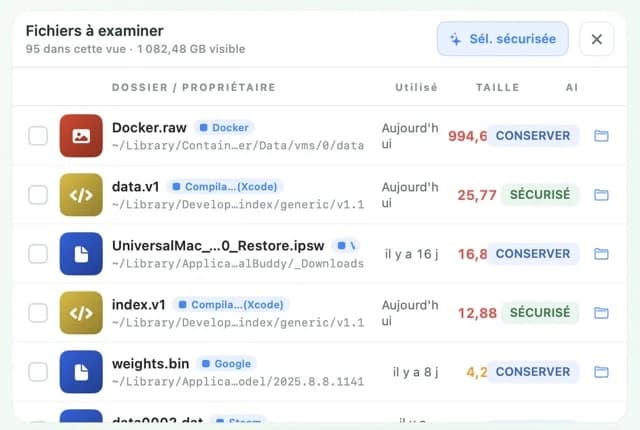
Dans Gros fichiers, Docker.raw porte l'étiquette CONSERVER. CONSERVER veut dire : réfléchissez d'abord, car une app utilise peut-être encore le fichier. Smart Cleaner AI ne coche pas à votre place les fichiers marqués CONSERVER. Ne déplacez pas non plus le fichier dans le Finder. Si vous le voulez ailleurs, changez l'emplacement dans les réglages de Docker Desktop.
5. Sortez les boîtes avec la clé de Docker
Ouvrez Docker Desktop et attendez qu'il ait démarré. Commencez par le plus petit pas. La commande docker builder prune retire le cache de build. Ce sont les choses que Docker a mises de côté pour construire plus vite. Votre prochain build sera peut-être plus long, mais rien d'autre n'est perdu. Docker pose une question avant de retirer quoi que ce soit. Lisez-la et tapez n si vous n'êtes pas sûr.
La commande docker system prune va plus loin. Elle retire les conteneurs arrêtés, les réseaux inutilisés, les images sans nom et le cache de build. Un conteneur arrêté peut encore contenir du travail que vous n'avez enregistré nulle part ailleurs, alors regardez d'abord avec docker container ls -a. Cette commande ne touche pas à vos volumes. N'ajoutez --volumes ou -a que si vous savez ce que contient chaque boîte et que vous avez une sauvegarde. Relancez ensuite docker system df. La place sur votre Mac ne revient pas toujours tout de suite.
Comment libérer l'espace disque de Docker sur un Mac
- 1
Trouvez le fichier
Ouvrez Gros fichiers dans Smart Cleaner AI et cherchez Docker.raw en haut de la liste.
- 2
Demandez à Docker ce qu'il y a dedans
Ouvrez le Terminal et tapez docker system df pour voir les images, les conteneurs, les volumes et le cache de build.
- 3
Retirez le cache de build
Tapez docker builder prune, lisez la question et confirmez seulement si vous êtes sûr.
- 4
Rangez davantage si besoin
Tapez docker system prune pour retirer les conteneurs arrêtés et les images inutilisées, et ne touchez pas à vos volumes.
Questions fréquentes
Puis-je supprimer Docker.raw pour libérer de l'espace ?▼
Non. Docker.raw est le disque de Docker Desktop. Vos images, vos conteneurs et vos volumes sont dedans. Utilisez les commandes de Docker et sauvegardez d'abord vos données importantes.
Est-ce que docker system prune supprime mes volumes ?▼
Pas tout seul. La commande simple ne touche pas aux volumes. Ils ne sont retirés que si vous ajoutez --volumes. Un volume peut contenir la seule copie d'une base de données, alors regardez-le et sauvegardez-le d'abord.
Pourquoi Docker.raw reste-t-il gros après le rangement ?▼
La taille que vous voyez peut être la taille maximale que le fichier a le droit d'atteindre. La place qu'il prend vraiment sur le Mac peut être plus petite, et l'espace libéré met parfois un moment à apparaître.
Où se trouve Docker.raw sur un Mac ?▼
Sur notre Mac de test, il était dans ~/Library/Containers/com.docker.docker/Data/vms/0/data. Docker Desktop affiche l'endroit dans ses réglages, sous Resources. On peut le changer à cet endroit.
Ranger Docker va-t-il supprimer mon dossier de projet ?▼
Les commandes de ce guide retirent ce que Docker garde lui-même. Un dossier de projet sur votre Mac qu'un conteneur ne fait qu'utiliser est un dossier normal. Gardez quand même votre propre sauvegarde.

Voyez la place que prend Docker
Gros fichiers dans Smart Cleaner AI place les plus gros fichiers de votre Mac en haut et montre à quelle app chacun appartient. L'analyse se fait uniquement sur votre Mac. Vous regardez d'abord et vous décidez vous-même de ce qui part.

Sources
Nous avons développé un algorithme d’analyse du disque pour Smart Cleaner AI afin de repérer rapidement ce qui occupe de l’espace et d’examiner les éléments à nettoyer.
Guides associés

· 9 min de lecture
Trouver les gros fichiers de machines virtuelles sur Mac
Trouve les machines virtuelles qui remplissent ton Mac, vois la taille de chacune avec Smart Cleaner AI et apprends à en réduire une sans la casser.

· 9 min de lecture
Vider le cache Xcode et DerivedData sur Mac
Vider le cache Xcode sur Mac, étape par étape : Clean Build Folder, DerivedData, simulateurs inutilisés et vieux runtimes. Ce qu'on peut supprimer et ce qu'on garde.

· 9 min de lecture
Comment désinstaller complètement une app sur Mac
Désinstaller complètement une app sur Mac : placez l'app dans la corbeille, trouvez ses fichiers restés dans la Library et arrêtez ce qui démarre encore tout seul.

Ready when you are
Download Smart Cleaner AI for Mac
Analyze Mac storage, safely clear system data caches, find large files, and remove app leftovers with on-device controls.
By using Smart Cleaner AI, you agree to our Terms of Use and Privacy Policy.