Cómo borrar el espacio purgable en Mac (y qué significa realmente)
Comprenda qué espacio purgable hay en Mac y cómo borrarlo. Recupere almacenamiento de instantáneas locales, cachés del sistema e intercambio en la nube de APFS de forma segura.

Verifica el almacenamiento de su Mac y ve el espacio disponible, pero cuando intenta instalar una aplicación o copiar un archivo grande, macOS puede informar que no hay suficiente espacio. En muchos casos, esta discrepancia involucra 'Espacio purgable': almacenamiento que contiene archivos que macOS marca como disponibles porque puede purgarlos cuando otro proceso necesita el espacio.
El espacio purgable consta de instantáneas locales de APFS Time Machine, archivos iCloud en caché y activos temporales del sistema que macOS pretende eliminar automáticamente a medida que se necesita espacio. Esto es lo que realmente significa el espacio purgable, cómo lo administra Apple y cómo manejar de forma segura el almacenamiento en su Mac.
¿Qué es exactamente el espacio purgable en macOS?
Introducido con el sistema de archivos Apple (APFS), el espacio purgable es un nivel de almacenamiento dinámico. Permite a macOS mantener archivos útiles en su disco, como documentos iCloud almacenados en caché, fotografías de alta resolución e instantáneas de recuperación locales de Time Machine, hasta que otro proceso realmente necesite el espacio.
Cuando verifica el almacenamiento en Utilidad de Discos o en el Finder, macOS calcula el espacio 'disponible' como: Espacio libre real + Espacio purgable. Sin embargo, pueden surgir discrepancias cuando los instaladores o aplicaciones de terceros verifican estrictamente el espacio en disco no asignado antes de comenzar, incluso cuando macOS informa capacidad purgable como parte del almacenamiento total disponible.
Cómo funcionan las instantáneas locales de Time Machine en APFS
Un componente común del almacenamiento purgable son las instantáneas locales APFS Time Machine. Cuando Time Machine está habilitado, macOS crea automáticamente instantáneas locales de su unidad (aproximadamente una vez por hora y generalmente se conservan durante aproximadamente 24 horas), independientemente de que su disco de respaldo externo esté actualmente conectado o no.
Apple cuenta estas instantáneas locales como parte del almacenamiento disponible porque macOS elimina automáticamente las instantáneas más antiguas ya que otras tareas necesitan espacio en el disco. En condiciones normales, los usuarios no necesitan administrar ni eliminar instantáneas locales manualmente.
Inspeccionar instantáneas locales a través de la terminal (diagnóstico avanzado)
En circunstancias normales, macOS administra instantáneas locales automáticamente sin intervención del usuario. Sin embargo, si está diagnosticando problemas de almacenamiento, puede inspeccionar instantáneas utilizando las herramientas integradas:
1. Abra Terminal y ejecute: tmutil listlocalsnapshots / para ver instantáneas locales activas. 2. Para fines de diagnóstico, puede reducir las instantáneas con: tmutil thinlocalsnapshots / <bytes> <urgencia> para solicitar que macOS recupere espacio. 3. Para eliminar una instantánea individual manualmente, puede usar: sudo tmutil deletelocalsnapshots <snapshot_date_string>. Debido a que la eliminación de instantáneas elimina los puntos de restauración locales, esto solo debe hacerse como un paso de solución de problemas, no como mantenimiento de rutina.
Métodos estándar para gestionar el almacenamiento disponible
En lugar de intentar forzar una limpieza purgable mediante soluciones alternativas no verificadas, confíe en los mecanismos estándar macOS:
• Permitir que Time Machine complete las copias de seguridad de rutina: mantener su rutina de copia de seguridad regular ayuda a Time Machine a transferir datos de copia de seguridad a su unidad externa, lo que permite que las instantáneas locales más antiguas caduquen de acuerdo con las reglas de retención de Apple. • Habilitar Optimizar almacenamiento Mac: En Ajustes del Sistema → [Apple Account] → iCloud, habilitar Optimizar almacenamiento Mac permite a macOS descargar documentos y fotos iCloud Drive más antiguos cuando el espacio local es limitado. • Deje que macOS se encargue de operaciones de gran tamaño: debido a que el espacio purgable está diseñado para recuperarse según demanda, al iniciar una transferencia de archivos de gran tamaño o un instalador, a menudo le pedirá a macOS que borre los activos purgables automáticamente.
Recuperando espacio libre real con Smart Cleaner AI - Disk Clean
La contabilidad del espacio purgable se administra directamente mediante macOS y el sistema de archivos APFS, lo que significa que las utilidades de terceros no pueden alternar ni borrar directamente la categoría purgable.
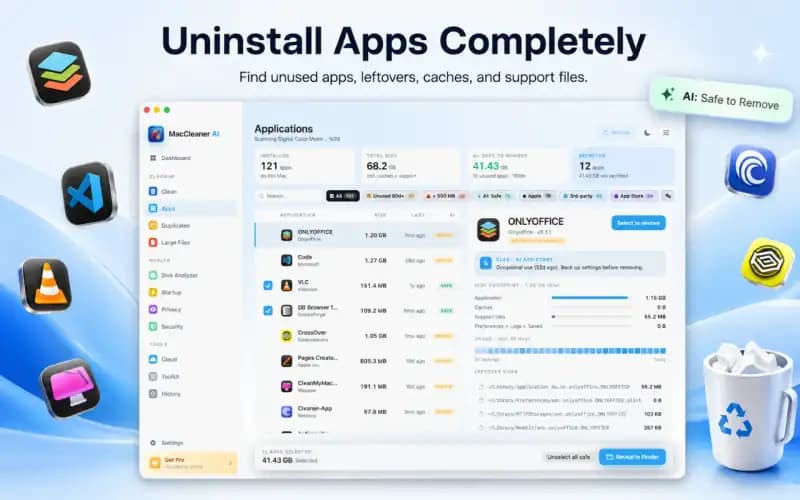
Sin embargo, puede crear espacio libre genuino eliminando archivos reales innecesarios. Smart Cleaner AI - Disk Clean lo ayuda a identificar elementos verificados a los que pueden acceder los usuarios, como cachés de aplicaciones, restos de aplicaciones, archivos duplicados y descargas obsoletas de gran tamaño, que puede revisar y eliminar. La eliminación de archivos verificados libera almacenamiento real en su SSD, lo que reduce la presión general de almacenamiento sin depender de los ciclos de purga APFS.
Cómo gestionar el espacio purgable en Mac en 4 pasos
- 1
Consultar espacio disponible y purgable
Abre Utilidad de Discos o Ajustes del Sistema → General → Almacenamiento para inspeccionar su capacidad disponible y su asignación purgable.
- 2
Ejecute la copia de seguridad de rutina Time Machine
Conecte su unidad de respaldo y permita que se completen los respaldos de rutina para que las instantáneas locales más antiguas caduquen según lo programado.
- 3
Inspeccione las instantáneas si diagnostica problemas
Si soluciona un problema de discrepancia de almacenamiento, use tmutil listlocalsnapshots / en la Terminal para verificar las instantáneas locales activas.
- 4
Limpiar archivos accesibles para el usuario con Smart Cleaner AI
Utilice Smart Cleaner AI - Disk Clean para identificar y eliminar cachés de usuario innecesarios, duplicados y archivos grandes para crear espacio libre genuino.

Recupera espacio real en el disco de tu Mac
Smart Cleaner AI - Disk Clean lo ayuda a encontrar y eliminar cachés de usuario innecesarios, archivos grandes y duplicados para liberar capacidad real del disco.

Preguntas frecuentes
¿Qué sucede si no limpio el espacio purgable?▼
macOS seguirá gestionándolo automáticamente. Sin embargo, puede encontrar errores de "No hay suficiente espacio en disco" cuando aplicaciones de terceros intentan realizar instalaciones grandes antes de que macOS purgue los datos.
¿Puedo desactivar completamente las instantáneas locales de APFS?▼
En las versiones modernas de macOS, las instantáneas locales están integradas en APFS y Time Machine. No puedes desactivarlos permanentemente, pero conectar tu unidad de respaldo regularmente los mantiene pequeños.
¿Reiniciar mi Mac libera espacio purgable?▼
Un reinicio borra la memoria temporal del sistema y los archivos de intercambio, pero las instantáneas locales de APFS y los activos almacenados en caché de iCloud permanecen y macOS los borra automáticamente según lo requieran las demandas del disco.
¿Por qué Utilidad de Discos no permite hacer clic en «Eliminar» en el espacio purgable?▼
El espacio purgable no es una sola carpeta; es un indicador del sistema que se aplica a varios cachés e instantáneas en todo el sistema de archivos. macOS controla el mecanismo de liberación.
¿Puede Smart Cleaner AI limpiar el espacio purgable directamente?▼
Ninguna utilidad de terceros administra directamente el espacio purgable de APFS, ya que está controlado por macOS. Sin embargo, Smart Cleaner AI le ayuda a encontrar y eliminar archivos y cachés de usuario innecesarios, creando directamente espacio libre genuino.
Fuentes
Guías relacionadas

· 9 min read
¿Qué ocupa espacio en mi Mac? Diagnóstico y soluciones seguras (2026)
Descubre qué está ocupando espacio en tu Mac. Aprenda a inspeccionar datos del sistema, cachés de usuarios, instantáneas locales ocultas y restos de aplicaciones de forma segura.

· 9 min read
Cómo borrar datos del sistema en Mac de forma segura
Comprenda qué incluyen los datos del sistema macOS y reduzca cachés, registros, copias de seguridad y archivos antiguos de forma segura, sin eliminar carpetas protegidas del sistema ni utilizar comandos de terminal riesgosos.
· 9 min read
Cómo limpiar Xcode DerivedData, cachés y simuladores de forma segura (2026)
Guía de desarrollador paso a paso para limpiar Xcode DerivedData, cachés de módulos y simuladores iOS no utilizados en Mac sin alterar su entorno de compilación.
Ready when you are
Download Smart Cleaner AI for Mac
Analyze Mac storage, safely clear system data caches, find large files, and remove app leftovers with on-device controls.
By using Smart Cleaner AI, you agree to our Terms of Use and Privacy Policy.