Cómo liberar espacio en disco de Docker en Mac
Mira con Smart Cleaner AI cuánto ocupa Docker en tu Mac, aprende por qué no debes borrar Docker.raw y libera espacio con los comandos del propio Docker.

Docker lo guarda todo en un solo baúl grande dentro de tu Mac. Ese baúl es un archivo que se llama Docker.raw. Dentro hay muchas cajas pequeñas: las imágenes que descargaste, los contenedores que pusiste en marcha, lo que Docker guardó para construir más rápido y los volúmenes con tus datos.
Desde fuera solo ves el baúl, y puede parecer enorme. No puedes abrirlo en el Finder. La llave solo la tiene Docker. Esta guía te enseña cómo encontrar el baúl, por qué nunca debes tirarlo y cómo sacar las cajas que ya no necesitas.
1. Mira lo lleno que está tu Mac
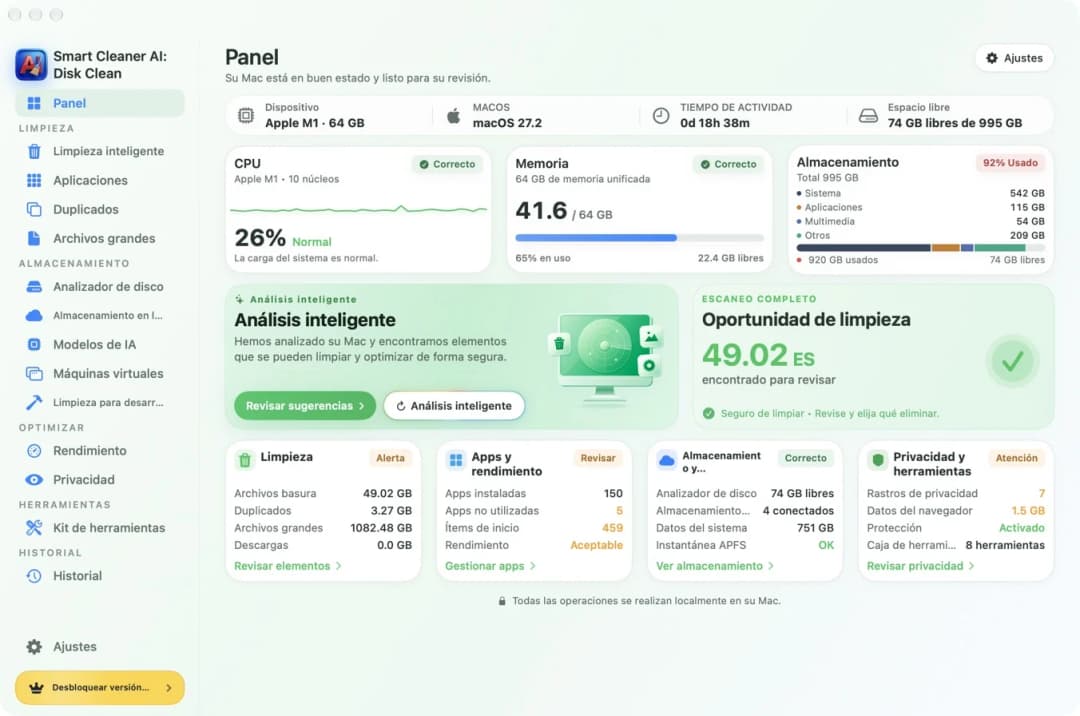
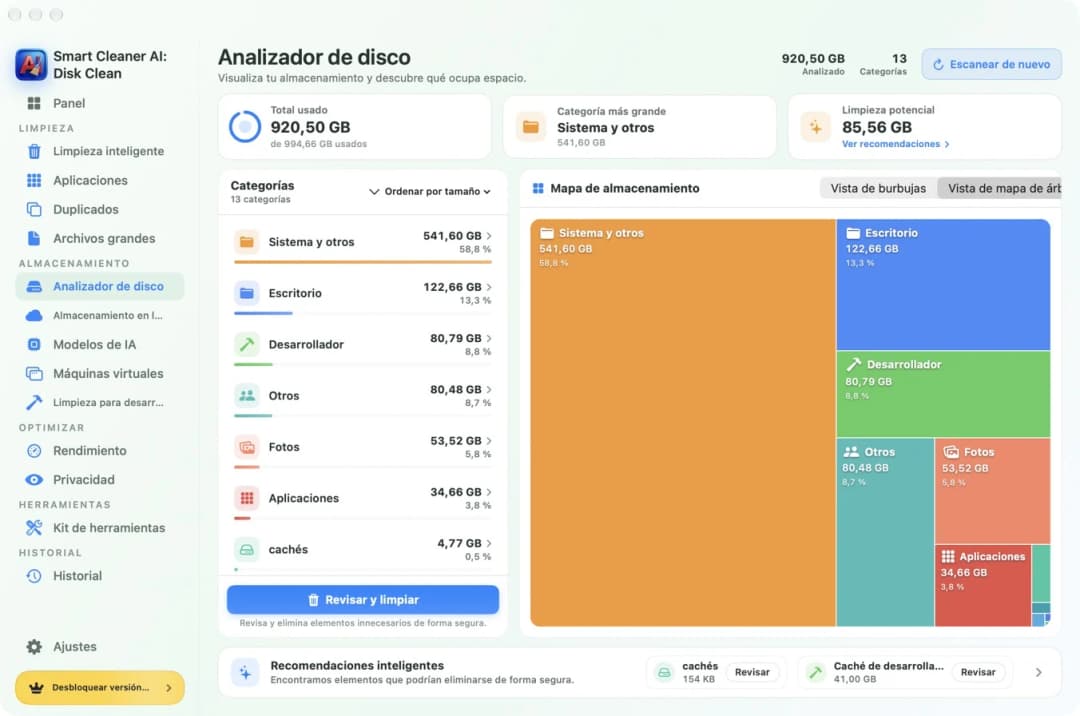
Antes de buscar el baúl, mira toda la habitación. Abre el Panel en Smart Cleaner AI. Te muestra cuánto de tu Mac está lleno y cuánto queda libre. Si trabajas con Docker y una parte grande está llena, Docker es una de las primeras cosas que conviene revisar.
Docker Desktop pone en marcha un pequeño ordenador Linux dentro de tu Mac. Todo lo que Docker necesita vive en el disco de ese pequeño ordenador. En tu Mac, ese disco es un solo archivo. Por eso no encuentras cientos de archivos de Docker en el Finder. Encuentras uno solo, muy grande.
2. Encuentra el baúl grande llamado Docker.raw
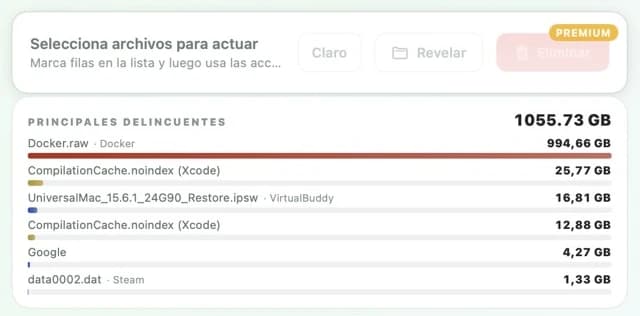
Abre Archivos grandes en Smart Cleaner AI. La app pone arriba del todo los archivos más grandes de tu Mac. En nuestro Mac de prueba, el primer puesto era para Docker.raw con 994,66 GB. El siguiente archivo quedaba muy por detrás. Mirar esta lista es gratis.
Junto al nombre hay una etiqueta pequeña que dice Docker. Así sabes al momento a qué app pertenece el archivo. No tienes que adivinar ni buscar tú en carpetas ocultas.
3. Por qué el baúl parece tan grande
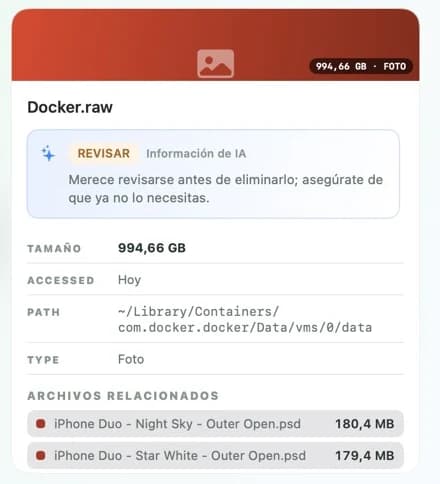
Haz clic en el archivo para ver más. La ficha muestra el tamaño, el día en que se usó por última vez y el lugar donde está. En nuestro Mac de prueba, ese lugar era ~/Library/Containers/com.docker.docker/Data/vms/0/data. La pequeña onda del principio significa tu carpeta de inicio. Docker Desktop también muestra este lugar en sus ajustes, en Resources.
El número puede ser mayor que el sitio que el archivo ocupa de verdad. Piensa en un baúl pintado muy grande por fuera, pero lleno solo a medias por dentro. El tamaño que ves puede ser el tamaño máximo hasta el que el baúl puede crecer. Así que no te asustes con el número. Pregúntale a Docker qué hay dentro de verdad. En Terminal, escribe docker system df. Te lista las imágenes, los contenedores, los volúmenes y la caché de compilación con su tamaño.
4. Nunca tires el baúl
Da ganas de borrar un solo archivo y recuperar todo ese sitio. Por favor, no lo hagas. Si tiras el baúl, se pierde todo lo que hay dentro: tus imágenes, tus contenedores y tus volúmenes. Un volumen es la caja donde una base de datos guarda sus datos. Puede ser la única copia que tienes.
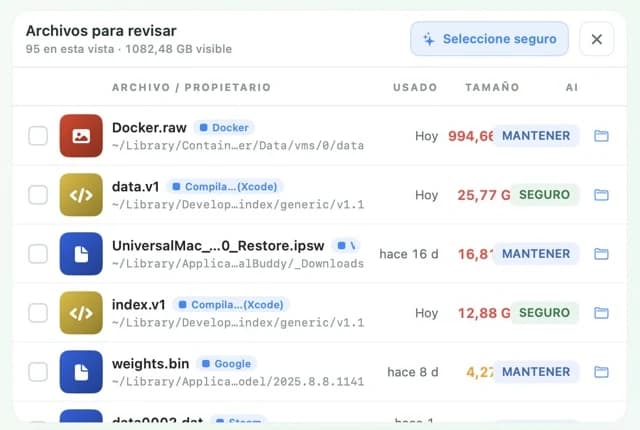
En Archivos grandes, Docker.raw lleva la etiqueta MANTENER. MANTENER quiere decir que lo pienses primero, porque puede que una app todavía use el archivo. Smart Cleaner AI no marca por ti los archivos con MANTENER. Tampoco muevas el archivo en el Finder. Si lo quieres en otro sitio, cambia la ubicación en los ajustes de Docker Desktop.
5. Saca las cajas con la llave de Docker
Abre Docker Desktop y espera a que arranque. Empieza por el paso más pequeño. El comando docker builder prune quita la caché de compilación. Son las cosas que Docker guardó para construir más rápido. Tu próxima compilación puede tardar más, pero no se pierde nada más. Docker pregunta antes de quitar algo. Lee la pregunta y escribe n si no lo tienes claro.
El comando docker system prune va más lejos. Quita los contenedores parados, las redes que no se usan, las imágenes sin nombre y la caché de compilación. Un contenedor parado puede guardar trabajo que no tienes en ningún otro sitio, así que mira antes con docker container ls -a. Este comando deja tus volúmenes en paz. No añadas --volumes ni -a si no sabes qué hay en cada caja y no tienes una copia de seguridad. Después, ejecuta otra vez docker system df. Puede que el sitio en tu Mac no vuelva enseguida.
Cómo liberar espacio en disco de Docker en un Mac
- 1
Encuentra el archivo
Abre Archivos grandes en Smart Cleaner AI y busca Docker.raw arriba de la lista.
- 2
Pregunta a Docker qué hay dentro
Abre Terminal y escribe docker system df para ver las imágenes, los contenedores, los volúmenes y la caché de compilación.
- 3
Quita la caché de compilación
Escribe docker builder prune, lee la pregunta y confirma solo si lo tienes claro.
- 4
Ordena un poco más si hace falta
Escribe docker system prune para quitar los contenedores parados y las imágenes sin usar, y deja tus volúmenes en paz.
Preguntas frecuentes
¿Puedo borrar Docker.raw para liberar espacio?▼
No. Docker.raw es el disco de Docker Desktop. Tus imágenes, contenedores y volúmenes están dentro. Usa los comandos de Docker y haz antes una copia de seguridad de los datos importantes.
¿docker system prune borra mis volúmenes?▼
Por sí solo, no. El comando sin más deja los volúmenes en paz. Solo se quitan si añades --volumes. Un volumen puede guardar la única copia de una base de datos, así que míralo y haz una copia antes.
¿Por qué Docker.raw sigue siendo grande después de ordenar?▼
El tamaño que ves puede ser el tamaño máximo hasta el que el archivo puede crecer. El sitio que ocupa de verdad en el Mac puede ser menor, y el espacio liberado puede tardar un poco en aparecer.
¿Dónde está Docker.raw en un Mac?▼
En nuestro Mac de prueba estaba en ~/Library/Containers/com.docker.docker/Data/vms/0/data. Docker Desktop muestra el lugar en sus ajustes, en Resources. Ahí se puede cambiar.
¿Ordenar Docker borrará la carpeta de mi proyecto?▼
Los comandos de esta guía quitan cosas que Docker guarda por su cuenta. Una carpeta de proyecto de tu Mac que un contenedor solo usa es una carpeta normal. Aun así, guarda tu propia copia de seguridad.

Mira cuánto sitio ocupa Docker
Archivos grandes en Smart Cleaner AI pone arriba los archivos más grandes de tu Mac y muestra a qué app pertenece cada uno. El análisis se hace solo en tu Mac. Primero miras y luego decides tú qué se va.

Fuentes
Desarrollamos un algoritmo de análisis de disco para Smart Cleaner AI que te ayuda a ver rápidamente qué ocupa espacio y revisar qué puedes limpiar.
Guías relacionadas

· 9 min de lectura
Cómo encontrar archivos grandes de máquinas virtuales en Mac
Encuentra las máquinas virtuales que llenan tu Mac, mira cuánto ocupa cada una con Smart Cleaner AI y aprende a hacer una más pequeña sin romperla.

· 9 min de lectura
Cómo borrar la caché de Xcode y DerivedData en Mac
Borra la caché de Xcode en Mac paso a paso: Clean Build Folder, DerivedData, simuladores sin usar y runtimes viejos. Qué se puede borrar y qué conviene guardar.

· 9 min de lectura
Cómo desinstalar aplicaciones en Mac por completo
Cómo desinstalar aplicaciones en Mac por completo: mueve la app a la Papelera, busca lo que dejó en tu Library y apaga los ayudantes que aún se abren solos.

Ready when you are
Download Smart Cleaner AI for Mac
Analyze Mac storage, safely clear system data caches, find large files, and remove app leftovers with on-device controls.
By using Smart Cleaner AI, you agree to our Terms of Use and Privacy Policy.