Löschbaren Speicherplatz auf dem Mac freigeben (Bedeutung & Tipps)
Erfahren Sie, was löschbarer Speicherplatz auf dem Mac ist und wie macOS ihn verwaltet. Gewinnen Sie Speicherplatz aus lokalen APFS-Snapshots, System-Caches und zwischengespeicherten iCloud-Dateien sicher zurück.

Sie überprüfen den Speicher Ihres Mac und sehen den verfügbaren Speicherplatz. Wenn Sie jedoch versuchen, eine Anwendung zu installieren oder eine große Datei zu kopieren, meldet macOS möglicherweise, dass nicht genügend Speicherplatz vorhanden ist. In vielen Fällen handelt es sich bei dieser Diskrepanz um „Löschbaren Speicherplatz“ – Speicher mit Dateien, die macOS als verfügbar markiert, weil sie gelöscht werden können, wenn ein anderer Prozess den Speicherplatz benötigt.
Löschbarer Speicherplatz umfasst lokale APFS-Snapshots von Time Machine, zwischengespeicherte iCloud-Dateien und temporäre Systemressourcen, die macOS bei Bedarf automatisch entfernen kann. Hier erfahren Sie, was löschbarer Speicherplatz bedeutet, wie Apple ihn verwaltet und wie Sie sicher mit dem Speicher Ihres Mac umgehen.
Was genau ist löschbarer Speicherplatz auf macOS?
Der mit dem Apple File System (APFS) eingeführte löschbare Speicherplatz ist eine dynamische Speicherebene. Dadurch kann macOS nützliche Dateien auf Ihrem Laufwerk behalten – wie z. B. zwischengespeicherte iCloud-Dokumente, hochauflösende Fotos und lokale Time Machine-Wiederherstellungs-Snapshots –, bis ein anderer Prozess den Speicherplatz tatsächlich benötigt.
Wenn Sie den Speicher im Festplatten-Dienstprogramm oder Finder überprüfen, berechnet macOS den „verfügbaren“ Speicherplatz als: tatsächlicher freier Speicherplatz + löschbarer Speicherplatz. Es kann jedoch zu Unstimmigkeiten kommen, wenn Installationsprogramme oder Anwendungen von Drittanbietern vor dem Start streng nach nicht zugewiesenem Speicherplatz auf der Festplatte suchen, selbst wenn macOS die löschbare Kapazität als Teil des insgesamt verfügbaren Speichers meldet.
So funktionieren lokale Time Machine-Snapshots in APFS
Eine häufige Komponente von löschbarem Speicher sind lokale Snapshots. Wenn Time Machine aktiviert ist, erstellt macOS automatisch lokale Snapshots Ihres Laufwerks (ungefähr einmal pro Stunde und im Allgemeinen etwa 24 Stunden lang), unabhängig davon, ob Ihr externes Sicherungslaufwerk derzeit angeschlossen ist oder nicht.
Apple zählt diese lokalen Snapshots als Teil des verfügbaren Speichers, da macOS ältere Snapshots automatisch löscht, sobald Speicherplatz für andere Aufgaben benötigt wird. Unter normalen Bedingungen müssen Benutzer lokale Snapshots nicht manuell verwalten oder löschen.
Überprüfen lokaler Snapshots über das Terminal (erweiterte Diagnose)
Unter normalen Umständen verwaltet macOS lokale Snapshots automatisch ohne Benutzereingriff. Wenn Sie jedoch Speicherprobleme diagnostizieren, können Sie Snapshots mithilfe integrierter Tools überprüfen:
1. Öffnen Sie Terminal und führen Sie Folgendes aus: tmutil listlocalsnapshots /, um aktive lokale Snapshots anzuzeigen. 2. Zu Diagnosezwecken können Sie Snapshots ausdünnen mit: tmutil thinlocalsnapshots / <bytes> <urgency>, um anzufordern, dass macOS Speicherplatz zurückgewinnt. 3. Um einen einzelnen Snapshot manuell zu entfernen, können Sie Folgendes verwenden: sudo tmutil deletelocalsnapshots <snapshot_date_string>. Da durch das Löschen von Snapshots lokale Wiederherstellungspunkte entfernt werden, sollte dies nur zur Fehlerbehebung und nicht zur routinemäßigen Wartung erfolgen.
Standardmethoden zur Verwaltung des verfügbaren Speichers
Anstatt zu versuchen, die Löschung durch ungeprüfte Problemumgehungen zu erzwingen, verlassen Sie sich auf Standard-macOS-Mechanismen:
• Ermöglichen Sie Time Machine, routinemäßige Backups durchzuführen: Wenn Sie Ihre regelmäßige Backup-Routine beibehalten, kann Time Machine Backup-Daten auf Ihr externes Laufwerk übertragen, sodass ältere lokale Snapshots gemäß den Aufbewahrungsregeln von Apple verfallen. • Aktivieren Sie „Mac-Speicher optimieren“: In Systemeinstellungen → [Apple Account] → iCloud ermöglicht die Aktivierung von „Mac-Speicher optimieren“, dass macOS ältere iCloud Drive-Dokumente und Fotos auslagern kann, wenn der lokale Speicherplatz begrenzt ist. • Überlassen Sie macOS die Abwicklung großer Vorgänge: Da löschbarer Speicherplatz so konzipiert ist, dass er bei Bedarf zurückgewonnen werden kann, wird macOS beim Starten einer großen Dateiübertragung oder eines Installationsprogramms häufig dazu aufgefordert, löschbare Assets automatisch zu löschen.
Mit Smart Cleaner AI - Disk Clean echten freien Speicherplatz zurückgewinnen
Der löschbare Speicherplatz wird direkt von macOS und dem APFS-Dateisystem verwaltet. Dienstprogramme von Drittanbietern können diese Kategorie daher nicht unmittelbar steuern oder löschen.
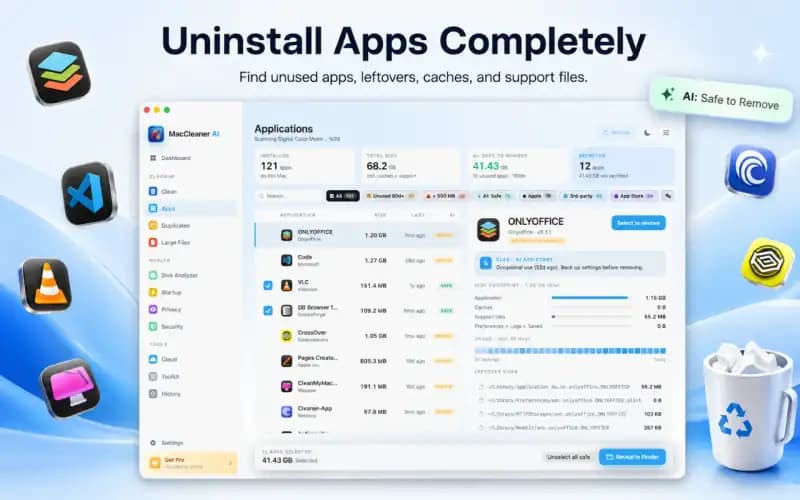
Sie können jedoch echten freien Speicherplatz schaffen, indem Sie tatsächlich nicht benötigte Dateien entfernen. Smart Cleaner AI - Disk Clean hilft Ihnen, verifizierte, für den Benutzer zugängliche Elemente zu identifizieren – wie Anwendungscaches, App-Reste, doppelte Dateien und große veraltete Downloads –, die Sie überprüfen und löschen können. Durch das Entfernen verifizierter Dateien wird tatsächlicher Speicherplatz auf Ihrer SSD freigegeben, wodurch der Gesamtspeicherdruck verringert wird, ohne auf APFS-Bereinigungszyklen angewiesen zu sein.
Löschbaren Speicherplatz auf dem Mac in 4 Schritten verwalten
- 1
Überprüfen Sie den verfügbaren und löschbaren Speicherplatz
Öffnen Sie das Festplatten-Dienstprogramm oder Systemeinstellungen → Allgemein → Speicher, um Ihre verfügbare Kapazität und den löschbaren Speicher zu überprüfen.
- 2
Führen Sie die routinemäßige Time Machine-Sicherung aus
Schließen Sie Ihr Backup-Laufwerk an und lassen Sie routinemäßige Backups durchführen, damit ältere lokale Snapshots planmäßig verfallen.
- 3
Überprüfen Sie Snapshots, wenn Sie Probleme diagnostizieren
Wenn Sie eine Speicherdiskrepanz beheben möchten, verwenden Sie tmutil listlocalsnapshots / im Terminal, um aktive lokale Snapshots zu überprüfen.
- 4
Bereinigen Sie für den Benutzer zugängliche Dateien mit Smart Cleaner AI
Verwenden Sie Smart Cleaner AI - Disk Clean, um nicht benötigte Benutzer-Caches, Duplikate und große Dateien zu identifizieren und zu entfernen, um echten freien Speicherplatz zu schaffen.

Echten freien Speicherplatz auf dem Mac schaffen
Smart Cleaner AI - Disk Clean hilft Ihnen, nicht benötigte Benutzercaches, große Dateien und Duplikate zu finden und zu entfernen, um tatsächliche Laufwerkskapazität freizugeben.

Häufig gestellte Fragen
Was passiert, wenn ich den löschbaren Speicherplatz nicht lösche?▼
macOS verwaltet ihn weiterhin automatisch. Allerdings kann die Meldung „Nicht genügend Speicherplatz“ auftreten, wenn Drittanbieter-Apps große Installationen starten, bevor macOS den löschbaren Bereich freigegeben hat.
Kann ich lokale APFS-Snapshots vollständig deaktivieren?▼
In modernen macOS-Versionen sind lokale Snapshots in APFS und Time Machine integriert. Sie können sie nicht dauerhaft deaktivieren, aber durch den regelmäßigen Anschluss Ihres Backup-Laufwerks bleiben sie klein.
Wird durch einen Neustart meines Mac löschbarer Speicherplatz freigegeben?▼
Ein Neustart löscht den temporären Systemspeicher und die Auslagerungsdateien, lokale APFS-Snapshots und zwischengespeicherte iCloud-Assets bleiben jedoch erhalten und werden automatisch von macOS gelöscht, wenn die Festplattenanforderungen dies erfordern.
Warum lässt sich löschbarer Speicherplatz im Festplatten-Dienstprogramm nicht direkt löschen?▼
Der löschbare Speicherplatz ist kein einzelner Ordner, sondern eine Systemkennzeichnung für verschiedene Caches und Snapshots im gesamten Dateisystem. macOS steuert den Freigabemechanismus.
Kann Smart Cleaner AI löschbaren Speicherplatz direkt löschen?▼
Kein Dienstprogramm eines Drittanbieters verwaltet den löschbaren APFS-Speicherplatz direkt, da dieser von macOS gesteuert wird. Smart Cleaner AI hilft Ihnen jedoch dabei, nicht benötigte Benutzerdateien und Caches zu finden und zu entfernen und so direkt echten freien Speicherplatz zu schaffen.
Quellen
Verwandte Ratgeber

· 9 min read
Was belegt Speicherplatz auf dem Mac? Analyse & sichere Lösungen (2026)
Entdecken Sie, was auf Ihrem Mac Platz beansprucht. Erfahren Sie, wie Sie Systemdaten, Benutzer-Caches, versteckte lokale Snapshots und App-Reste sicher überprüfen.

· 9 min read
So löschen Sie Systemdaten auf dem Mac sicher (Leitfaden 2026)
Verstehen Sie, was macOS-Systemdaten umfassen, und reduzieren Sie Caches, Protokolle, Backups und alte Dateien sicher – ohne geschützte Systemordner zu löschen oder riskante Terminalbefehle zu verwenden.
· 9 min read
Xcode DerivedData, Caches & Simulatoren sicher bereinigen (2026)
Schritt-für-Schritt-Entwickleranleitung zum Bereinigen von Xcode DerivedData, Modul-Caches und nicht verwendeten iOS-Simulatoren auf Mac, ohne Ihre Build-Umgebung zu beschädigen.
Ready when you are
Download Smart Cleaner AI for Mac
Analyze Mac storage, safely clear system data caches, find large files, and remove app leftovers with on-device controls.
By using Smart Cleaner AI, you agree to our Terms of Use and Privacy Policy.