Docker-Speicherplatz auf dem Mac freigeben
Sieh mit Smart Cleaner AI, wie viel Platz Docker auf deinem Mac belegt, warum du Docker.raw nicht löschen darfst und wie du mit Docker selbst Platz schaffst.

Docker bewahrt alles in einer einzigen großen Truhe auf deinem Mac auf. Die Truhe ist eine Datei mit dem Namen Docker.raw. Darin liegen viele kleine Kisten: die Images, die du geladen hast, die Container, die du gestartet hast, das, was Docker sich zum schnelleren Bauen gemerkt hat, und die Volumes mit deinen Daten.
Von außen siehst du nur die Truhe, und sie kann riesig aussehen. Im Finder kannst du sie nicht öffnen. Den Schlüssel hat nur Docker. Diese Anleitung zeigt dir, wie du die Truhe findest, warum du sie nie wegwerfen darfst und wie du die Kisten herausnimmst, die du nicht mehr brauchst.
1. Schau, wie voll dein Mac ist
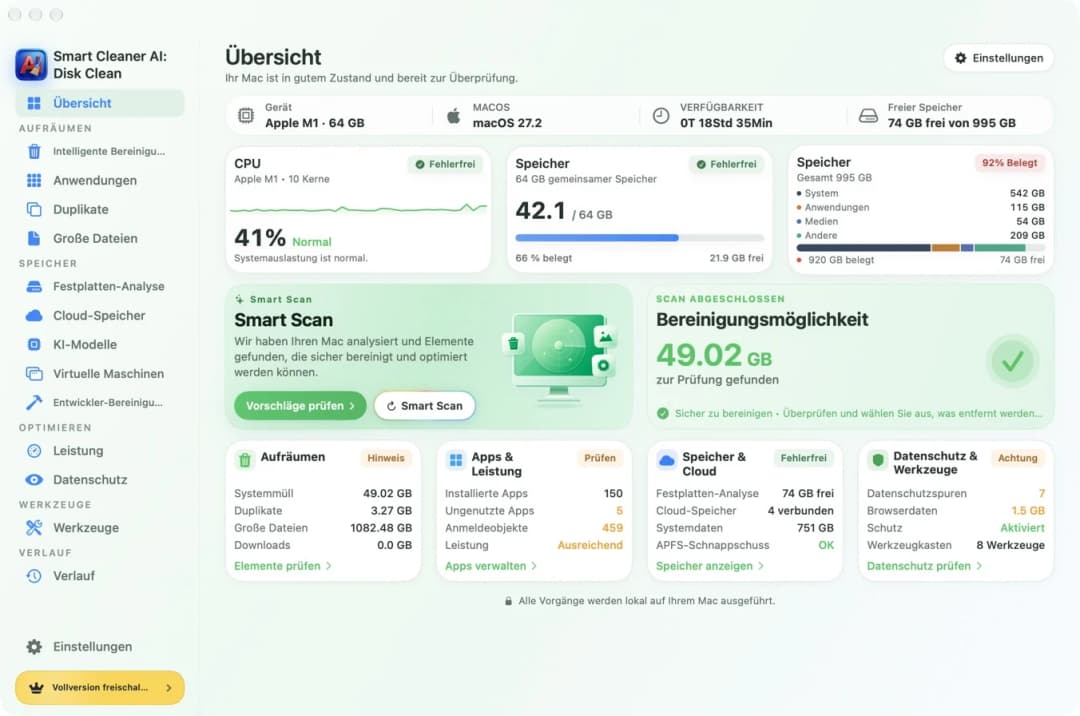
Bevor du die Truhe suchst, schau dir das ganze Zimmer an. Öffne in Smart Cleaner AI die Übersicht. Sie zeigt, wie viel von deinem Mac voll ist und wie viel noch frei ist. Wenn du mit Docker arbeitest und ein großer Teil voll ist, gehört Docker zu den ersten Dingen, die du prüfen solltest.
Docker Desktop lässt in deinem Mac einen kleinen Linux-Computer laufen. Alles, was Docker braucht, liegt auf der Festplatte dieses kleinen Computers. Auf deinem Mac ist diese Festplatte eine einzige Datei. Deshalb findest du im Finder nicht hunderte Docker-Dateien. Du findest eine sehr große.
2. Finde die große Truhe namens Docker.raw
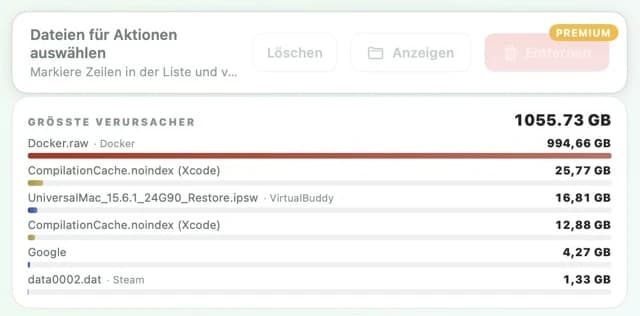
Öffne in Smart Cleaner AI den Bereich Große Dateien. Die App stellt die größten Dateien deines Mac ganz nach oben. Auf unserem Test-Mac stand Docker.raw mit 994,66 GB auf dem ersten Platz. Die nächste Datei lag weit dahinter. Diese Liste anzusehen ist kostenlos.
Neben dem Namen steht ein kleines Schild mit dem Wort Docker. So weißt du sofort, zu welcher App die Datei gehört. Du musst nicht raten und nicht selbst in versteckten Ordnern suchen.
3. Warum die Truhe so groß aussieht
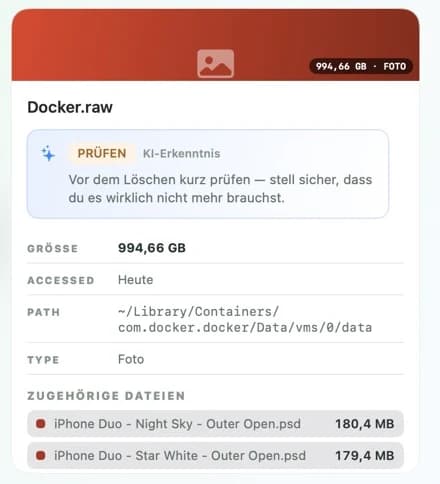
Klick auf die Datei, um mehr zu sehen. Die Karte zeigt die Größe, den Tag der letzten Nutzung und den Ort, an dem die Datei liegt. Auf unserem Test-Mac war das ~/Library/Containers/com.docker.docker/Data/vms/0/data. Die kleine Welle am Anfang steht für deinen eigenen Benutzerordner. Docker Desktop zeigt diesen Ort auch in seinen Einstellungen unter Resources.
Die Zahl kann größer sein als der Platz, den die Datei wirklich belegt. Stell dir eine Truhe vor, die außen sehr groß angemalt ist, innen aber nur halb voll ist. Die Größe, die du siehst, kann die größte Größe sein, bis zu der die Truhe wachsen darf. Lass dich von der Zahl also nicht erschrecken. Frag Docker, was wirklich drin ist. Tippe im Terminal docker system df. Der Befehl listet Images, Container, Volumes und Build-Cache mit ihrer Größe auf.
4. Wirf die Truhe nie weg
Es ist verlockend, eine Datei zu löschen und den ganzen Platz zurückzubekommen. Bitte tu das nicht. Wenn du die Truhe wegwirfst, ist alles darin weg: deine Images, deine Container und deine Volumes. Ein Volume ist die Kiste, in der eine Datenbank ihre Daten aufbewahrt. Es kann die einzige Kopie sein, die du hast.
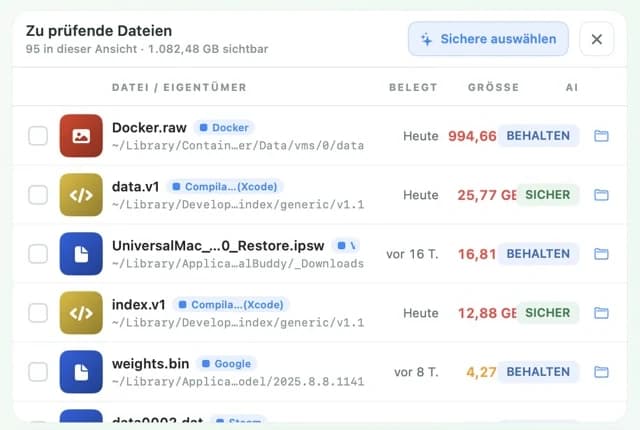
In Große Dateien trägt Docker.raw das Etikett BEHALTEN. BEHALTEN heißt: erst nachdenken, denn eine App kann die Datei noch benutzen. Smart Cleaner AI hakt Dateien mit BEHALTEN nicht für dich an. Verschiebe die Datei auch nicht im Finder. Wenn sie an einem anderen Ort liegen soll, ändere den Speicherort in den Einstellungen von Docker Desktop.
5. Nimm die Kisten mit Dockers eigenem Schlüssel heraus
Öffne Docker Desktop und warte, bis es gestartet ist. Fang mit dem kleinsten Schritt an. Der Befehl docker builder prune entfernt den Build-Cache. Das sind die Dinge, die Docker sich gemerkt hat, um schneller zu bauen. Dein nächster Build kann länger dauern, aber sonst geht nichts verloren. Docker fragt nach, bevor es etwas entfernt. Lies die Frage und tippe n, wenn du nicht sicher bist.
Der Befehl docker system prune geht weiter. Er entfernt gestoppte Container, unbenutzte Netzwerke, Images ohne Namen und Build-Cache. In einem gestoppten Container kann noch Arbeit stecken, die du nirgends sonst gesichert hast. Schau also zuerst mit docker container ls -a nach. Deine Volumes lässt dieser Befehl in Ruhe. Hänge --volumes oder -a nur an, wenn du weißt, was in jeder Kiste liegt, und ein Backup hast. Führe danach noch einmal docker system df aus. Der Platz auf deinem Mac kommt vielleicht nicht sofort zurück.
So gibst du Docker-Speicherplatz auf dem Mac frei
- 1
Datei finden
Öffne in Smart Cleaner AI den Bereich Große Dateien und such oben in der Liste nach Docker.raw.
- 2
Docker fragen, was drin ist
Öffne das Terminal und tippe docker system df, um Images, Container, Volumes und Build-Cache zu sehen.
- 3
Build-Cache entfernen
Tippe docker builder prune, lies die Frage und bestätige nur, wenn du sicher bist.
- 4
Bei Bedarf weiter aufräumen
Tippe docker system prune, um gestoppte Container und unbenutzte Images zu entfernen, und lass deine Volumes in Ruhe.
Häufig gestellte Fragen
Kann ich Docker.raw löschen, um Platz zu schaffen?▼
Nein. Docker.raw ist die Festplatte von Docker Desktop. Deine Images, Container und Volumes liegen darin. Nutze Dockers eigene Befehle und sichere wichtige Daten vorher.
Löscht docker system prune meine Volumes?▼
Von allein nicht. Der einfache Befehl lässt Volumes in Ruhe. Sie werden nur entfernt, wenn du --volumes anhängst. In einem Volume kann die einzige Kopie einer Datenbank liegen, also schau es dir vorher an und sichere es.
Warum ist Docker.raw nach dem Aufräumen immer noch groß?▼
Die Größe, die du siehst, kann die größte Größe sein, bis zu der die Datei wachsen darf. Der Platz, den sie auf dem Mac wirklich belegt, kann kleiner sein, und es kann etwas dauern, bis frei gewordener Platz sichtbar wird.
Wo liegt Docker.raw auf dem Mac?▼
Auf unserem Test-Mac lag die Datei in ~/Library/Containers/com.docker.docker/Data/vms/0/data. Docker Desktop zeigt den Ort in seinen Einstellungen unter Resources. Dort lässt er sich auch ändern.
Löscht das Aufräumen von Docker meinen Projektordner?▼
Die Befehle in dieser Anleitung entfernen Dinge, die Docker selbst aufbewahrt. Ein Projektordner auf deinem Mac, den ein Container nur benutzt, ist ein ganz normaler Ordner. Mach trotzdem dein eigenes Backup davon.

Sieh, wie viel Platz Docker belegt
Große Dateien in Smart Cleaner AI stellt die größten Dateien deines Mac nach oben und zeigt, zu welcher App jede gehört. Der Scan läuft nur auf deinem Mac. Du schaust zuerst und entscheidest selbst, was wegkommt.

Quellen
Wir haben für Smart Cleaner AI einen eigenen Scan-Algorithmus entwickelt, damit Sie schnell sehen, was Speicherplatz belegt und was Sie bereinigen können.
Verwandte Ratgeber

· 9 Min. Lesezeit
Große Dateien von virtuellen Maschinen auf dem Mac finden
Finde die virtuellen Maschinen, die deinen Mac füllen, sieh mit Smart Cleaner AI, wie groß jede ist, und lerne, wie du eine verkleinerst, ohne sie kaputtzumachen.

· 9 Min. Lesezeit
Xcode-Cache und DerivedData auf dem Mac löschen
Xcode-Cache auf dem Mac löschen, Schritt für Schritt: Clean Build Folder, DerivedData, ungenutzte Simulatoren und alte Runtimes. Was weg darf und was bleibt.

· 9 Min. Lesezeit
Apps auf dem Mac vollständig deinstallieren: so geht es
Apps auf dem Mac vollständig deinstallieren: App in den Papierkorb legen, ihre Reste in der Library finden und Helfer stoppen, die noch von allein starten.

Ready when you are
Download Smart Cleaner AI for Mac
Analyze Mac storage, safely clear system data caches, find large files, and remove app leftovers with on-device controls.
By using Smart Cleaner AI, you agree to our Terms of Use and Privacy Policy.