Sådan finder og komprimerer du store videoer på iPhone
Lær, hvordan du finder skjulte store videoer på din iPhone og komprimerer dem for at genvinde gigabyte lagerplads uden at miste dine minder.


Sådan finder og komprimerer du store videoer på iPhone: Frigør gigabyte uden at miste minder
Videoer er den absolut største lagerplads-skurk på de fleste iPhones. Ét minut med 4K-optagelse ved 60 fps kan optage 400 MB eller mere, så fødselsdagsfester, rejser og korte klip til sociale medier kan fylde din lagerplads på få dage. Det frustrerende er, at iOS ikke gør det nemt at se, hvilke videoer der er ansvarlige. De ligger i din kamerarulle, i beskedapps og i caches fra sociale apps. Denne guide viser, hvordan du finder de største videoer, komprimerer dem, du vil beholde, med Photo Cleaner - Storage Space, optager mindre videoer fremover, og hvad du skal kontrollere bagefter, så pladsen faktisk kommer tilbage.
Hvorfor videoer dominerer din iPhone-lagerplads
- ✦4K 60fps-video optager med mere end 400 MB per minut på moderne iPhones.
- ✦Slowmotion-klip gemt i original kvalitet kan være 3x større end standard video.
- ✦Sociale apps som Instagram og TikTok cacher downloadede videoer lokalt.
- ✦Gemte WhatsApp- og iMessage-videoer akkumulerer sig stille over måneder.
- ✦Kamerarullen sorterer ikke efter filstørrelse, så store videoer er usynlige som standard.
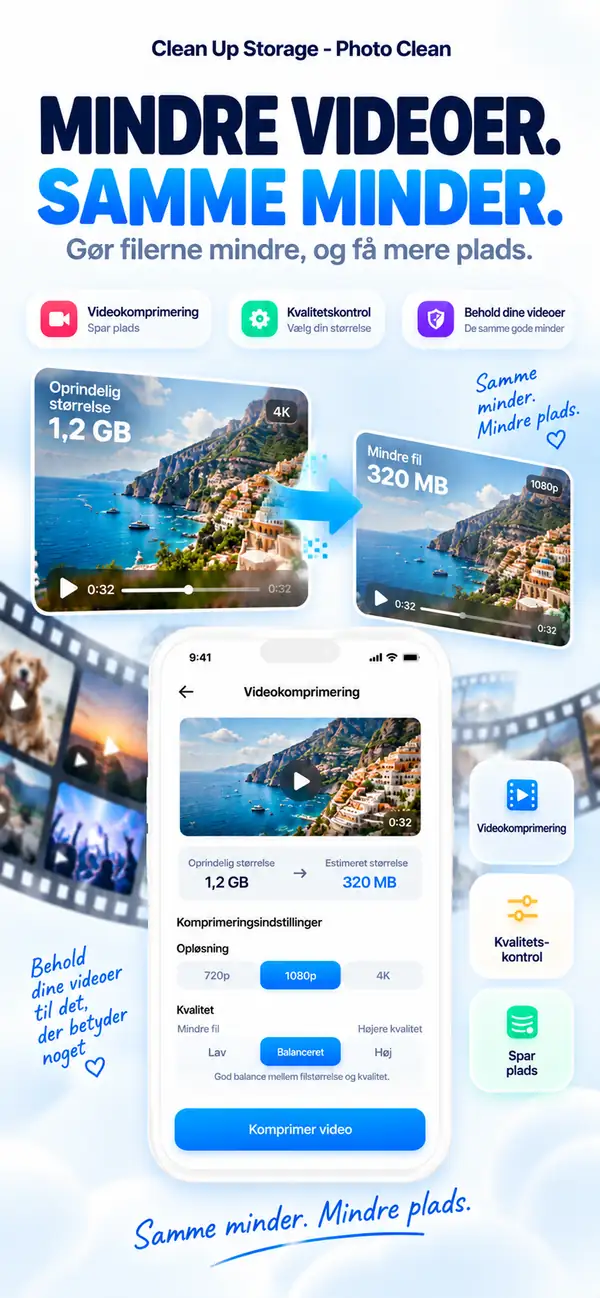
- ✦Komprimering kan gøre en video meget mindre. I Photo Cleaner - Storage Space ligger den anslåede besparelse på cirka 40% til cirka 90%, afhængigt af det kvalitetsniveau du vælger.
- ✦Du kan også optage mindre videoer fra starten i Indstillinger > Kamera.
Hvor store videoer gemmer sig på din iPhone
Kamerarullen: den oplagte mistænkte
Kamerarullen er det første sted at kigge, men iOS sorterer billeder og videoer efter dato, ikke størrelse. Det betyder, at et 4K-klip på 2 GB fra to år siden sidder stille mellem hundredvis af billeder uden noget visuelt fingerpeg om dets faktiske filstørrelse. Indstillinger viser kun den samlede størrelse på dit fotobibliotek, så du har brug for et værktøj, der viser videoer efter størrelse, for at finde de største syndere.
Slowmotion og Cinematic Mode-klip
Slowmotion-video optaget i 240 fps og optagelser i Filmisk tilstand fra iPhone 13 og nyere kodes med ekstremt høje bitrater. Et enkelt minut slowmotion kan fylde flere hundrede megabyte. Disse formater bevarer maksimal kvalitet til redigering, men er overkill til almindelig visning og perfekte kandidater til komprimering.
Gemte iMessage- og WhatsApp-videoer
Hver video, som nogen sender dig i en gruppesamtale eller direkte besked, som du trykker 'Gem' på, kopieres til din Kamerarulle. I aktive familie- eller vennegrupper kan det betyde snesevis af videoer, der gemmes hver måned, uden at du aktivt tænker over det.
Instagram, TikTok og Reels-cache
Sociale medie-apps forudindlæser og cacher videoer aggressivt, så dit feed ruller uden buffering. Denne lokale cache kan vokse til adskillige gigabyte over tid. Selvom disse cachede filer er teknisk midlertidige, holder mange apps dem i uger og optager din lagerplads uden at vise sig i din Fotos-app.
Skærmoptagelser
Skærmoptagelser overses ofte, men kan være overraskende store. En 10-minutters vejledning eller spil-session optaget i fuld opløsning kan nå adskillige hundrede megabyte. Brugere glemmer ofte, at skærmoptagelser eksisterer, efter at have optaget dem til et engangsformål og lader dem akkumulere ubemærket.
Downloadet streamingindhold
Netflix, Disney+, Apple TV+ og lignende apps tillader offline-downloads. En enkelt HD-film-download kan overstige 3 GB. Brugere downloader ofte indhold til en flyvetur og glemmer derefter at slette det, og fylder permanent lagerplads, indtil de manuelt fjerner det fra appens download-manager.
Videoeksporter fra tredjeparts-apps
Videoredigerings-apps som CapCut, iMovie og InShot eksporterer færdige renderede versioner af dine projekter i fuld kvalitet tilbage til din Kamerarulle. Hvis du itererer på et videoprojekt flere gange, kan du have adskillige næsten identiske eksporterede versioner, der hver bruger hundredvis af megabyte.
Live Photos konverteret til videoer
Hvert Live Photo gemmer et kort videoklip ved siden af stillbilledet, og effekterne Loop og Bounce afspiller klippet som video. På tværs af tusindvis af Live Photos lægger de ekstra klip sig sammen, men Indstillinger viser dem kun som en del af den samlede Fotos-størrelse.
Trin for trin: Sådan finder og komprimerer du store videoer
1. Find store videoer i Photo Cleaner - Storage Space
Photo Cleaner - Storage Space har en Komprimer-skærm, der er lavet til dette. Den viser videoerne i dit bibliotek, som er større end 5 MB, med antal og samlet størrelse, så du kan se de tunge klip uden at rulle gennem hele kamerarullen. Du vælger videoerne, vælger et kvalitetsniveau og komprimerer dem på én gang.
- Download og åbn Photo Cleaner - Storage Space fra App Store.
- Tryk på Komprimer i den nederste fanelinje, eller åbn kortet Videokomprimering på hjemmeskærmen.
- Giv adgang til fotobiblioteket, når du bliver bedt om det.
- Vent, mens appen søger efter videoer, der kan komprimeres. Videoer større end 5 MB vises.
- Tryk på de videoer, du vil komprimere, eller brug Vælg alle.

2. Find store videoer via iPhone-indstillinger
Apples native Indstillinger-app giver et grundlæggende, men nyttigt overblik. Du kan se den samlede lagerplads, der bruges af din Fotos-app, og identificere store videovedhæftninger i Beskeder, men det lader dig ikke sortere din Kamerarulle direkte efter filstørrelse. Det er et udgangspunkt for grov sortering, inden du bruger et dedikeret værktøj til præcis oprydning.
- Åbn Indstillinger → Generelt → iPhone-lagerplads.
- Tryk på 'Fotos' for at se, hvor meget samlet lagerplads dit mediebibliotek bruger.
- Tryk på "Beskeder" og derefter "Gennemse store bilag" for at se og slette store videobeskeder.
- Gå tilbage og tryk på andre apps med højt 'Dokumenter og data'-forbrug for at finde skjulte videocaches.
- Slet eller afinstallér apps med uventet høj lagerbrug.

3. Gennemse kun videoer i appen Fotos
Appen Fotos kan ikke sortere efter filstørrelse, men den kan kun vise videoer. Rul gennem dem, og kontroller hvert klips længde, da længere klip næsten altid er større. Det fungerer for et lille bibliotek. Brug i stedet Photo Cleaner - Storage Space til et stort bibliotek.
- Åbn appen Fotos, og tryk på Samlinger.
- Rul ned til Medietyper, og tryk på Videoer.
- Rul gennem klippene, og læg mærke til de lange, f.eks. gamle skærmoptagelser eller videoer fra begivenheder.
- Åbn et klip, du ikke længere har brug for, og tryk på papirkurvsymbolet.
- Brug Photo Cleaner - Storage Space for at se præcise størrelser.

4. Komprimer videoer uden at slette dine minder
Komprimering er den del, de fleste vejledninger springer over. I stedet for at vælge mellem at beholde en video og frigøre plads beholder du en mindre kopi. Photo Cleaner - Storage Space genindkoder hver valgt video med det kvalitetsniveau, du vælger, bevarer den oprindelige dato og beder derefter iOS om at slette originalen, så pladsen faktisk frigøres.
- Når du har valgt videoer på Komprimer-skærmen, skal du se på indstillingerne under Kvalitetsniveau: Maksimal besparelse, Balanceret og Bedste kvalitet. Hver viser en anslået besparelse, og Balanceret er markeret som ANBEFALET.
- Kontroller Oversigt over komprimering. Den viser den valgte størrelse, den anslåede størrelse efter komprimering og den anslåede besparelse.
- Tryk på Komprimer og frigør. Knappen viser, hvor meget plads du kan frigøre.
- Bekræft advarslen. iOS beder derefter om tilladelse til at slette de oprindelige videoer efter komprimering.
- Originalerne fjernes kun, når du godkender den iOS-anmodning.

5. Ryd sociale mediers videocaches
Instagram, TikTok og lignende apps viser ikke deres cache i appen Fotos. For at rydde dem skal du bruge appens egen indstilling til at rydde cache, hvis den findes, eller slette og geninstallere appen. Det fjerner lokalt gemte feedvideoer og forudindlæst indhold, men sletning af en app fjerner også dens lokalt gemte data. Gem alt vigtigt først.
- Gå til Indstillinger → Generelt → iPhone-lagerplads.
- Tryk på sociale medie-appen med høj lagerplads (f.eks. TikTok, Instagram).
- Tryk på "Slet app" for at fjerne appen og dens cache ("Aflast app" beholder cachen og hjælper derfor ikke her).
- Geninstaller appen fra App Store, og log ind igen. Appen starter med en ren cache.
- Alternativt kan du tjekke i TikTok- eller Instagram-indstillingerne for en indbygget 'Ryd cache'-funktion.

6. Slet downloads fra streaming-apps
Downloadede film og serier fra Netflix, Disney+ og Apple TV+ gemmes inde i deres respektive apps og er usynlige i din Kamerarulle. Hver app har sin egen download-manager, hvor du kan slette individuelle titler eller rydde alle downloads på én gang. At fjerne en enkelt downloadet film kan frigøre 2-5 GB øjeblikkeligt.
- Åbn Netflix → tryk på dit profilikon → Downloads → tryk på redigeringsikonet.
- Vælg downloadede titler og tryk på 'Slet download'.
- Til Apple TV+: Åbn TV-appen → Bibliotek → Hentet → skub for at slette.
- Til Disney+: gå til fanen Downloads → hold nede → Fjern download.
- Tjek hver streaming-app individuelt, da ingen deler en central download-manager.
7. Optag mindre videoer fremover
Komprimering løser fortiden. Hvis du vil holde nye videoer små, skal du ændre, hvordan din iPhone optager. En lavere opløsning eller billedfrekvens og formatet Høj effektivitet giver begge mindre filer, og til hverdagsklip er forskellen svær at se på en telefonskærm.
- Åbn Indstillinger > Kamera.
- Tryk på Optag video, og vælg en lavere indstilling, f.eks. 1080p HD ved 30 fps i stedet for 4K ved 60 fps.
- Gå tilbage, tryk på Formater, og vælg Høj effektivitet, som bruger det pladsbesparende HEVC-format.
- Skift kun til en højere indstilling ved øjeblikke, du virkelig vil have i den bedste kvalitet.

8. Tøm Slettet for nylig for at få pladsen tilbage
Slettede videoer bliver liggende i Slettet for nylig i op til 30 dage og bruger stadig lagerplads. Efter komprimering skal du kontrollere, at pladsen faktisk kom tilbage. Hvis du har brug for den med det samme, skal du slette originalerne der permanent.
- Åbn Fotos > Samlinger, rul til Andet, og tryk på Slettet for nylig.
- Tryk på Vælg, vælg derefter videoerne, eller tryk på Slet alle.
- Bekræft. Dette er permanent, så sørg først for, at de komprimerede kopier afspilles korrekt.
- Åbn Indstillinger > Generelt > iPhone-lagring for at se din nye samlede lagerplads.

Ofte stillede spørgsmål
Q: Hvordan ser jeg, hvilke videoer på min iPhone der fylder mest?
A: Appen Fotos sorterer ikke efter filstørrelse. Komprimer-skærmen i Photo Cleaner - Storage Space viser videoer større end 5 MB med deres samlede størrelse, hvilket er den hurtigste måde at finde tunge klip på. Du kan få et groft overblik ved at åbne Indstillinger > Generelt > iPhone-lagring > Fotos.
Q: Reducerer komprimering af en video dens synlige kvalitet?
A: På en telefonskærm ser et klip, der er komprimeret med Balanceret eller Bedste kvalitet, normalt meget tæt på originalen ud. Maksimal besparelse giver de mindste filer, så prøv det først på ét klip. Forskelle ses mest på store skærme eller når du zoomer ind.
Q: Sletter komprimering af en video originalen?
A: Ja, men kun efter du godkender det. Photo Cleaner - Storage Space gemmer den komprimerede kopi med den oprindelige dato, og derefter beder iOS om tilladelse til at slette originalen, så pladsen frigøres. Slettede videoer bliver liggende i Slettet for nylig i op til 30 dage. Hvis du vil beholde en original, skal du ikke godkende anmodningen.
Q: Hvor meget plads kan jeg realistisk frigøre ved at komprimere videoer?
A: Det afhænger af kvalitetsniveauet. Estimaterne i Photo Cleaner - Storage Space er cirka 40% mindre for Bedste kvalitet, 65% for Balanceret og 90% for Maksimal besparelse. Appen viser et estimat, før du komprimerer, og de faktiske resultater varierer fra klip til klip.
Q: Fylder gemte WhatsApp- og iMessage-videoer min lagerplads?
A: Ja. Alle videoer, du gemmer fra en chat, kopieres til din Kamerarulle, og deres størrelse afhænger af appen og den kvalitet, de blev sendt i. Over måneder akkumuleres dette betydeligt. Photo Cleaner - Storage Space inkluderer disse i sin scanning, da de er en del af dit fotobibliotek. Du kan også slette dem fra Indstillinger → iPhone-lagerplads → Beskeder → Gennemse store vedhæftninger.
Q: Kan jeg komprimere slowmotion-videoer?
A: Ja, du kan vælge dem ligesom enhver anden video, og de er ofte store, så de er gode kandidater. Komprimer først ét klip, og afspil resultatet i Fotos for at sikre, at det ser ud, som du forventer, før du tager resten.
Q: Tæller downloads fra streaming-apps med i min iPhone-lagerplads?
A: Ja, absolut. Netflix-, Disney+- og Apple TV+-downloads gemmes på din enhed og tæller med i din samlede lagerplads ligesom billeder og videoer. Hver app har sin egen download-manager, du skal slette titler i hver app separat.
Q: Er det sikkert at bruge Photo Cleaner - Storage Space til at administrere mine videoer?
A: Ja. Photo Cleaner - Storage Space opererer inden for Apples privatlivsramme og får kun adgang til dit fotobibliotek med din udtrykkelige tilladelse. Det sletter aldrig noget automatisk, hver handling kræver din bekræftelse, inden filer fjernes.
Q: Hvilket videoformat bruger iPhone, og hvorfor er det så stort?
A: iPhone optager som standard i HEVC (H.265) på moderne modeller, hvilket allerede er en effektiv codec. Den høje opløsning (4K) og billedhastighed (60 fps) producerer dog meget store filer uanset codec-effektivitet. Ældre iPhones eller optagelser i kompatibilitetstilstand bruger H.264, som er mindre komprimeret og producerer endnu større filer.
Q: Hvor ofte bør jeg rydde op i mine iPhone-videoer?
A: En månedlig kontrol er en god vane. Kør en hurtig scanning med Photo Cleaner - Storage Space, komprimer de store klip, du vil beholde, og slet dem, du ikke længere har brug for. Dette forhindrer lagerplads i at blive en krise, der tvinger dig til at træffe hurtige, beklagebare beslutninger.
Q: Hvorfor ændrede min lagerplads sig ikke, efter jeg komprimerede videoer?
A: De oprindelige videoer flyttes til Slettet for nylig og bruger fortsat plads, indtil du fjerner dem, eller der er gået 30 dage. Åbn Fotos > Samlinger > Andet > Slettet for nylig, og slet dem permanent.
Q: Hvordan kan jeg forhindre, at videoer fylder min iPhone igen?
A: Optag med en lavere opløsning eller billedfrekvens, og vælg Høj effektivitet i Indstillinger > Kamera. Gennemgå derefter Komprimer-skærmen hurtigt én gang om måneden, og komprimer de klip, du vil beholde.
Stop med at vælge mellem minder og lagerplads
Du behøver ikke slette videoer for at frigøre plads. Komprimering lader dig beholde en mindre kopi af hvert minde. Find de tunge klip på Komprimer-skærmen, vælg et kvalitetsniveau, godkend sletningen af originalerne, og tøm derefter Slettet for nylig, så pladsen faktisk kommer tilbage. Optag mindre fremover, så forbliver dit lagerpladsproblem løst.
Har du spørgsmål? Supportcenter
Relaterede vejledninger

· 9 min read
Organiser fotos på iPhone og frigør plads
Lær at organisere fotos på iPhone med album, mapper og Personer og kæledyr, og ryd op i dubletter, skærmbilleder og store videoer for at frigøre plads.

· 6 min. læsning
Slet dublette fotos på iPhone (hurtigt og sikkert)
Trin-for-trin guide til at finde og slette dubletter, frigøre plads og forhindre nye.
· 5 min. læsning
Rensning af adressebog: Ryd op i dine kontakter uden besvær
Finder du dig selv i at rulle gennem en kaotisk liste over dubletter? Lær hvordan du rydder op i dine kontakter uden besvær.
Klar, når du er
Download Photo Cleaner - Storage Space til iPhone
Fjern dublerede fotos, komprimer videoer, og organiser kontakter med en oprydningsproces, der kommer først til privatlivets fred.
Ved at bruge Photo Cleaner - Storage Space accepterer du vores Vilkår for brug og Privatlivspolitik.