Mac'te Silinebilir Alan Nasıl Temizlenir ve Aslında Ne Anlama Gelir?
Mac'te temizlenebilir alanın ne olduğunu ve nasıl temizleneceğini anlayın. APFS yerel anlık görüntülerden, sistem önbelleklerinden ve bulut takasından depolamayı güvenli bir şekilde geri alın.

Mac'inizin depolama alanını kontrol edip kullanılabilir alanı görüyorsunuz, ancak bir uygulamayı yüklemeye veya büyük bir dosyayı kopyalamaya çalıştığınızda macOS yeterli alan olmadığını bildirebilir. Çoğu durumda bu tutarsızlık, macOS'in başka bir işlem alana ihtiyaç duyduğunda bunları temizleyebildiği için kullanılabilir olarak işaretlediği dosyaları içeren depolama alanı olan 'Temizlenebilir Alan' ile ilgilidir.
Temizlenebilir alan, APFS yerel Time Machine anlık görüntülerinden, önbelleğe alınmış iCloud dosyalarından ve macOS'in alan gerektiğinde otomatik olarak kaldırmayı planladığı geçici sistem varlıklarından oluşur. Temizlenebilir alanın gerçekte ne anlama geldiğini, Apple'ın bunu nasıl yönettiğini ve Mac'inizdeki depolamayı nasıl güvenli bir şekilde yönetebileceğinizi burada bulabilirsiniz.
macOS'te Temizlenebilir Alan Tam Olarak Nedir?
Apple Dosya Sistemi (APFS) ile sunulan temizlenebilir alan, dinamik bir depolama katmanıdır. Başka bir işlem gerçekten alana ihtiyaç duyana kadar macOS'in, önbelleğe alınmış iCloud belgeleri, yüksek çözünürlüklü fotoğraflar ve yerel Time Machine kurtarma anlık görüntüleri gibi yararlı dosyaları sürücünüzde tutmasına olanak tanır.
Disk İzlencesi veya Finder'daki depolamayı kontrol ettiğinizde macOS, 'Kullanılabilir' alanı şu şekilde hesaplar: Gerçek Boş Alan + Temizlenebilir Alan. Bununla birlikte, üçüncü taraf yükleyiciler veya uygulamalar başlamadan önce ham ayrılmamış disk alanını sıkı bir şekilde kontrol ettiğinde, macOS genel kullanılabilir depolamanın bir parçası olarak temizlenebilir kapasiteyi rapor ederken bile tutarsızlıklar ortaya çıkabilir.
Time Machine Yerel Anlık Görüntüleri APFS'de Nasıl Çalışır?
Temizlenebilir depolamanın ortak bir bileşeni APFS Time Machine yerel anlık görüntülerdir. Time Machine etkinleştirildiğinde, macOS, harici yedekleme diskiniz o anda bağlı olsa da olmasa da otomatik olarak sürücünüzün yerel anlık görüntülerini oluşturur (yaklaşık olarak saatte bir kez ve genellikle yaklaşık 24 saat boyunca saklanır).
Apple, bu yerel anlık görüntüleri kullanılabilir depolama alanının bir parçası olarak sayar çünkü macOS, diğer görevler için disk alanı gerektiğinden eski anlık görüntüleri otomatik olarak siler. Normal koşullar altında kullanıcıların yerel anlık görüntüleri manuel olarak yönetmeleri veya silmeleri gerekmez.
Yerel Anlık Görüntüleri Terminal Aracılığıyla İnceleme (Gelişmiş Tanılama)
Normal koşullar altında macOS, yerel anlık görüntüleri kullanıcı müdahalesi olmadan otomatik olarak yönetir. Ancak depolama sorunlarını teşhis ediyorsanız yerleşik araçları kullanarak anlık görüntüleri inceleyebilirsiniz:
1. Etkin yerel anlık görüntüleri görüntülemek için Terminali açın ve şunu çalıştırın: tmutil listlocalsnapshots /. 2. Tanılama amacıyla, anlık görüntüleri şu şekilde inceltebilirsiniz: tmutil thinlocalsnapshots / <bytes> <aciliyet> ile macOS'in alanı geri almasını talep edin. 3. Tek bir anlık görüntüyü manuel olarak kaldırmak için şunu kullanabilirsiniz: sudo tmutil deletelocalsnapshots <snapshot_date_string>. Anlık görüntülerin silinmesi yerel geri yükleme noktalarını kaldırdığından, bu yalnızca bir sorun giderme adımı olarak yapılmalıdır, rutin bakım olarak değil.
Kullanılabilir Depolamayı Yönetmek İçin Standart Yöntemler
Doğrulanmamış yöntemlerle temizlenebilir alanı zorla boşaltmaya çalışmak yerine standart macOS mekanizmalarına güvenin:
• Time Machine'in Rutin Yedeklemeleri Tamamlamasına İzin Verin: Düzenli yedekleme rutininizi sürdürmek, Time Machine'in yedekleme verilerini harici sürücünüze aktarmasına yardımcı olur ve eski yerel anlık görüntülerin Apple'ın saklama kurallarına göre eskimesine olanak tanır. • Mac Depolamayı Optimize Etmeyi Etkinleştir: Sistem Ayarları → [Apple Hesabı] → iCloud'da, Mac Depolamayı Optimize Et'in etkinleştirilmesi, macOS'in, yerel alan kısıtlı olduğunda eski iCloud Drive belgelerini ve Fotoğraflarını boşaltmasına olanak tanır. • macOS'in Büyük İşlemleri Yönetmesine İzin Verin: Temizlenebilir alan talep üzerine geri kazanılacak şekilde tasarlandığından, büyük bir dosya aktarımının veya yükleyicinin başlatılması genellikle macOS'in temizlenebilir varlıkları otomatik olarak temizlemesini ister.
Smart Cleaner AI - Disk Clean ile Gerçek Boş Alanı Geri Kazanma
Temizlenebilir alan hesaplaması doğrudan macOS ve APFS dosya sistemi tarafından yönetilir; bu, üçüncü taraf yardımcı programların temizlenebilir kategoriyi doğrudan değiştiremeyeceği veya temizleyemeyeceği anlamına gelir.
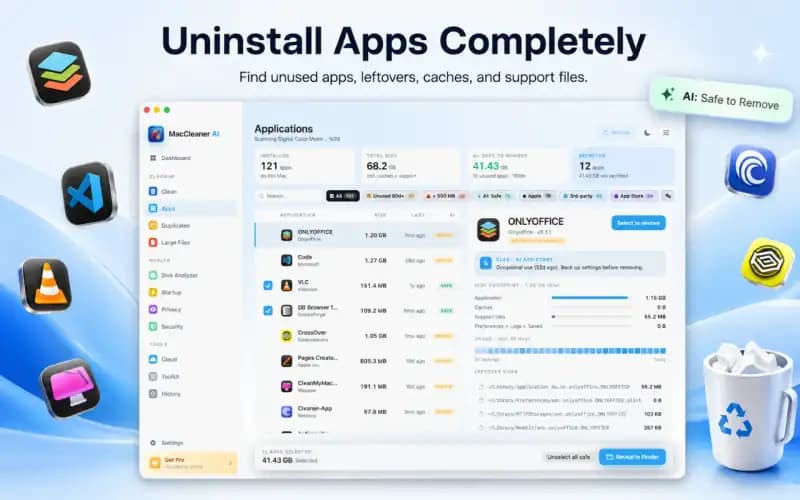
Ancak gereksiz dosyaları kaldırarak gerçek boş alan oluşturabilirsiniz. Smart Cleaner AI - Disk Clean, inceleyip silebileceğiniz, uygulama önbellekleri, uygulama artıkları, yinelenen dosyalar ve büyük eski indirmeler gibi kullanıcı tarafından erişilebilen doğrulanmış öğeleri tanımlamanıza yardımcı olur. Doğrulanmış dosyaların kaldırılması, SSD'nizdeki gerçek depolama alanını serbest bırakır ve APFS temizleme döngülerine bağlı kalmadan genel depolama baskısını azaltır.
Mac'te Silinebilir Alanı 4 Adımda Güvenle Yönetme
- 1
Kullanılabilir ve temizlenebilir alanı kontrol edin
Mevcut kapasitenizi ve temizlenebilir alanınızı incelemek için Disk İzlencesi veya Sistem Ayarları → Genel → Depolama'yı açın.
- 2
Rutin Time Machine yedeklemesini çalıştırın
Yedekleme sürücünüzü bağlayın ve eski yerel anlık görüntülerin programa göre eskimesi için rutin yedeklemelerin tamamlanmasına izin verin.
- 3
Sorunları teşhis ediyorsanız anlık görüntüleri inceleyin
Bir depolama tutarsızlığını gideriyorsanız etkin yerel anlık görüntüleri kontrol etmek için Terminalde tmutil listlocalsnapshots / öğesini kullanın.
- 4
Kullanıcının erişebileceği dosyaları Smart Cleaner AI ile temizleyin
Gerçek boş alan oluşturmak amacıyla gereksiz kullanıcı önbelleklerini, kopyalarını ve büyük dosyaları belirleyip kaldırmak için Smart Cleaner AI - Disk Clean'i kullanın.

Mac'inizde Gerçek Boş Disk Alanı Kazanın
Smart Cleaner AI - Disk Clean, gerçek sürücü kapasitesini boşaltmak için gereksiz kullanıcı önbelleklerini, büyük dosyaları ve kopyaları bulmanıza ve kaldırmanıza yardımcı olur.

Sık sorulan sorular
Temizlenebilir alanı temizlemezsem ne olur?▼
macOS bunu otomatik olarak yönetmeye devam edecektir. Ancak üçüncü taraf uygulamalar, macOS verileri temizlemeden önce büyük kurulumlar yapmaya çalıştığında 'Yeterli disk alanı yok' hatalarıyla karşılaşabilirsiniz.
APFS yerel anlık görüntüleri tamamen kapatabilir miyim?▼
Yerel anlık görüntüler, Time Machine otomatik yedeklemeleri açıkken oluşturulur. Otomatik yedeklemeyi kapatmak yeni anlık görüntüleri durdurur ama yedeklerinizi de durdurur; bu yüzden genellikle buna değmez. macOS, alan gerektiğinde eski anlık görüntüleri kendisi siler.
Mac'imi yeniden başlatmak temizlenebilir alanı temizler mi?▼
Yeniden başlatma, geçici sistem belleğini ve takas dosyalarını temizler, ancak yerel APFS anlık görüntüleri ve iCloud önbelleğe alınmış varlıklar kalır ve disk taleplerinin gerektirdiği şekilde macOS tarafından otomatik olarak temizlenir.
Disk İzlencesi neden temizlenebilir alanda 'Sil'e tıklamama izin vermiyor?▼
Temizlenebilir alan tek bir klasör değildir; dosya sistemindeki çeşitli önbelleklere ve anlık görüntülere uygulanan bir sistem bayrağıdır. macOS serbest bırakma mekanizmasını kontrol eder.
Smart Cleaner AI temizlenebilir alanı doğrudan temizleyebilir mi?▼
macOS tarafından kontrol edildiği için hiçbir üçüncü taraf yardımcı programı APFS temizlenebilir alanını doğrudan yönetmez. Ancak Smart Cleaner AI, gereksiz kullanıcı dosyalarını ve önbelleklerini bulup kaldırmanıza yardımcı olarak doğrudan gerçek boş alan oluşturur.
Kaynaklar
İlgili rehberler

· 9 min read
Mac'te Depolama Alanını Ne Dolduruyor? Kategori Dağılımı ve Güvenli Temizleme (2026)
Mac'inizde nelerin yer kapladığını keşfedin. Sistem Verilerini, kullanıcı önbelleklerini, gizli yerel anlık görüntüleri ve uygulama artıklarını güvenli bir şekilde nasıl inceleyeceğinizi öğrenin.

· 9 min read
Mac'teki Sistem Verileri Güvenle Nasıl Temizlenir
macOS Sistem Verilerinin neler içerdiğini anlayın ve korumalı sistem klasörlerini silmeden veya riskli Terminal komutlarını kullanmadan önbellekleri, günlükleri, yedeklemeleri ve eski dosyaları güvenli bir şekilde azaltın.
· 9 min read
Xcode DerivedData, Önbellekler ve Simülatörler Güvenle Nasıl Temizlenir? (2026)
Xcode DerivedData'yı, modül önbelleklerini ve Mac üzerinde kullanılmayan iOS simülatörlerini derleme ortamınızı bozmadan temizlemek için adım adım geliştirici kılavuzu.
Hazır olduğunuzda
Smart Cleaner AI'ı Mac'e İndirin
Mac depolamanızı analiz edin, sistem verisi önbelleklerini güvenle temizleyin, büyük dosyaları bulun ve uygulama artıklarını cihaz üzerinde kaldırın.
Smart Cleaner AI'ı kullanarak şunları kabul etmiş olursunuz: Kullanım Koşulları ve Gizlilik Politikası.