Mac'te Docker Disk Alanı Nasıl Boşaltılır
Docker'ın Mac'inde ne kadar yer kapladığını Smart Cleaner AI ile gör, Docker.raw dosyasını neden silmemen gerektiğini öğren ve Docker'ın kendi komutlarıyla yer aç.

Docker her şeyini Mac'inde tek bir büyük sandıkta saklar. Bu sandık, Docker.raw adında tek bir dosyadır. İçinde bir sürü küçük kutu vardır: indirdiğin imajlar, başlattığın konteynerler, Docker'ın daha hızlı derlemek için kenara koydukları ve verilerinin durduğu birimler.
Dışarıdan yalnızca sandığı görürsün ve sandık kocaman görünebilir. Finder'da onu açamazsın. Anahtar yalnızca Docker'dadır. Bu rehber sandığı nasıl bulacağını, onu neden asla atmaman gerektiğini ve artık lazım olmayan kutuları nasıl çıkaracağını gösterir.
1. Mac'inin ne kadar dolu olduğuna bak
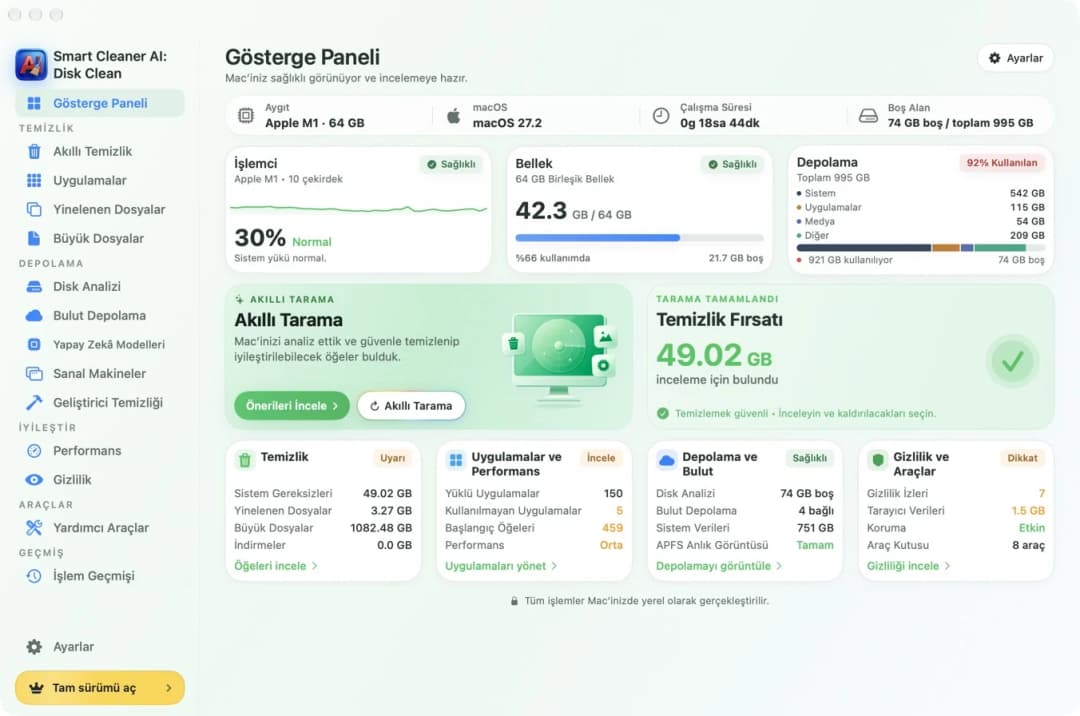
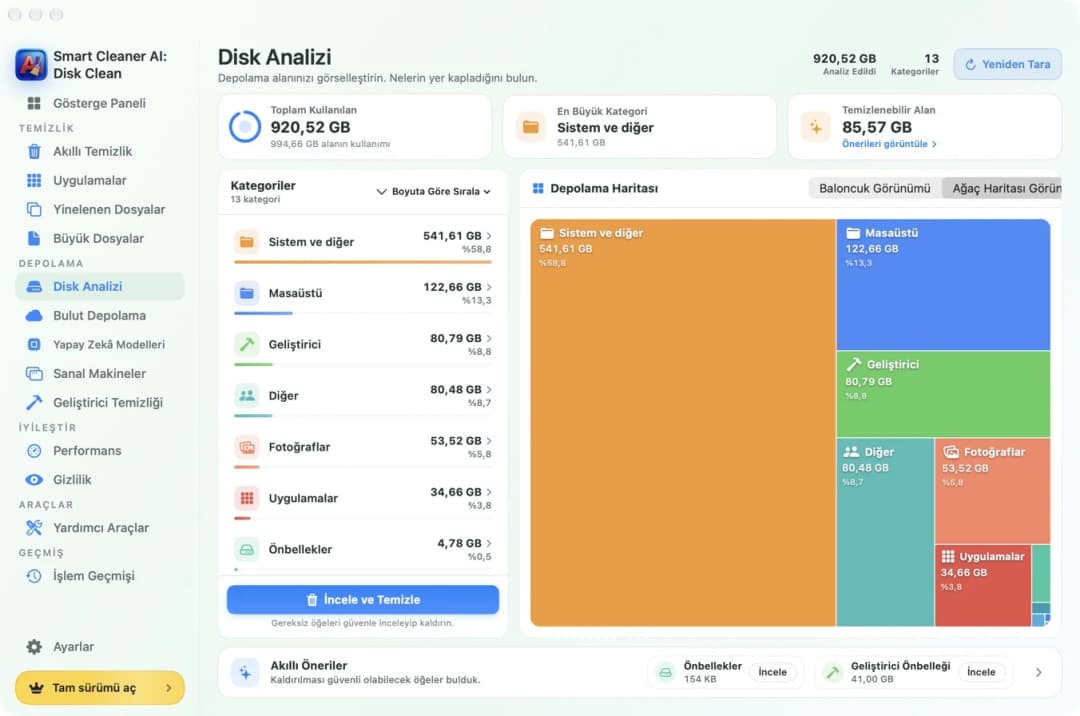
Sandığı aramadan önce odanın tamamına bak. Smart Cleaner AI'da Gösterge Paneli'ni aç. Mac'inin ne kadarının dolu, ne kadarının boş olduğunu gösterir. Docker ile çalışıyorsan ve büyük bir bölüm doluysa, ilk bakılacak yerlerden biri Docker'dır.
Docker Desktop, Mac'inin içinde küçük bir Linux bilgisayarı çalıştırır. Docker'ın ihtiyaç duyduğu her şey o küçük bilgisayarın diskinde durur. Mac'inde bu disk tek bir dosyadır. Bu yüzden Finder'da yüzlerce Docker dosyası bulmazsın. Çok büyük tek bir dosya bulursun.
2. Docker.raw adlı büyük sandığı bul
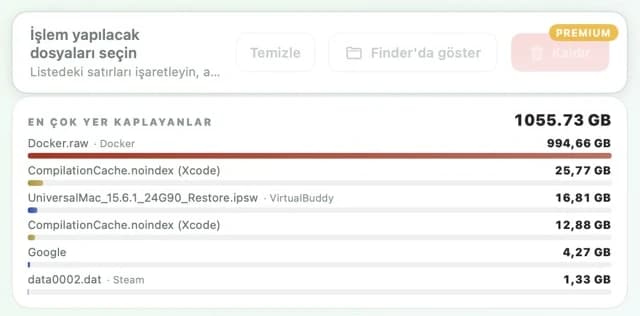
Smart Cleaner AI'da Büyük Dosyalar'ı aç. Uygulama Mac'indeki en büyük dosyaları en üste koyar. Test Mac'imizde ilk sırada 994,66 GB ile Docker.raw vardı. Sıradaki dosya ondan çok gerideydi. Bu listeye bakmak ücretsizdir.
Dosya adının yanında Docker yazan küçük bir etiket durur. Böylece dosyanın hangi uygulamaya ait olduğunu hemen anlarsın. Tahmin yürütmen ya da gizli klasörlerde kendin araman gerekmez.
3. Sandık neden bu kadar büyük görünüyor
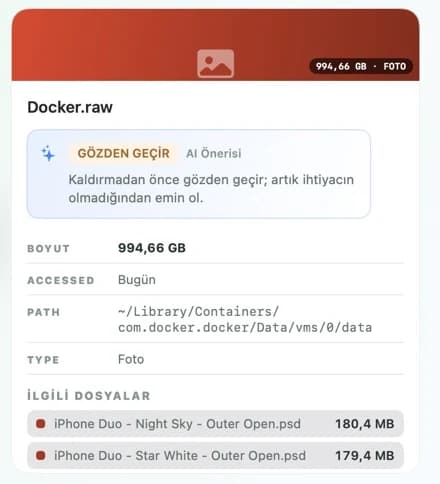
Daha fazlasını görmek için dosyaya tıkla. Kart boyutu, en son ne zaman kullanıldığını ve nerede durduğunu gösterir. Test Mac'imizde bu yer ~/Library/Containers/com.docker.docker/Data/vms/0/data idi. Baştaki küçük dalga işareti senin ana klasörün demektir. Docker Desktop da bu yeri ayarlarında Resources bölümünde gösterir.
Gördüğün sayı, dosyanın gerçekten kapladığı yerden büyük olabilir. Dışı çok büyük boyanmış ama içi yarı dolu bir sandık düşün. Gördüğün boyut, sandığın büyümesine izin verilen en büyük boyut olabilir. O yüzden sayıdan korkma. İçinde gerçekten ne olduğunu Docker'a sor. Terminal'e docker system df yaz. İmajları, konteynerleri, birimleri ve derleme önbelleğini boyutlarıyla listeler.
4. Sandığı asla atma
Tek bir dosyayı silip bütün o yeri geri almak cazip gelir. Lütfen yapma. Sandığı atarsan içindeki her şey gider: imajların, konteynerlerin ve birimlerin. Birim, bir veritabanının verilerini sakladığı kutudur. Elindeki tek kopya o olabilir.
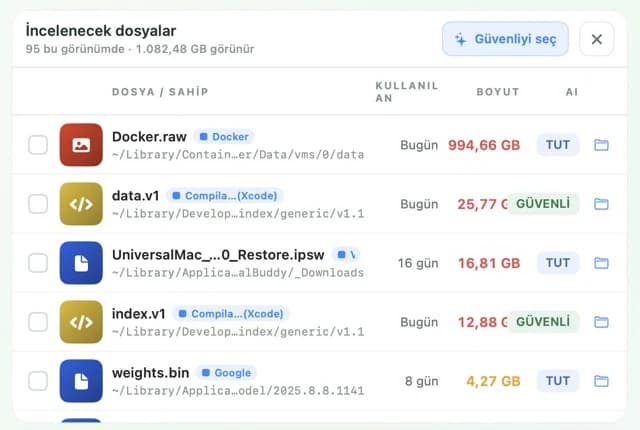
Büyük Dosyalar'da Docker.raw dosyasının üzerinde TUT etiketi durur. TUT, önce düşün demektir, çünkü bir uygulama dosyayı hâlâ kullanıyor olabilir. Smart Cleaner AI, TUT etiketli dosyaları senin yerine işaretlemez. Dosyayı Finder'da başka yere de taşıma. Başka bir yerde durmasını istiyorsan konumu Docker Desktop ayarlarından değiştir.
5. Kutuları Docker'ın kendi anahtarıyla çıkar
Docker Desktop'ı aç ve başlamasını bekle. En küçük adımla başla. docker builder prune komutu derleme önbelleğini kaldırır. Bunlar Docker'ın daha hızlı derlemek için kenara koyduğu şeylerdir. Bir sonraki derlemen daha uzun sürebilir ama başka bir şey kaybolmaz. Docker bir şeyi kaldırmadan önce sorar. Soruyu oku, emin değilsen n yaz.
docker system prune komutu daha ileri gider. Durdurulmuş konteynerleri, kullanılmayan ağları, adı olmayan imajları ve derleme önbelleğini kaldırır. Durdurulmuş bir konteynerin içinde başka yere kaydetmediğin işler olabilir, o yüzden önce docker container ls -a ile bak. Bu komut birimlerine dokunmaz. Her kutuda ne olduğunu bilmiyorsan ve yedeğin yoksa --volumes ya da -a ekleme. Sonra docker system df komutunu yeniden çalıştır. Mac'indeki boş yer hemen geri gelmeyebilir.
Mac'te Docker disk alanı nasıl boşaltılır
- 1
Dosyayı bul
Smart Cleaner AI'da Büyük Dosyalar'ı aç ve listenin en üstünde Docker.raw dosyasını ara.
- 2
İçinde ne olduğunu Docker'a sor
Terminal'i aç ve docker system df yazarak imajları, konteynerleri, birimleri ve derleme önbelleğini gör.
- 3
Derleme önbelleğini kaldır
docker builder prune yaz, soruyu oku ve yalnızca eminsen onayla.
- 4
Gerekirse biraz daha toparla
Durdurulmuş konteynerleri ve kullanılmayan imajları kaldırmak için docker system prune yaz, birimlerine dokunma.
Sık sorulan sorular
Yer açmak için Docker.raw dosyasını silebilir miyim?▼
Hayır. Docker.raw, Docker Desktop'ın diskidir. İmajların, konteynerlerin ve birimlerin onun içindedir. Docker'ın kendi komutlarını kullan ve önce önemli verilerini yedekle.
docker system prune birimlerimi siler mi?▼
Kendiliğinden silmez. Yalın komut birimlere dokunmaz. Birimler yalnızca --volumes eklersen kaldırılır. Bir birim bir veritabanının tek kopyasını tutuyor olabilir, o yüzden önce içine bak ve yedeğini al.
Toparladıktan sonra Docker.raw neden hâlâ büyük?▼
Gördüğün boyut, dosyanın büyümesine izin verilen en büyük boyut olabilir. Mac'te gerçekten kapladığı yer daha küçük olabilir ve açılan yerin görünmesi biraz zaman alabilir.
Docker.raw Mac'te nerede?▼
Test Mac'imizde ~/Library/Containers/com.docker.docker/Data/vms/0/data içindeydi. Docker Desktop bu yeri ayarlarında Resources bölümünde gösterir. Oradan değiştirilebilir.
Docker'ı toparlamak proje klasörümü siler mi?▼
Bu rehberdeki komutlar Docker'ın kendi sakladığı şeyleri kaldırır. Bir konteynerin yalnızca kullandığı, Mac'indeki proje klasörü sıradan bir klasördür. Yine de onun yedeğini kendin tut.

Docker'ın Ne Kadar Yer Kapladığını Gör
Smart Cleaner AI'daki Büyük Dosyalar, Mac'indeki en büyük dosyaları en üste koyar ve her birinin hangi uygulamaya ait olduğunu gösterir. Tarama yalnızca senin Mac'inde çalışır. Önce bakarsın, neyin gideceğine kendin karar verirsin.

Kaynaklar
Smart Cleaner AI için özel bir disk tarama algoritması geliştirdik. Mac’inizde nelerin yer kapladığını hızla görüp temizlenecek öğeleri inceleyebilirsiniz.
İlgili rehberler

· 9 dk okuma
Mac'te Büyük Sanal Makine Dosyaları Nasıl Bulunur?
Mac'ini dolduran sanal makineleri bul, Smart Cleaner AI ile her birinin ne kadar yer tuttuğunu gör ve bozmadan nasıl küçülteceğini öğren.

· 9 dk okuma
Mac'te Xcode Önbelleği ve DerivedData Nasıl Temizlenir
Mac'te Xcode önbelleğini adım adım temizleyin: Clean Build Folder, DerivedData, kullanılmayan simülatörler ve eski runtime'lar. Neyi silmek güvenli, görün.

· 9 dk okuma
Mac'te Uygulama Tamamen Nasıl Kaldırılır?
Mac'te uygulamayı tamamen kaldırmak için önce Çöp Sepeti'ne taşı, sonra Library'de bıraktığı dosyaları bul ve hâlâ kendi kendine açılan yardımcıları kapat.

Hazır olduğunuzda
Smart Cleaner AI'ı Mac'e İndirin
Mac depolamanızı analiz edin, sistem verisi önbelleklerini güvenle temizleyin, büyük dosyaları bulun ve uygulama artıklarını cihaz üzerinde kaldırın.
Smart Cleaner AI'ı kullanarak şunları kabul etmiş olursunuz: Kullanım Koşulları ve Gizlilik Politikası.