Ta bort dubbletter av bilder i iCloud
Ta bort dubbletter av bilder i iCloud steg för steg: använd albumet Dubbletter, skanna på din Mac, kontrollera varje kopia och frigör iCloud-utrymme.
Tänk på iCloud-bilder som en stor leksakslåda som alla dina Apple-enheter delar. Din iPhone, din iPad och din Mac öppnar alla samma låda. När du lägger ner en leksak ser varje enhet den. När du tar upp en försvinner den från varje enhet. Det är smidigt. Men varje extra kopia av en bild tar också plats i lådan, och lådan har en gräns.
Den här guiden visar hur du hittar de extra kopiorna och tar bort dem på ett säkert sätt. Du börjar med Apples gratisverktyg och sedan städar du med Vision AI: Photo Cleaner på din Mac. Den appen gör vi, det säger vi öppet, och vi berättar också var den kostar pengar. Våra bilder kommer från en testmapp med licensfria foton, så du ser inte någons privata bilder.
1. Varför iCloud fylls med kopior
Kopior smyger sig ner i lådan på små vägar. En kompis skickar en bild i en chatt och du sparar den, fast du redan hade den. Du importerar bilderna från en kamera två gånger. Du skickar en bild med AirDrop från din Mac till din iPhone och tillbaka igen. Varje gång sparar iCloud-bilder en kopia till och skickar den till varje enhet.
Varje kopia tar iCloud-utrymme, även om den ser exakt ut som den första. Några kopior spelar ingen roll. Några tusen gör det. Då dyker meddelandet upp om att iCloud-lagringen är full, och ett större abonnemang börjar se lockande ut. Att ta bort kopiorna är ofta det billigare första steget.
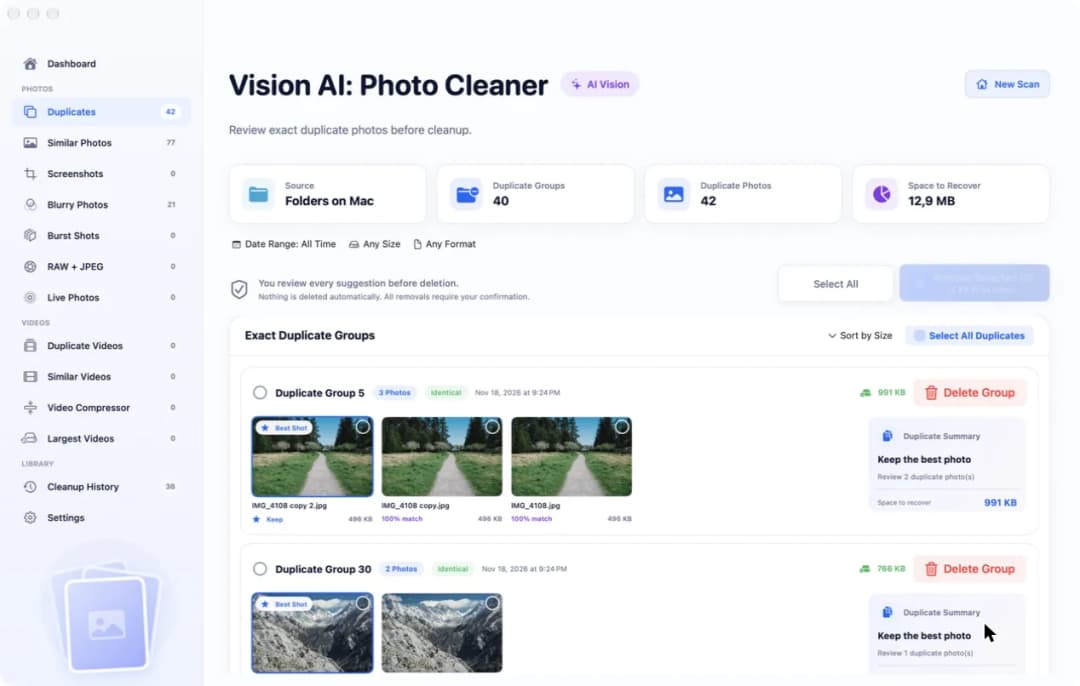
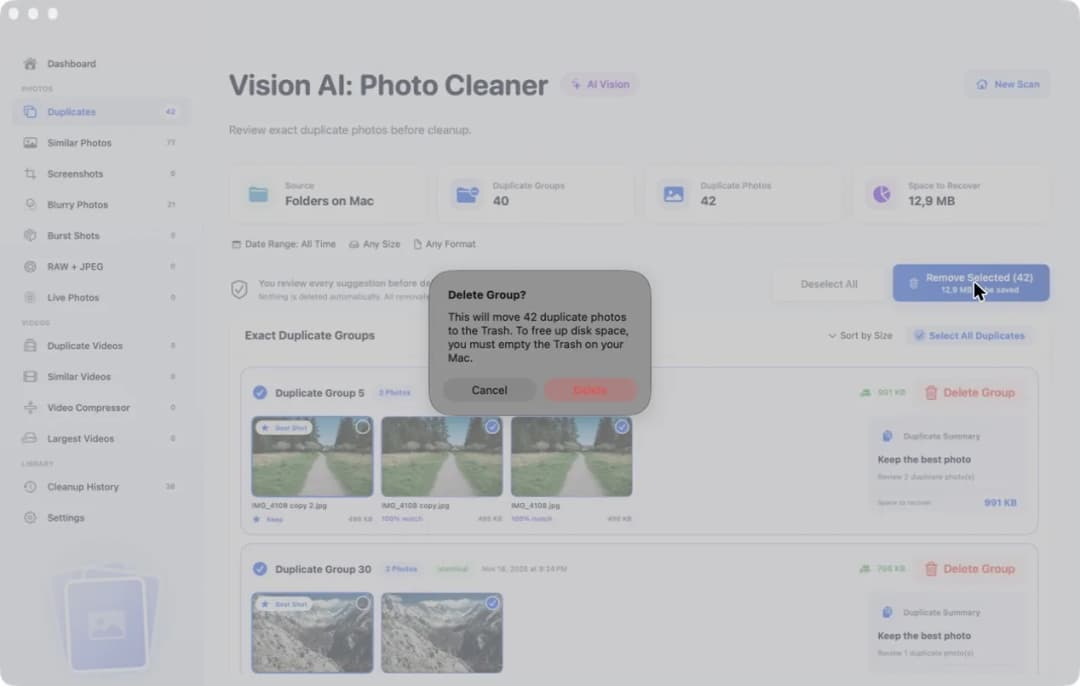
I Vision AI: Photo Cleaner finns de riktiga kopiorna på sidan Duplicates. På vår bild hittade appen 40 Duplicate Groups med 42 Duplicate Photos och 12,9 MB Space to Recover i vår testmapp. En grupp innehåller IMG_4108 copy 2.jpg, IMG_4108 copy.jpg och IMG_4108.jpg. Kopiorna är markerade som 100% match, och under en bild står det Keep.
2. Börja med Apples album Dubbletter och skanna sedan på din Mac
Apple har ett gratisverktyg för kopior. Öppna appen Bilder på nyare versioner av macOS och klicka på Dubbletter i sidofältet. Välj en rad och använd knappen som slår ihop kopiorna till en bild. Bilder sparar en bild och de extra kopiorna hamnar i Senast raderade. På en iPhone hittar du samma album i appen Bilder, bland dess verktyg. Eftersom iCloud-bilder har ett enda bibliotek syns en sammanslagning på en enhet på alla.
Albumet Dubbletter är ett bra första steg, men det visar bara bilder som Bilder ser som kopior. Fem bilder av samma solnedgång med pyttesmå skillnader brukar bli kvar. För dem behöver du en hjälpare som jämför vad bilderna visar.
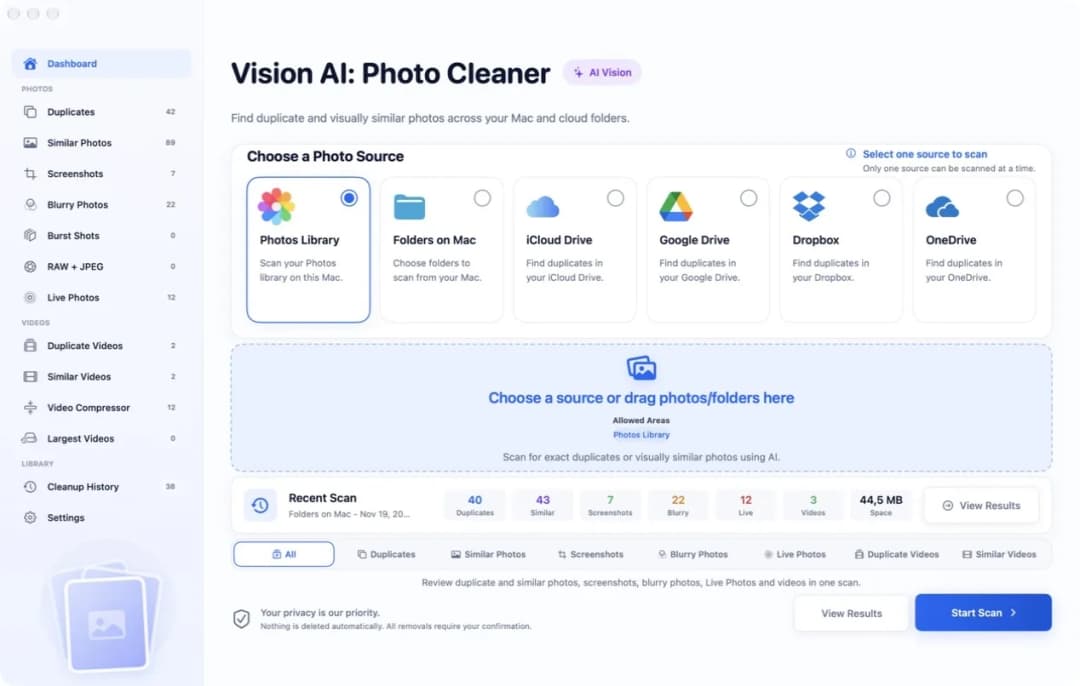
I Vision AI: Photo Cleaner börjar du på Dashboard. Klicka på Photos Library under Choose a Photo Source och sedan på Start Scan. Första gången frågar macOS om appen får använda ditt bildbibliotek. Du kan också välja iCloud Drive för att gå igenom filerna i din iCloud Drive. Skanna en källa i taget. Appen tittar på dina bilder på din Mac. Inget laddas upp, och i Mac App Store står det Data Not Collected.
3. Bilder som bara finns i iCloud
Många Mac-datorer sparar inte varje originalbild. Om alternativet som sparar utrymme på Mac är på i inställningarna för Bilder behåller Mac mindre versioner, och de fullstora bilderna stannar i iCloud. Det är som att ha en liten bild av varje leksak hemma medan de riktiga leksakerna ligger kvar i den stora lådan.
En noggrann hjälpare ska inte ladda ner tusentals stora filer från iCloud bara för att jämföra dem. När originalen bara finns i iCloud jämför Vision AI: Photo Cleaner kopiorna efter storlek och förhandsvisning i stället, och det står vid gruppen. Den anteckningen talar om att originalen inte laddades ner för jämförelsen.
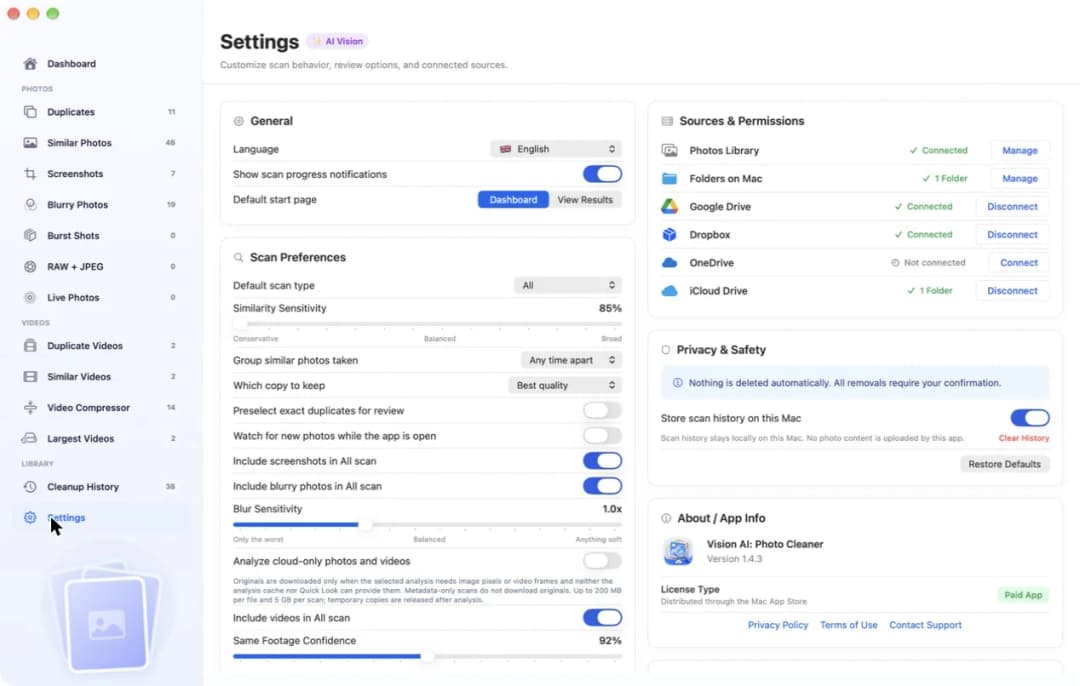
I Settings hittar du reglaget Analyze cloud-only photos and videos. På vår bild är det av. När det är på laddar appen bara ner ett original om kontrollen verkligen behöver själva bilden och inte kan få den på något annat sätt. Gränsen är 200 MB per fil och 5 GB per skanning, och de tillfälliga kopiorna tas bort efter kontrollen.
4. Titta noga på en kopia innan den försvinner
Små miniatyrbilder är som frimärken. Du ser ungefär vad som finns på dem, men inte mycket mer. Innan du tar bort en kopia från iCloud är det bra att se den stort, eftersom en radering där når alla dina enheter.
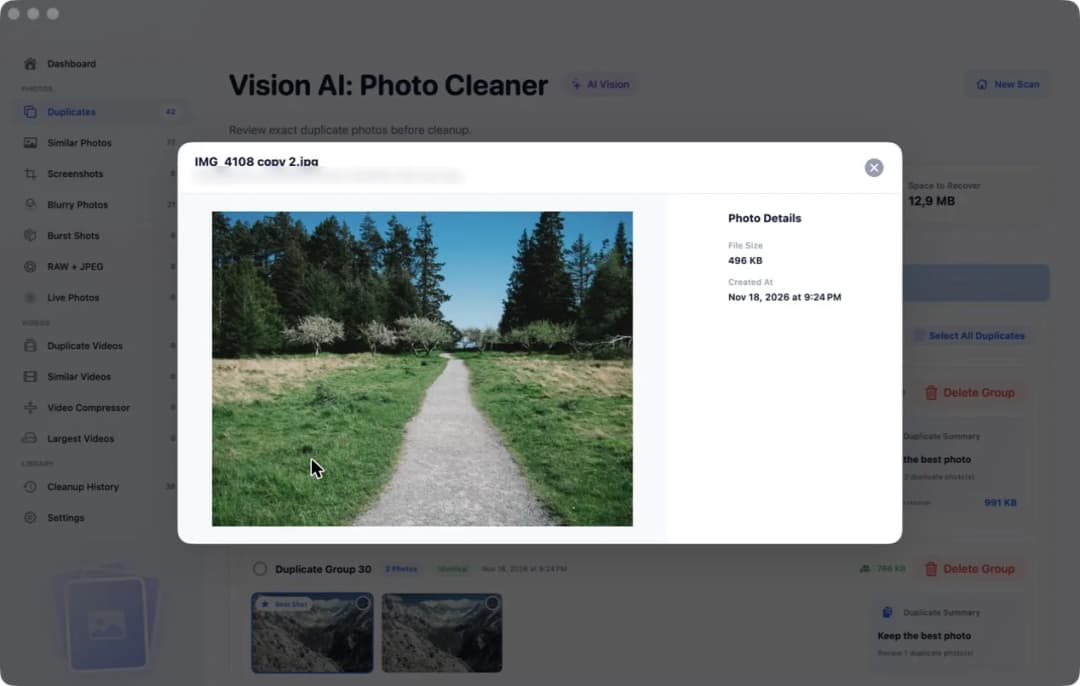
I Vision AI: Photo Cleaner dubbelklickar du på en bild för att öppna den stort. Bredvid bilden ser du Photo Details: File Size och datumet vid Created At. På vår bild är IMG_4108 copy 2.jpg 496 KB och skapades den 18 november 2026 kl. 21:24.
Håll koll på redigerade bilder. Om du har beskurit eller ljusat upp en kopia är de två bilderna inte längre exakt likadana. Då är det ofta den redigerade du vill behålla. En snabb titt på den stora bilden visar vilken som är vilken.
5. Hitta bilderna som liknar varandra
Det mesta av röran i iCloud är inte exakta kopior. Det är de sex bilderna du tog av samma ögonblick, en efter en. På en blinkar någon. På en annan lutar horisonten. Var och en är en egen bild, så albumet Dubbletter rör dem inte, men oftast vill du bara ha en eller två.
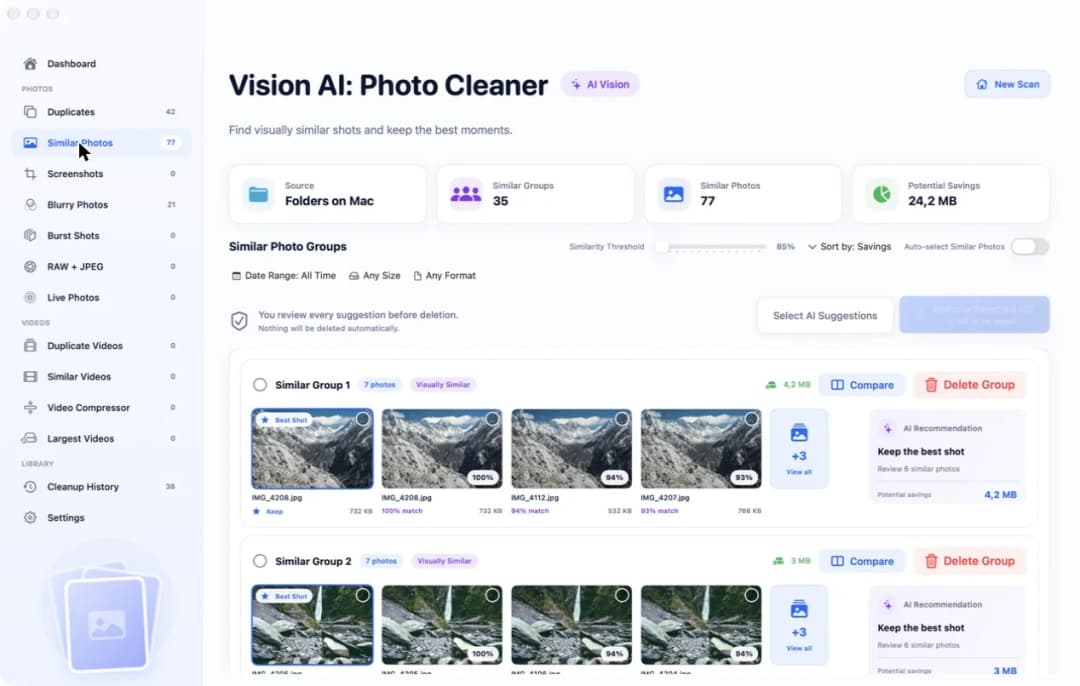
I Vision AI: Photo Cleaner finns bilderna som liknar varandra på sidan Similar Photos. På vår bild hittade den 35 Similar Groups med 77 Similar Photos och 24,2 MB Potential Savings. Varje grupp har en Best Shot, och vid varje annan bild står det hur nära den är, till exempel 94% match.
Reglaget Similarity Threshold avgör hur lika två bilder måste vara för att hamna i samma grupp. På vår bild står det på 85%. Drar du upp det grupperas bara bilder som är väldigt lika. Drar du ner det blir grupperna större. Bredvid finns också ett reglage som heter Auto-select Similar Photos. På vår bild är det av.
6. Lägg två liknande bilder sida vid sida
Att välja den bästa bilden bland pyttesmå rutor är som att läsa en bok genom ett nyckelhål. Du behöver se båda bilderna stort, precis bredvid varandra.
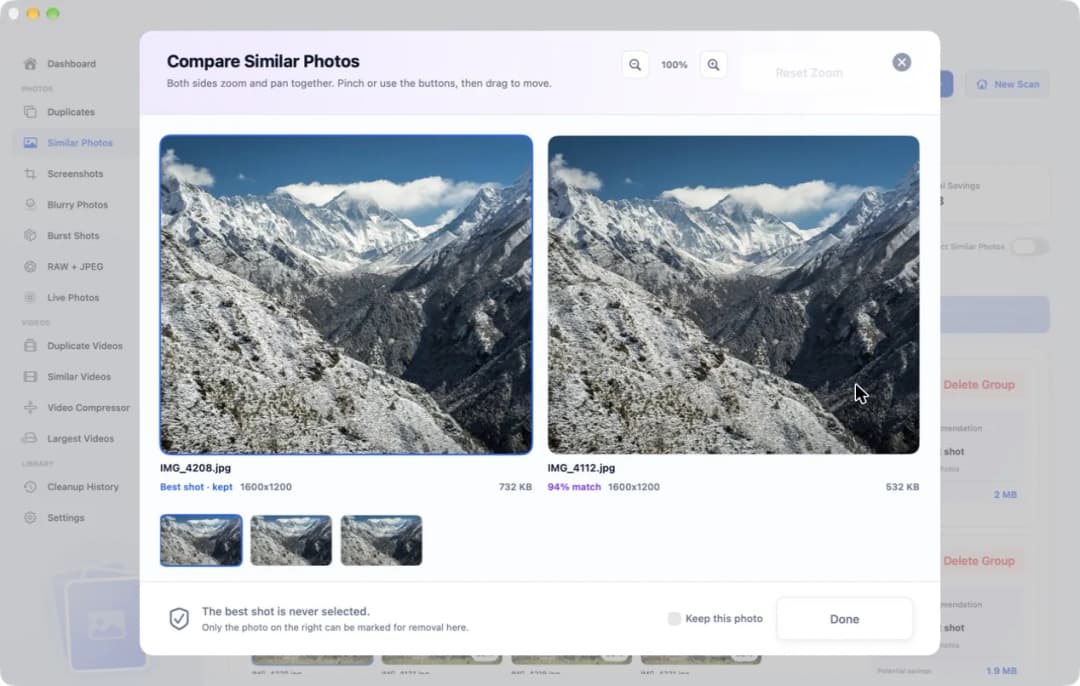
Klicka på Compare bredvid en grupp i Vision AI: Photo Cleaner. Fönstret Compare Similar Photos öppnas. På vår bild ligger den bästa bilden IMG_4208.jpg till vänster, och IMG_4112.jpg till höger är en 94% match. Båda är 1600x1200, men den ena filen är 732 KB och den andra 532 KB. Knapparna högst upp zoomar in i båda bilderna samtidigt, så att du tittar på samma ställe i varje: ögonen, händerna, texten på en skylt.
Appen ger bara ett förslag. Om du gillar bilden till höger bättre, kryssa i Keep this photo så blir den kvar. Längst ner påminner fönstret om att den bästa bilden aldrig markeras för borttagning.
7. Låt appen kryssa och kontrollera sedan varje kryss
Ett stort iCloud-bibliotek kan ha hundratals grupper med liknande bilder. Att kryssa i alla för hand tar evigheter. En bra hjälpare kryssar åt dig och låter ändå dig få sista ordet.
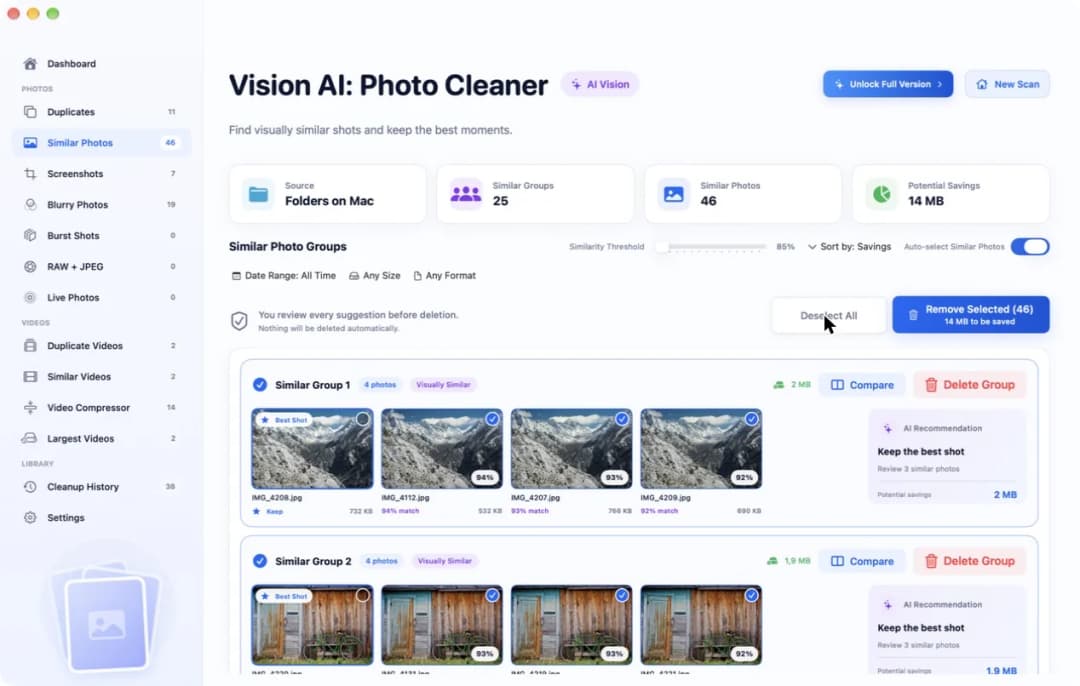
Klicka på Select AI Suggestions på sidan Similar Photos i Vision AI: Photo Cleaner. Appen kryssar då i varje bild i en grupp utom den som är markerad Best Shot. Inget tas bort än. På vår bild står det Remove Selected (46) på den blå knappen, med 14 MB som frigörs.
Nu är det din tur. Skrolla genom grupperna och titta på varje kryss. Är en favoritbild ikryssad? Ta bort krysset. En bild du älskar blir kvar, även om appen tycker att en annan är skarpare. Kom ihåg att allt du tar bort från bildbiblioteket också försvinner från din iPhone och iPad.
8. Ta bort säkert och få tillbaka ditt iCloud-utrymme
Innan appen tar bort något frågar den dig en gång till. Inget händer förrän du klickar på Delete. I vår testmapp säger frågan att 42 dubbletter flyttas till papperskorgen och att du måste tömma papperskorgen för att frigöra utrymmet. Vid en skanning av Photos Library hamnar bilderna i stället i Senast raderade i Bilder, och macOS frågar också en gång till.
Med iCloud-bilder försvinner en bild du raderar på din Mac också från din iPhone och iPad. I 30 dagar kan du fortfarande hämta tillbaka den från Senast raderade. Efter det är den borta för gott, så gör en säkerhetskopia av ditt bibliotek först, till exempel med Time Machine. Om du delar ett delat iCloud-bildbibliotek med din familj, prata med dem innan du städar, eftersom de ser samma bilder.
Din iCloud-lagring får bara tillbaka utrymmet när bilderna lämnar Senast raderade: efter 30 dagar eller när du tömmer det själv. Att skanna, jämföra och kryssa är gratis i Vision AI: Photo Cleaner. För att ta bort bilder i appen behöver du Premium, och fönstret visar priset innan du betalar.
Så tar du bort dubbletter av bilder i iCloud på en Mac
- 1
Gör en säkerhetskopia
Säkerhetskopiera ditt bildbibliotek före en stor städning, till exempel med Time Machine.
- 2
Slå ihop de enkla kopiorna
Öppna Bilder, klicka på Dubbletter i sidofältet och slå ihop kopiorna som Bilder redan har hittat.
- 3
Skanna och kontrollera
Skanna Photos Library i Vision AI: Photo Cleaner, titta på kopiorna och de liknande bilderna och kontrollera varje kryss.
- 4
Ta bort och töm
Bekräfta borttagningen och töm Senast raderade när du är säker, så att iCloud får tillbaka utrymmet.
Vanliga frågor
Hur tar jag bort dubbletter av bilder i iCloud?▼
Öppna appen Bilder på din Mac eller iPhone, gå till albumet Dubbletter och slå ihop kopiorna. För bilder som liknar varandra skannar du bildbiblioteket med en hjälpare som Vision AI: Photo Cleaner. Eftersom iCloud-bilder har ett enda bibliotek når ändringen alla dina enheter.
Försvinner en bild från min iPhone om jag raderar den på min Mac?▼
Ja, om du använder iCloud-bilder. En bild du raderar på en enhet raderas på alla enheter som använder iCloud-bilder. I 30 dagar kan du hämta tillbaka den från Senast raderade.
Varför är min iCloud-lagring fortfarande full fast jag raderat kopior?▼
Raderade bilder väntar i 30 dagar i Senast raderade. Sedan får iCloud tillbaka utrymmet, eller direkt om du tömmer Senast raderade själv.
Laddar Vision AI: Photo Cleaner ner mina iCloud-bilder?▼
Inte för att jämföra kopior. När originalen bara finns i iCloud jämför den dem efter storlek och förhandsvisning. Om du slår på Analyze cloud-only photos and videos laddar den bara ner ett original när kontrollen behöver det, upp till 200 MB per fil och 5 GB per skanning.
Är Vision AI: Photo Cleaner gratis?▼
Att ladda ner, skanna, jämföra och kryssa är gratis. För att ta bort bilder i appen behöver du Premium. Fönstret visar abonnemangen och priset innan du betalar.

Gör plats i din iCloud-leksakslåda
Vision AI: Photo Cleaner skannar ditt bildbibliotek och din iCloud Drive på din Mac och visar varje kopia och liknande bild innan du bestämmer något.

Källor
Så förkortar Vision AI skanningstiden
Vi utvecklade en egen skanningsalgoritm för Vision AI så att du snabbt kan hitta och granska fotodubbletter.
Relaterade guider
· 9 min läsning
Rensa dubblettbilder på Mac med en dubblettrensare
Vad en dubblettrensare för bilder på Mac gör: hittar kopior, grupperar liknande bilder, jämför dem sida vid sida och lägger det som blir över i papperskorgen.

· 9 min läsning
Så raderar du dubblettbilder på Mac
Radera dubblettbilder på Mac: hitta kopior i mappar med Finder, gruppera liknande bilder med Vision AI och flytta dem till papperskorgen.

· 9 min läsning
Ta bort dubbletter i bildbiblioteket på Mac
Ta bort dubbletter av bilder i bildbiblioteket i Bilder på din Mac: använd samlingen Dubbletter, hitta liknande bilder och frigör utrymme på ett säkert sätt.
När du är redo
Ladda ner Vision AI - Photo Cleaner för Mac
Hitta dubbla och liknande foton, granska stora videor och komprimera dem lokalt på din Mac. Välj vad du vill behålla och bekräfta varje rensning.
Genom att använda Vision AI - Photo Cleaner godkänner du våra Användarvillkor och Integritetspolicy.