Docker-levytilan vapauttaminen Macissa
Katso Smart Cleaner AI:lla, paljonko tilaa Docker vie Macissa, miksi Docker.raw-tiedostoa ei saa poistaa ja miten tilaa vapautetaan Dockerin omilla komennoilla.

Docker säilyttää kaiken yhdessä isossa arkussa Macillasi. Arkku on yksi tiedosto nimeltä Docker.raw. Sen sisällä on monta pientä laatikkoa: lataamasi imaget, käynnistämäsi kontit, asiat, jotka Docker tallensi rakentaakseen nopeammin, sekä volyymit, joissa tietosi ovat.
Ulkoapäin näet vain arkun, ja se voi näyttää valtavalta. Et voi avata sitä Finderissa. Vain Dockerilla on avain. Tämä opas näyttää, miten löydät arkun, miksi sitä ei saa koskaan heittää pois ja miten otat ulos laatikot, joita et enää tarvitse.
1. Katso, kuinka täynnä Macisi on
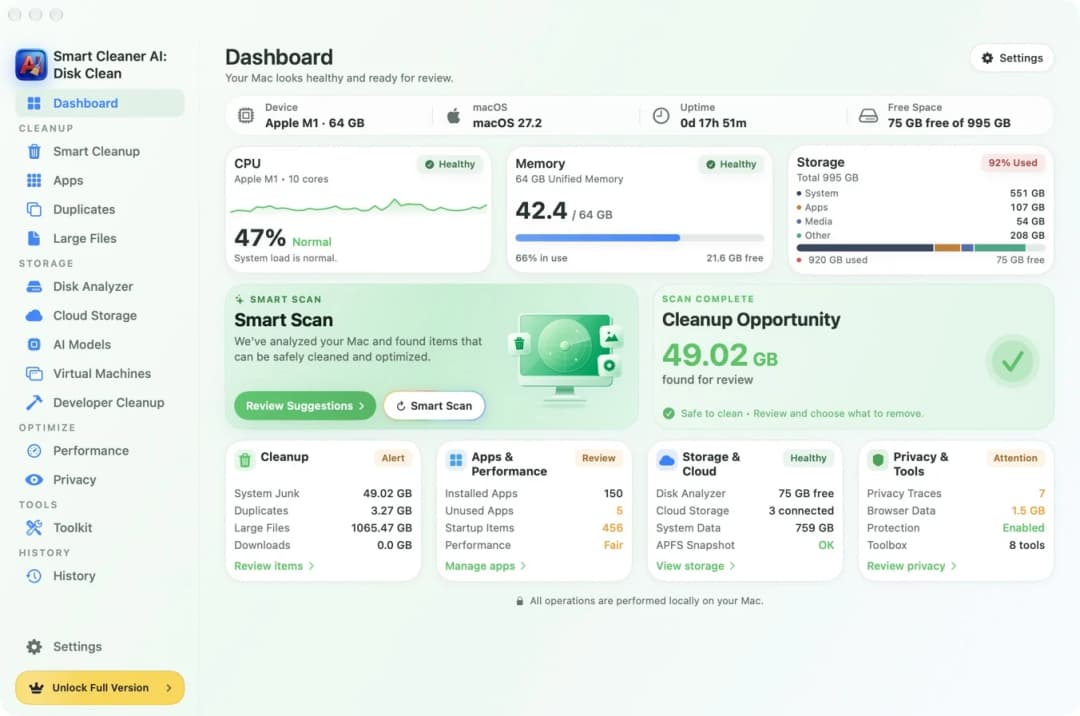
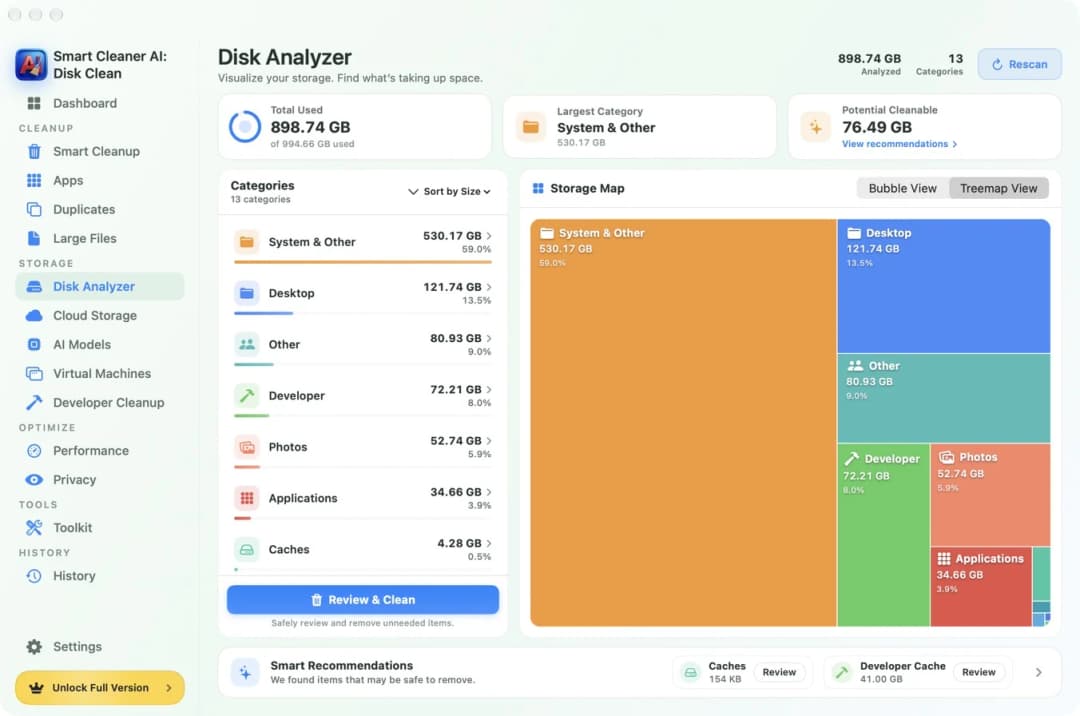
Ennen kuin etsit arkkua, katso koko huonetta. Avaa Dashboard (yleiskuva tilasta) Smart Cleaner AI:ssa. Se näyttää, kuinka paljon Macistasi on täynnä ja kuinka paljon on vielä vapaana. Jos käytät Dockeria ja suuri osa on täynnä, Docker on yksi ensimmäisistä paikoista, joita kannattaa tarkistaa.
Docker Desktop pyörittää Macin sisällä pientä Linux-tietokonetta. Kaikki, mitä Docker tarvitsee, on tämän pienen tietokoneen levyllä. Macissasi tämä levy on yksi ainoa tiedosto. Siksi Finderista ei löydy satoja Docker-tiedostoja. Sieltä löytyy yksi todella iso.
2. Löydä iso arkku nimeltä Docker.raw
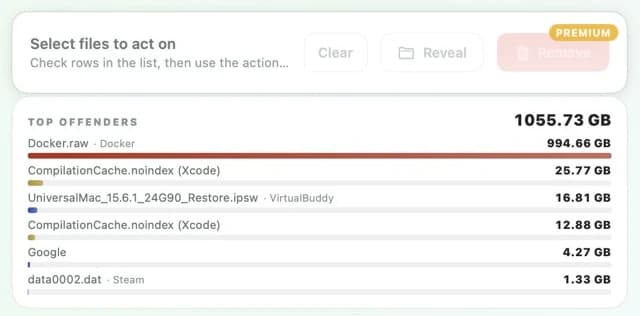
Avaa Large Files (isot tiedostot) Smart Cleaner AI:ssa. Sovellus nostaa Macisi suurimmat tiedostot listan alkuun. Meidän testi-Macillamme ykkössijan vei Docker.raw, jonka koko oli 994,66 GB. Seuraava tiedosto jäi kauas perään. Listan katsominen on ilmaista.
Nimen vieressä on pieni merkki, jossa lukee Docker. Näin tiedät heti, minkä sovelluksen tiedosto on. Sinun ei tarvitse arvailla eikä kaivaa piilokansioita itse.
3. Miksi arkku näyttää niin isolta
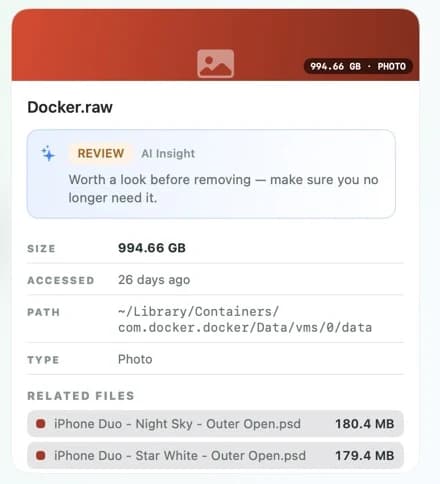
Napsauta tiedostoa nähdäksesi lisää. Kortti kertoo koon, päivän jolloin tiedostoa on viimeksi käytetty ja paikan, jossa se sijaitsee. Meidän testi-Macillamme paikka oli ~/Library/Containers/com.docker.docker/Data/vms/0/data. Alun aaltoviiva tarkoittaa omaa kotikansiotasi. Docker Desktop näyttää saman paikan asetuksissaan kohdassa Resources.
Luku voi olla suurempi kuin tila, jonka tiedosto oikeasti vie. Ajattele arkkua, joka on maalattu ulkoa hyvin isoksi mutta on sisältä vain osittain täynnä. Näkemäsi koko voi olla suurin koko, johon arkku saa kasvaa. Älä siis säikähdä lukua. Kysy Dockerilta, mitä sisällä oikeasti on. Kirjoita Terminalissa docker system df. Se listaa imaget, kontit, volyymit ja build-välimuistin kokoineen.
4. Älä koskaan heitä arkkua pois
On houkuttelevaa poistaa yksi tiedosto ja saada koko tila takaisin. Älä tee sitä. Jos heität arkun pois, kaikki sen sisällä katoaa: imagesi, konttisi ja volyymisi. Volyymi on laatikko, jossa tietokanta pitää tietojaan. Se voi olla ainoa kopio, joka sinulla on.
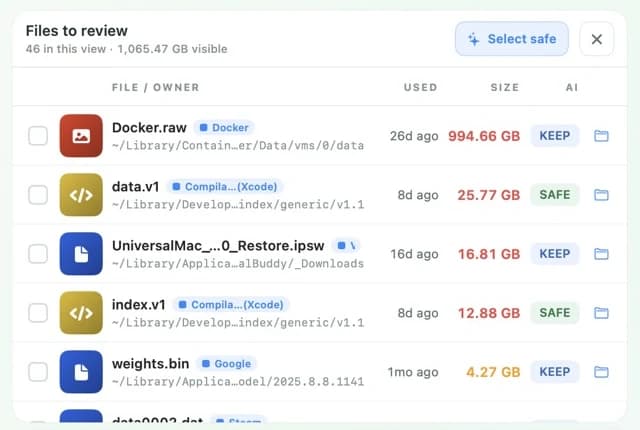
Large Files -näkymässä tiedostolla Docker.raw on merkintä KEEP (säilytä). KEEP tarkoittaa, että mieti ensin, koska jokin sovellus voi yhä käyttää tiedostoa. Smart Cleaner AI ei valitse KEEP-tiedostoja puolestasi. Älä siirrä tiedostoa Finderissakaan. Jos haluat sen toiseen paikkaan, vaihda sijainti Docker Desktopin asetuksista.
5. Ota laatikot ulos Dockerin omalla avaimella
Avaa Docker Desktop ja odota, että se on käynnistynyt. Aloita pienimmästä askeleesta. Komento docker builder prune poistaa build-välimuistin. Se on se, minkä Docker tallensi rakentaakseen nopeammin. Seuraava build voi kestää pidempään, mutta mitään muuta ei katoa. Docker kysyy ennen kuin poistaa mitään. Lue kysymys ja kirjoita n, jos et ole varma.
Komento docker system prune menee pidemmälle. Se poistaa pysäytetyt kontit, käyttämättömät verkot, nimettömät imaget ja build-välimuistin. Pysäytetyssä kontissa voi yhä olla työtä, jota et ole tallentanut muualle, joten katso ensin komennolla docker container ls -a. Tämä komento jättää volyymisi rauhaan. Älä lisää valitsinta --volumes tai -a, ellet tiedä, mitä kukin laatikko sisältää, ja ellei sinulla ole varmuuskopiota. Aja sen jälkeen docker system df uudestaan. Tila ei välttämättä palaa Macillesi heti.
Näin vapautat Dockerin levytilaa Macissa
- 1
Etsi tiedosto
Avaa Large Files Smart Cleaner AI:ssa ja etsi Docker.raw listan kärjestä.
- 2
Kysy Dockerilta, mitä sisällä on
Avaa Terminal ja kirjoita docker system df nähdäksesi imaget, kontit, volyymit ja build-välimuistin.
- 3
Poista build-välimuisti
Kirjoita docker builder prune, lue kysymys ja vahvista vain, jos olet varma.
- 4
Siivoa lisää tarvittaessa
Kirjoita docker system prune poistaaksesi pysäytetyt kontit ja käyttämättömät imaget. Jätä volyymisi rauhaan.
Usein kysytyt kysymykset
Voinko poistaa Docker.raw-tiedoston vapauttaakseni tilaa?▼
Et. Docker.raw on Docker Desktopin levy. Imagesi, konttisi ja volyymisi ovat sen sisällä. Käytä Dockerin omia komentoja ja tee ensin varmuuskopio tärkeistä tiedoista.
Poistaako docker system prune volyymini?▼
Ei sellaisenaan. Pelkkä komento jättää volyymit rauhaan. Ne poistetaan vain, jos lisäät --volumes. Volyymissa voi olla tietokannan ainoa kopio, joten katso se ja varmuuskopioi ensin.
Miksi Docker.raw on yhä iso siivouksen jälkeen?▼
Näkemäsi koko voi olla suurin koko, johon tiedosto saa kasvaa. Tila, jonka se oikeasti vie Macissa, voi olla pienempi, ja vapautuneen tilan näkyminen voi kestää hetken.
Missä Docker.raw on Macissa?▼
Meidän testi-Macillamme se oli polussa ~/Library/Containers/com.docker.docker/Data/vms/0/data. Docker Desktop näyttää paikan asetuksissa kohdassa Resources. Sitä voi muuttaa siellä.
Poistaako Dockerin siivous projektikansioni?▼
Tämän oppaan komennot poistavat asioita, joita Docker säilyttää itse. Macisi projektikansio, jota kontti vain käyttää, on tavallinen kansio. Pidä siitä silti oma varmuuskopio.

Katso, paljonko tilaa Docker vie
Smart Cleaner AI:n Large Files nostaa Macisi suurimmat tiedostot listan alkuun ja näyttää, mihin sovellukseen kukin kuuluu. Skannaus tehdään vain Macillasi. Katsot ensin ja päätät itse, mitä poistetaan.

Lähteet
Kehitimme Smart Cleaner AI:lle oman levyn tarkistusalgoritmin, jotta näet nopeasti, mikä vie tilaa, ja voit tarkistaa, mitä kannattaa siivota.
Aiheeseen liittyvät oppaat

· 9 min lukuaika
Näin löydät suuret virtuaalikonetiedostot Macilta
Löydä virtuaalikoneet, jotka täyttävät Macisi, katso Smart Cleaner AI:lla kuinka suuri kukin on ja opi pienentämään yksi rikkomatta sitä.

· 9 min lukuaika
Näin tyhjennät Xcode-välimuistin ja DerivedDatan Macilla
Tyhjennä Xcode-välimuisti Macilla vaihe vaiheelta: Clean Build Folder, DerivedData, turhat simulaattorit ja vanhat ajoympäristöt. Näet, mitä voi poistaa.

· 9 min lukuaika
Näin poistat sovelluksen Macista kokonaan
Näin poistat sovelluksen Macista kokonaan. Siirrä se roskakoriin, etsi ~/Library-kansioon jääneet tiedostot ja sammuta apurit, jotka käynnistyvät yhä itsestään.

Ready when you are
Download Smart Cleaner AI for Mac
Analyze Mac storage, safely clear system data caches, find large files, and remove app leftovers with on-device controls.
By using Smart Cleaner AI, you agree to our Terms of Use and Privacy Policy.