Liberare spazio su disco Docker su Mac
Scopri quanto spazio occupa Docker sul tuo Mac con Smart Cleaner AI, perché non devi eliminare Docker.raw e come liberare spazio con i comandi di Docker.

Docker tiene tutto dentro un grande baule sul tuo Mac. Il baule è un solo file che si chiama Docker.raw. Dentro ci sono tante scatoline: le immagini che hai scaricato, i container che hai avviato, le cose che Docker ha salvato per costruire più in fretta e i volumi con i tuoi dati.
Da fuori vedi solo il baule, e può sembrare enorme. Non puoi aprirlo nel Finder. Solo Docker ha la chiave. Questa guida ti mostra dove si trova il baule, perché non devi mai buttarlo via e come far togliere a Docker le scatoline che non ti servono più.
1. Guarda quanto è pieno il tuo Mac
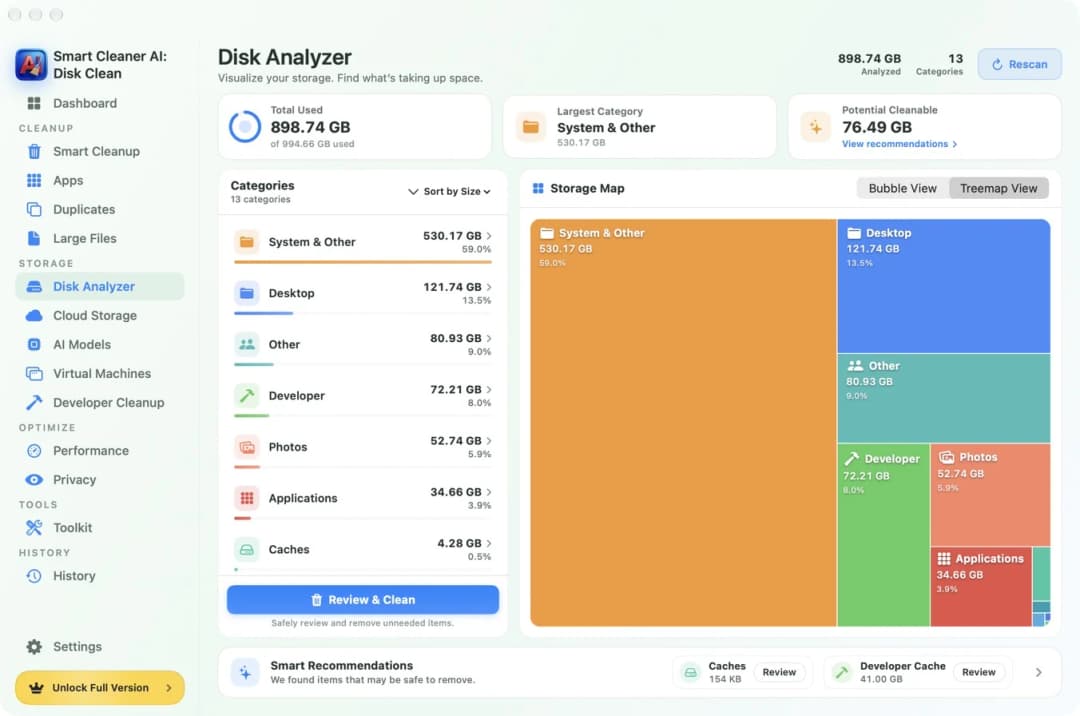
Prima di cercare il baule, guarda la stanza intera. Apri la Dashboard (la schermata di riepilogo) di Smart Cleaner AI. Mostra quanto del tuo Mac è occupato e quanto è ancora libero. Se lavori con Docker e una parte grande è piena, Docker è una delle prime cose da controllare.
Docker Desktop fa girare un piccolo computer Linux dentro il tuo Mac. Tutto quello che serve a Docker sta sul disco di quel piccolo computer. Sul tuo Mac questo disco è un solo file. Per questo nel Finder non trovi centinaia di file di Docker, ma uno solo, molto grande.

2. Trova il grande baule che si chiama Docker.raw
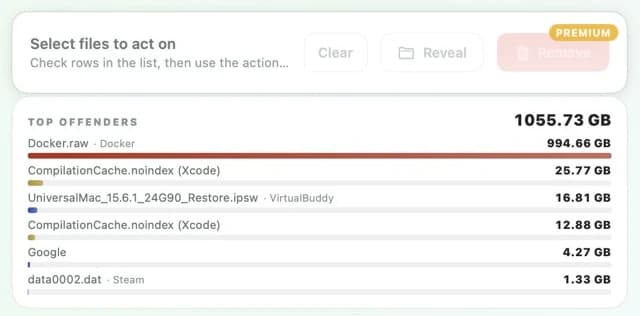
Apri Large Files (i file grandi) in Smart Cleaner AI. L'app mette in cima i file più grandi del tuo Mac. Sul nostro Mac di prova il primo posto è andato a Docker.raw con 994,66 GB. Il file successivo era molto più piccolo. Guardare questa lista è gratis.
Accanto al nome c'è una piccola etichetta che dice Docker. Così capisci subito a quale app appartiene il file. Non devi indovinare e non devi cercare da solo tra le cartelle nascoste.
3. Perché il baule sembra così grande
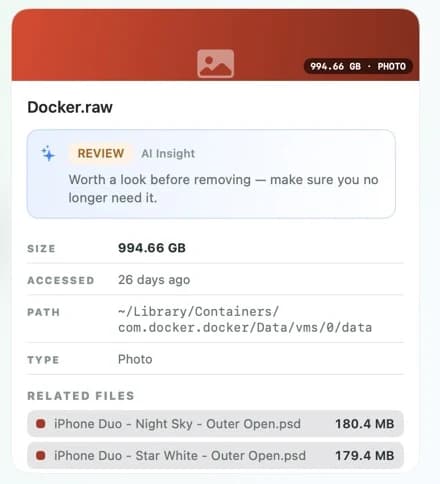
Clicca sul file per vedere di più. La scheda mostra la dimensione, il giorno in cui il file è stato usato l'ultima volta e il posto dove si trova. Sul nostro Mac di prova quel posto era ~/Library/Containers/com.docker.docker/Data/vms/0/data. La piccola onda all'inizio indica la tua cartella personale. Docker Desktop mostra questo percorso anche nelle sue impostazioni, sotto Resources.
Il numero può essere più grande dello spazio che il file occupa davvero. Pensa a un baule dipinto molto grande fuori, ma pieno solo in parte dentro. La dimensione che vedi può essere la misura massima che il baule può raggiungere. Quindi non spaventarti per il numero. Chiedi a Docker cosa c'è davvero dentro. Nel Terminale digita docker system df. Elenca immagini, container, volumi e cache di build con le loro dimensioni.
4. Non buttare mai via il baule
Viene la tentazione di eliminare un file e riavere tutto quello spazio. Per favore, non farlo. Se butti via il baule, tutto quello che c'è dentro sparisce: le tue immagini, i tuoi container e i tuoi volumi. Un volume è la scatola in cui un database conserva i suoi dati. Può essere l'unica copia che hai.
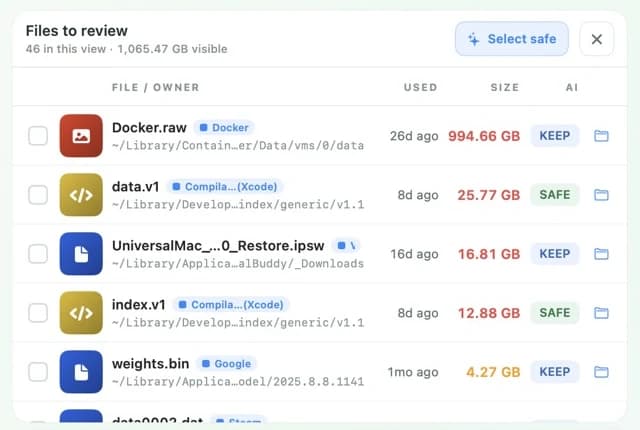
In Large Files, Docker.raw ha l'etichetta KEEP (da tenere). KEEP vuol dire: prima pensaci, perché un'app potrebbe ancora usare il file. Smart Cleaner AI non spunta da sé i file KEEP. Non spostare il file nemmeno nel Finder. Se vuoi che stia in un altro posto, cambia la posizione nelle impostazioni di Docker Desktop.
5. Togli le scatoline con la chiave di Docker
Apri Docker Desktop e aspetta che si sia avviato. Comincia dal passo più piccolo. Il comando docker builder prune rimuove la cache di build, cioè quello che Docker ha salvato per costruire più in fretta. La prossima build potrebbe richiedere un po' più di tempo, ma non si perde nient'altro. Docker chiede prima di rimuovere qualsiasi cosa. Leggi la domanda e digita n se non sei sicuro.
Il comando docker system prune va oltre. Rimuove i container fermi, le reti non usate, le immagini senza nome e la cache di build. Un container fermo può ancora contenere lavoro che non hai salvato altrove, quindi controlla prima con docker container ls -a. Questo comando lascia stare i tuoi volumi. Non aggiungere --volumes né -a a meno che tu non sappia cosa contiene ogni scatola e non abbia una copia di sicurezza. Dopo, esegui di nuovo docker system df. Lo spazio sul tuo Mac potrebbe non tornare subito.
Come liberare lo spazio occupato da Docker su Mac
- 1
Trova il file
Apri Large Files in Smart Cleaner AI e cerca Docker.raw in cima alla lista.
- 2
Chiedi a Docker cosa c'è dentro
Apri il Terminale e digita docker system df per vedere immagini, container, volumi e cache di build.
- 3
Rimuovi la cache di build
Digita docker builder prune, leggi la domanda e conferma solo se sei sicuro.
- 4
Fai più ordine se serve
Digita docker system prune per rimuovere container fermi e immagini non usate, e lascia stare i tuoi volumi.
Domande frequenti
Posso eliminare Docker.raw per liberare spazio?▼
No. Docker.raw è il disco di Docker Desktop. Le tue immagini, i tuoi container e i tuoi volumi sono dentro. Usa i comandi di Docker e prima fai una copia di sicurezza dei dati importanti.
Il comando docker system prune cancella i miei volumi?▼
Non da solo. Il comando semplice lascia stare i volumi. Vengono rimossi solo se aggiungi --volumes. Un volume può contenere l'unica copia di un database, quindi guardalo e fanne una copia prima.
Perché Docker.raw è ancora grande dopo che ho fatto ordine?▼
La dimensione che vedi può essere la misura massima che il file può raggiungere. Lo spazio che occupa davvero sul Mac può essere più piccolo, e può volerci un po' prima che lo spazio liberato si veda.
Dove si trova Docker.raw su Mac?▼
Sul nostro Mac di prova era in ~/Library/Containers/com.docker.docker/Data/vms/0/data. Docker Desktop mostra il percorso nelle sue impostazioni, sotto Resources. Lì si può anche cambiare.
Fare ordine in Docker cancella la cartella del mio progetto?▼
I comandi di questa guida rimuovono cose che Docker conserva da sé. Una cartella del progetto sul tuo Mac che un container usa soltanto è una normale cartella. Tienine comunque una copia di sicurezza.

Scopri quanto spazio occupa Docker
Large Files in Smart Cleaner AI mette in cima i file più grandi del tuo Mac e mostra a quale app appartiene ciascuno. La scansione viene eseguita solo sul tuo Mac. Prima guardi, poi decidi tu cosa va via.

Fonti
Abbiamo sviluppato un algoritmo di scansione del disco per Smart Cleaner AI, così puoi vedere rapidamente cosa occupa spazio e decidere cosa pulire.
Guide correlate

· 9 min di lettura
Come trovare file grandi di macchine virtuali su Mac
Scopri quali macchine virtuali riempiono il tuo Mac, controlla quanto pesa ciascuna con Smart Cleaner AI e impara a ridurla senza romperla.

· 9 min di lettura
Come svuotare la cache di Xcode e DerivedData su Mac
Svuota la cache di Xcode su Mac passo dopo passo: Clean Build Folder, DerivedData, simulatori non usati e runtime vecchi. Scopri cosa eliminare e cosa tenere.

· 9 min di lettura
Come disinstallare completamente le app su Mac
Come disinstallare un'app su Mac completamente: porta l'app nel Cestino, trova i file lasciati nella Library e ferma gli aiutanti che si avviano da soli.

Quando vuoi tu
Scarica Smart Cleaner AI per Mac
Analizza lo spazio del Mac, svuota in sicurezza le cache dei Dati di sistema, trova i file più grandi e rimuovi i residui delle app, con tutto il controllo sul dispositivo.
Usando Smart Cleaner AI accetti i nostri Termini di utilizzo e Informativa sulla privacy.