Frigør Dockers diskplads på din Mac
Se med Smart Cleaner AI, hvor meget Docker fylder på din Mac, hvorfor du ikke må slette Docker.raw, og hvordan du frigør plads med Dockers egne kommandoer.

Docker gemmer alt i én stor kiste på din Mac. Kisten er en enkelt fil, der hedder Docker.raw. Inde i den ligger mange små kasser: de images, du har hentet, de containere, du har startet, det, Docker har gemt for at bygge hurtigere, og de volumes, der rummer dine data.
Udefra ser du kun kisten, og den kan se kæmpestor ud. Du kan ikke åbne den i Finder. Det er kun Docker, der har nøglen. Denne guide viser, hvordan du finder kisten, hvorfor du aldrig må smide den ud, og hvordan du tager de kasser ud, du ikke længere har brug for.
1. Se, hvor fuld din Mac er
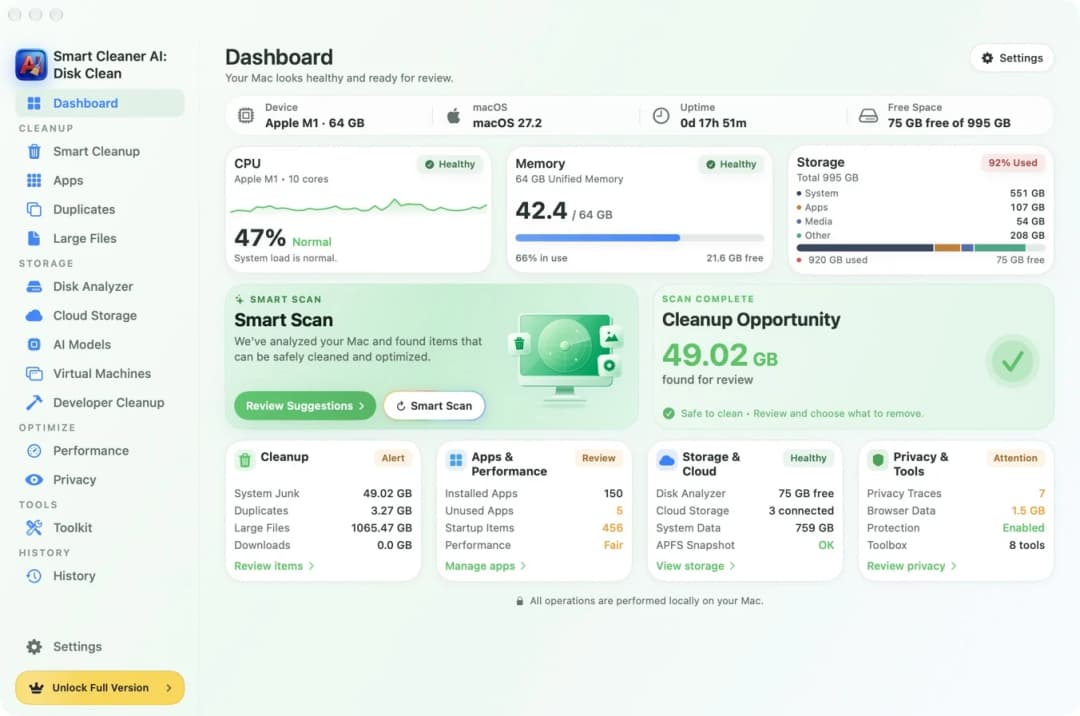
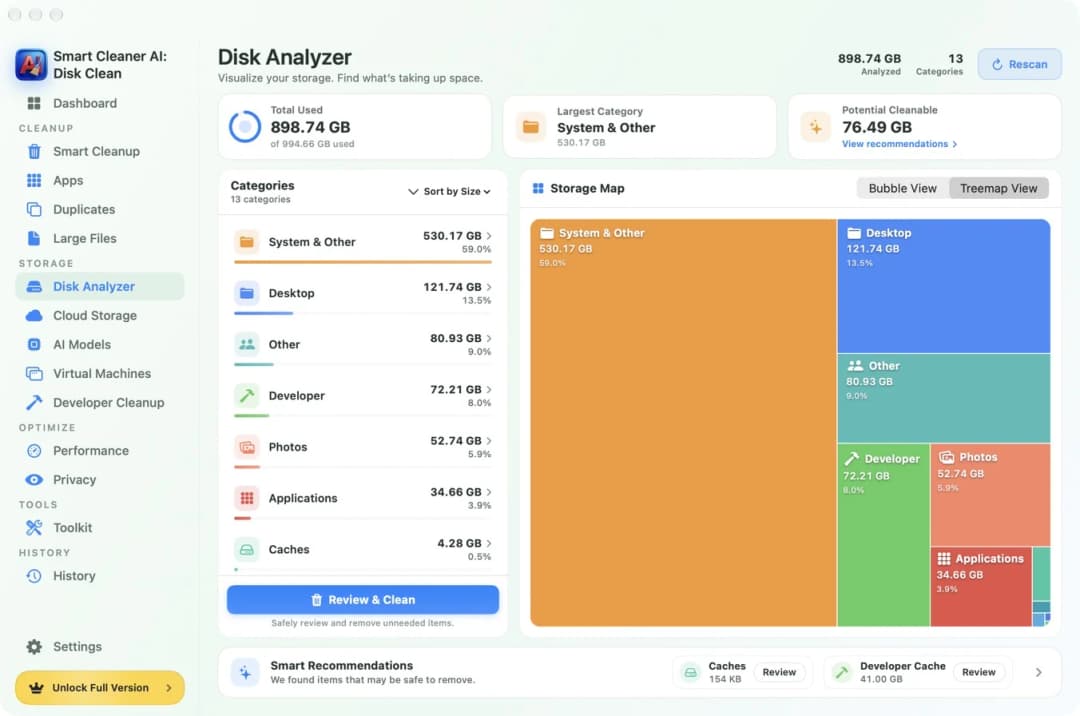
Se på hele værelset, før du leder efter kisten. Åbn Dashboard (forsiden med overblikket) i Smart Cleaner AI. Det viser, hvor meget af din Mac der er fyldt, og hvor meget der stadig er ledigt. Hvis du arbejder med Docker, og en stor del er fyldt, er Docker noget af det første, du bør tjekke.
Docker Desktop kører en lille Linux-computer inde i din Mac. Alt, hvad Docker har brug for, ligger på den lille computers disk. På din Mac er den disk én enkelt fil. Derfor finder du ikke hundredvis af Docker-filer i Finder. Du finder én, og den er meget stor.
2. Find den store kiste, der hedder Docker.raw
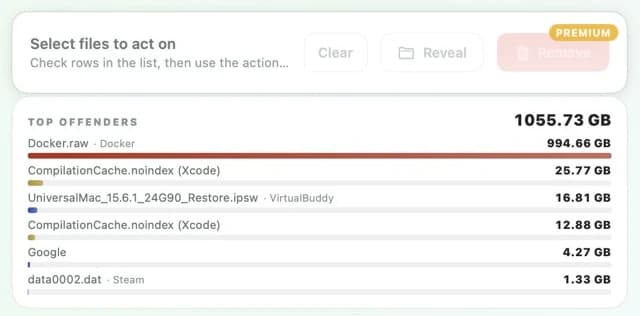
Åbn Large Files (store filer) i Smart Cleaner AI. Appen lægger de største filer på din Mac øverst. På vores test-Mac lå Docker.raw på førstepladsen med 994,66 GB. Den næste fil lå langt bagefter. Det er gratis at kigge på listen.
Ved siden af navnet sidder et lille mærke, hvor der står Docker. Så ved du med det samme, hvilken app filen hører til. Du behøver ikke gætte, og du behøver ikke selv lede i skjulte mapper.
3. Derfor ser kisten så stor ud
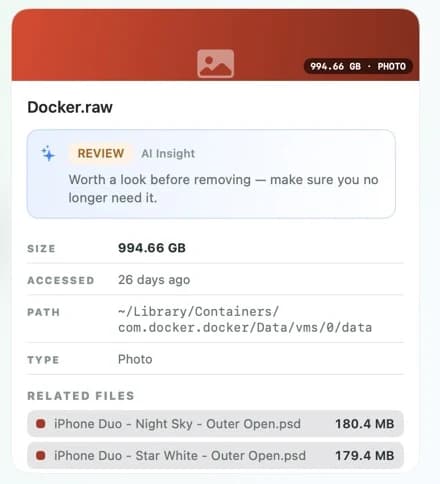
Klik på filen for at se mere. Kortet viser størrelsen, dagen, hvor den sidst blev brugt, og stedet, hvor den ligger. På vores test-Mac var stedet ~/Library/Containers/com.docker.docker/Data/vms/0/data. Den lille bølge i starten betyder din egen hjemmemappe. Docker Desktop viser også stedet i sine indstillinger under Resources.
Tallet kan være større end den plads, filen faktisk optager. Tænk på en kiste, der er malet meget stor udenpå, men kun er halvt fyldt indeni. Den størrelse, du ser, kan være den største størrelse, kisten må vokse til. Så bliv ikke forskrækket over tallet. Spørg Docker, hvad der faktisk ligger i den. Skriv docker system df i Terminal. Så får du en liste over images, containere, volumes og build cache med deres størrelse.
4. Smid aldrig kisten ud
Det er fristende at slette én fil og få al den plads tilbage. Lad være med det. Hvis du smider kisten ud, er alt i den væk: dine images, dine containere og dine volumes. Et volume er den kasse, hvor en database gemmer sine data. Det kan være den eneste kopi, du har.
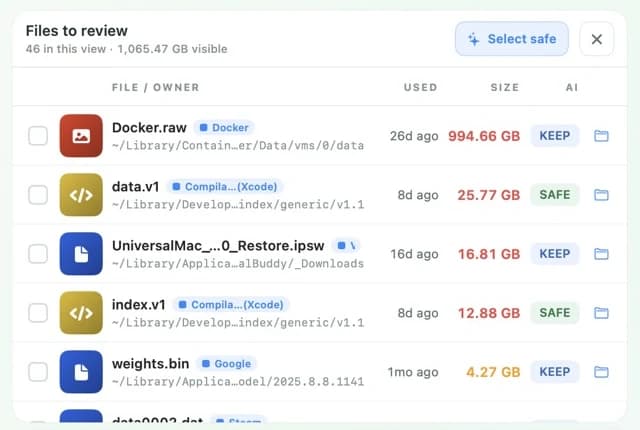
I Large Files har Docker.raw mærket KEEP (behold). KEEP betyder tænk dig om først, fordi en app måske stadig bruger filen. Smart Cleaner AI sætter ikke flueben ved KEEP-filer for dig. Flyt heller ikke filen i Finder. Vil du have den et andet sted, så skift placeringen i indstillingerne i Docker Desktop.
5. Tag kasserne ud med Dockers egen nøgle
Åbn Docker Desktop, og vent, til det er startet. Begynd med det mindste skridt. Kommandoen docker builder prune fjerner build cache. Det er de ting, Docker har gemt for at bygge hurtigere. Dit næste build kan tage længere tid, men du mister ikke andet. Docker spørger, før det fjerner noget. Læs spørgsmålet, og skriv n, hvis du er i tvivl.
Kommandoen docker system prune går længere. Den fjerner stoppede containere, netværk, der ikke bliver brugt, images uden navn og build cache. En stoppet container kan stadig rumme arbejde, du ikke har gemt andre steder, så kig først med docker container ls -a. Denne kommando lader dine volumes være. Tilføj ikke --volumes eller -a, medmindre du ved, hvad der ligger i hver kasse, og har en sikkerhedskopi. Kør bagefter docker system df igen. Pladsen på din Mac kommer måske ikke tilbage med det samme.
Sådan frigør du Dockers diskplads på en Mac
- 1
Find filen
Åbn Large Files i Smart Cleaner AI, og kig efter Docker.raw øverst på listen.
- 2
Spørg Docker, hvad der ligger i den
Åbn Terminal, og skriv docker system df for at se images, containere, volumes og build cache.
- 3
Fjern build cache
Skriv docker builder prune, læs spørgsmålet, og bekræft kun, hvis du er sikker.
- 4
Ryd mere op, hvis det er nødvendigt
Skriv docker system prune for at fjerne stoppede containere og ubrugte images, og lad dine volumes være.
Ofte stillede spørgsmål
Må jeg slette Docker.raw for at frigøre plads?▼
Nej. Docker.raw er disken i Docker Desktop. Dine images, containere og volumes ligger i den. Brug Dockers egne kommandoer, og tag først en sikkerhedskopi af vigtige data.
Sletter docker system prune mine volumes?▼
Ikke af sig selv. Den almindelige kommando lader volumes være. De bliver kun fjernet, hvis du tilføjer --volumes. Et volume kan rumme den eneste kopi af en database, så kig på det, og tag en sikkerhedskopi først.
Hvorfor er Docker.raw stadig stor, efter at jeg har ryddet op?▼
Den størrelse, du ser, kan være den største størrelse, filen må vokse til. Den plads, den faktisk optager på din Mac, kan være mindre, og der kan gå lidt tid, før frigjort plads kan ses.
Hvor ligger Docker.raw på en Mac?▼
På vores test-Mac lå den i ~/Library/Containers/com.docker.docker/Data/vms/0/data. Docker Desktop viser stedet i sine indstillinger under Resources. Der kan det også ændres.
Bliver min projektmappe slettet, når jeg rydder op i Docker?▼
Kommandoerne i denne guide fjerner ting, som Docker selv gemmer. En projektmappe på din Mac, som en container kun bruger, er en helt almindelig mappe. Hav alligevel din egen sikkerhedskopi af den.

Se, hvor meget Docker fylder
Large Files i Smart Cleaner AI lægger de største filer på din Mac øverst og viser, hvilken app hver fil hører til. Scanningen kører kun på din Mac. Du kigger først og bestemmer selv, hvad der skal væk.

Kilder
Vi udviklede en særlig algoritme til diskscanning i Smart Cleaner AI, så du hurtigt kan se, hvad der optager plads, og gennemgå, hvad du vil rydde op i.
Relaterede vejledninger

· 9 min. læsning
Find store filer fra virtuelle maskiner på Mac
Find de virtuelle maskiner, der fylder din Mac, se med Smart Cleaner AI, hvor stor hver maskine er, og lær at gøre en mindre uden at ødelægge den.

· 9 min. læsning
Ryd Xcode-cache og DerivedData på Mac
Ryd Xcode-cachen på din Mac trin for trin: Clean Build Folder, DerivedData, simulatorer du ikke bruger og gamle runtimes. Se hvad du trygt kan slette.

· 9 min. læsning
Afinstaller apps helt på Mac: sådan gør du
Sådan afinstallerer du apps helt på Mac: læg appen i papirkurven, find de filer, den efterlod i dit Library, og slå hjælpere fra, der stadig starter selv.

Ready when you are
Download Smart Cleaner AI for Mac
Analyze Mac storage, safely clear system data caches, find large files, and remove app leftovers with on-device controls.
By using Smart Cleaner AI, you agree to our Terms of Use and Privacy Policy.