Come cancellare lo spazio eliminabile su Mac (e cosa significa effettivamente)
Scopri cos'è lo spazio eliminabile su Mac e come cancellarlo. Recupera lo spazio di archiviazione dagli snapshot locali APFS, dalle cache di sistema e dai file cloud in tutta sicurezza.

Controlli la memoria del tuo Mac e vedi lo spazio disponibile, ma quando provi a installare un'applicazione o a copiare un file di grandi dimensioni, macOS potrebbe segnalare che non c'è abbastanza spazio. In molti casi, questa discrepanza riguarda lo "Spazio eliminabile": spazio di archiviazione contenente file che macOS contrassegna come disponibili perché può eliminarli quando un altro processo necessita di spazio.
Lo spazio eliminabile è costituito da snapshot Time Machine locali APFS, file iCloud memorizzati nella cache e risorse di sistema temporanee che macOS intende rimuovere automaticamente quando lo spazio è necessario. Ecco cosa significa effettivamente spazio eliminabile, come Apple lo gestisce e come gestire in sicurezza lo spazio di archiviazione sul tuo Mac.
Cos'è esattamente lo spazio eliminabile su macOS?
Introdotto con Apple File System (APFS), lo spazio eliminabile è un livello di archiviazione dinamico. Consente a macOS di conservare file utili sull'unità, come documenti iCloud memorizzati nella cache, foto ad alta risoluzione e istantanee di ripristino Time Machine locali, finché un altro processo non ha davvero bisogno di spazio.
Quando controlli lo spazio in Utility Disco o nel Finder, macOS calcola lo spazio "disponibile" come: Spazio libero reale + Spazio eliminabile. Tuttavia, possono verificarsi discrepanze quando programmi di installazione o applicazioni di terze parti controllano rigorosamente lo spazio su disco non allocato prima dell'avvio, anche mentre macOS riporta la capacità eliminabile come parte dello spazio di archiviazione complessivo disponibile.
Come funzionano le istantanee locali Time Machine in APFS
Un componente comune dell'archiviazione eliminabile sono gli snapshot locali APFS Time Machine. Quando Time Machine è abilitato, macOS crea automaticamente istantanee locali dell'unità (circa una volta all'ora e generalmente conservate per circa 24 ore), indipendentemente dal fatto che il disco di backup esterno sia attualmente collegato o meno.
Apple conta queste istantanee locali nello spazio disponibile perché macOS elimina automaticamente quelle più vecchie quando lo spazio serve per altre attività. In condizioni normali, gli utenti non devono gestire o eliminare manualmente le istantanee locali.
Ispezione delle istantanee locali tramite terminale (diagnostica avanzata)
In circostanze normali, macOS gestisce automaticamente le istantanee locali senza l'intervento dell'utente. Tuttavia, se stai diagnosticando problemi di archiviazione, puoi controllare gli snapshot utilizzando gli strumenti integrati:
1. Apri Terminale ed esegui: tmutil listlocalsnapshots / per visualizzare le istantanee locali attive. 2. Per scopi diagnostici, è possibile ridurre gli snapshot con: tmutil thinlocalsnapshots / <bytes> <urgenza> per richiedere che macOS recuperi spazio. 3. Per rimuovere manualmente una singola istantanea, è possibile utilizzare: sudo tmutil deletelocalsnapshots <snapshot_date_string>. Poiché l'eliminazione degli snapshot rimuove i punti di ripristino locali, questa operazione dovrebbe essere eseguita solo come passaggio di risoluzione dei problemi e non come manutenzione ordinaria.
Metodi standard per la gestione dello spazio di archiviazione disponibile
Invece di forzare la liberazione dello spazio eliminabile con metodi non verificati, affidati ai meccanismi standard di macOS:
• Consenti a Time Machine di completare i backup di routine: mantenere la normale routine di backup aiuta Time Machine a trasferire i dati di backup sull'unità esterna, consentendo alle istantanee locali più vecchie di scadere in base alle regole di conservazione di Apple. • Attiva Ottimizza spazio Mac: In Impostazioni di Sistema → [Apple Account] → iCloud, attivando Ottimizza spazio Mac permetti a macOS di rimuovere dal disco locale i documenti e le foto di iCloud più vecchi quando lo spazio è poco (restano disponibili in iCloud). • Lascia che macOS gestisca operazioni di grandi dimensioni: poiché lo spazio eliminabile è progettato per essere recuperato su richiesta, l'avvio di un trasferimento di file di grandi dimensioni o di un programma di installazione spesso richiederà a macOS di cancellare automaticamente le risorse eliminabili.
Recuperare spazio libero reale con Smart Cleaner AI - Disk Clean
Il calcolo dello spazio eliminabile è gestito direttamente da macOS e dal filesystem APFS, il che significa che le utilità di terze parti non possono attivare o cancellare direttamente la categoria eliminabile.
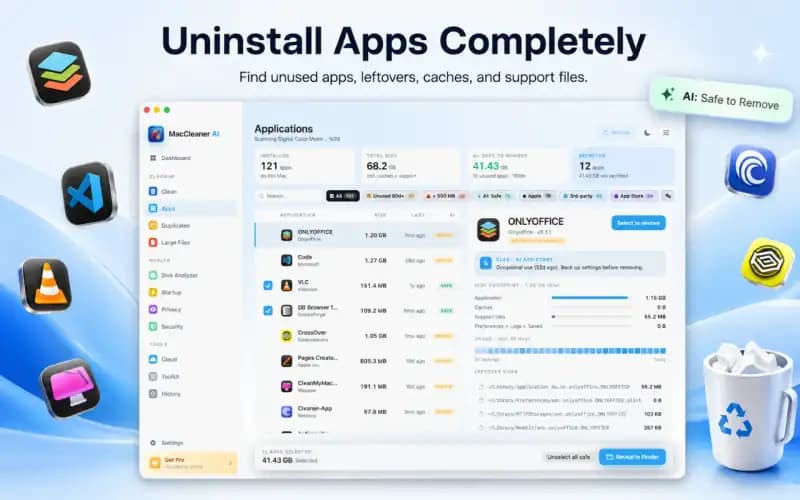
Tuttavia, puoi liberare spazio reale rimuovendo i file che davvero non ti servono. Smart Cleaner AI - Disk Clean ti aiuta a individuare elementi accessibili all'utente, come cache delle applicazioni, residui di app, file duplicati e download obsoleti di grandi dimensioni, che puoi rivedere ed eliminare. Rimuovere i file che hai controllato libera spazio reale sull'SSD, senza dipendere dai cicli di pulizia di APFS.
Come liberare spazio eliminabile su Mac in 4 passaggi
- 1
Controlla lo spazio disponibile ed eliminabile
Apri Utility Disco o Impostazioni di Sistema → Generali → Spazio per controllare lo spazio disponibile e quello eliminabile.
- 2
Esegui il backup Time Machine di routine
Collega l'unità di backup e lascia completare i backup di routine in modo che le istantanee locali più vecchie scadano secondo la pianificazione.
- 3
Controlla le istantanee se stai diagnosticando un problema
Se stai risolvendo una discrepanza nello spazio, usa tmutil listlocalsnapshots / nel Terminale per vedere le istantanee locali attive.
- 4
Pulisci i file accessibili all'utente con Smart Cleaner AI
Utilizza Smart Cleaner AI - Disk Clean per identificare e rimuovere cache utente, duplicati e file di grandi dimensioni non necessari per liberare spazio reale.

Recupera spazio su disco reale sul tuo Mac
Smart Cleaner AI - Disk Clean ti aiuta a trovare e rimuovere cache utente non necessarie, file di grandi dimensioni e duplicati per liberare spazio reale sull'unità.

Domande frequenti
Cosa succede se non libero lo spazio eliminabile?▼
macOS continuerà a gestirlo automaticamente. Tuttavia, potresti riscontrare errori di "Spazio su disco insufficiente" quando app di terze parti tentano installazioni di grandi dimensioni prima che macOS liberi lo spazio.
Posso disattivare completamente gli snapshot locali APFS?▼
Le istantanee locali vengono create quando i backup automatici di Time Machine sono attivi. Disattivare i backup automatici ferma le nuove istantanee, ma ferma anche i tuoi backup, quindi di solito non conviene. macOS elimina da solo le istantanee più vecchie quando serve spazio.
Il riavvio del mio Mac cancella lo spazio eliminabile?▼
Il riavvio svuota la memoria temporanea e i file di swap, ma le istantanee APFS locali e i file di iCloud in cache restano, e macOS li elimina automaticamente quando serve spazio.
Perché Utility Disco non mi consente di fare clic su "Elimina" nello spazio eliminabile?▼
Lo spazio eliminabile non è una singola cartella; è un'etichetta di sistema applicata a varie cache e istantanee nel file system, e il rilascio è controllato da macOS.
Smart Cleaner AI può liberare direttamente lo spazio eliminabile?▼
Nessuna utility di terze parti gestisce direttamente lo spazio eliminabile APFS, poiché è controllato da macOS. Tuttavia, Smart Cleaner AI ti aiuta a trovare e rimuovere file utente e cache non necessari, liberando spazio reale.
Fonti
Guide correlate

· 9 min read
Cosa occupa spazio sul mio Mac? Guasti e soluzioni sicure (2026)
Scopri cosa occupa spazio sul tuo Mac. Scopri come ispezionare in modo sicuro i dati di sistema, le cache degli utenti, le istantanee locali nascoste e i residui delle app.

· 9 min read
Come cancellare i dati di sistema su Mac in modo sicuro
Comprendi cosa include macOS System Data e riduci cache, registri, backup e vecchi file in modo sicuro, senza eliminare cartelle di sistema protette o utilizzare comandi rischiosi del Terminale.
· 9 min read
Come pulire Xcode DerivedData, cache e simulatori in modo sicuro (2026)
Guida passo passo per gli sviluppatori per pulire Xcode DerivedData, cache dei moduli e simulatori iOS inutilizzati su Mac senza compromettere l'ambiente di sviluppo.
Quando vuoi tu
Scarica Smart Cleaner AI per Mac
Analizza lo spazio del Mac, svuota in sicurezza le cache dei Dati di sistema, trova i file più grandi e rimuovi i residui delle app, con tutto il controllo sul dispositivo.
Usando Smart Cleaner AI accetti i nostri Termini di utilizzo e Informativa sulla privacy.