Supprimer les photos en double dans iCloud
Supprimez les photos en double dans iCloud pas à pas : album Doublons, analyse sur Mac, vérification de chaque copie et espace iCloud libéré sans rien perdre.
Imagine Photos iCloud comme un grand coffre à jouets que tous tes appareils Apple partagent. Ton iPhone, ton iPad et ton Mac ouvrent tous le même coffre. Quand tu y mets un jouet, chaque appareil le voit. Quand tu en retires un, il disparaît de chaque appareil. C'est pratique. Mais chaque copie en trop d'une photo prend aussi de la place dans le coffre, et le coffre a une limite.
Ce guide te montre comment trouver ces copies en trop et les retirer sans risque. Tu commences avec les outils gratuits d'Apple, puis tu fais le ménage avec Vision AI: Photo Cleaner sur ton Mac. C'est nous qui faisons cette app, nous le disons franchement, et nous te disons aussi où elle est payante. Nos images viennent d'un dossier de test rempli de photos libres de droits, donc tu ne vois les photos privées de personne.
1. Pourquoi iCloud se remplit de copies
Les copies se glissent dans le coffre par de petits chemins. Un ami t'envoie une photo dans une discussion, et tu l'enregistres alors que tu l'avais déjà. Tu importes deux fois les images d'un appareil photo. Tu envoies une photo par AirDrop de ton Mac à ton iPhone, puis tu la renvoies. À chaque fois, Photos iCloud garde une copie de plus et l'envoie sur chaque appareil.
Chaque copie prend de l'espace iCloud, même si elle ressemble exactement à la première. Quelques copies, ce n'est rien. Quelques milliers, si. Alors le message qui dit que ton stockage iCloud est plein apparaît, et un forfait plus grand devient tentant. Retirer les copies est souvent la première étape la moins chère.
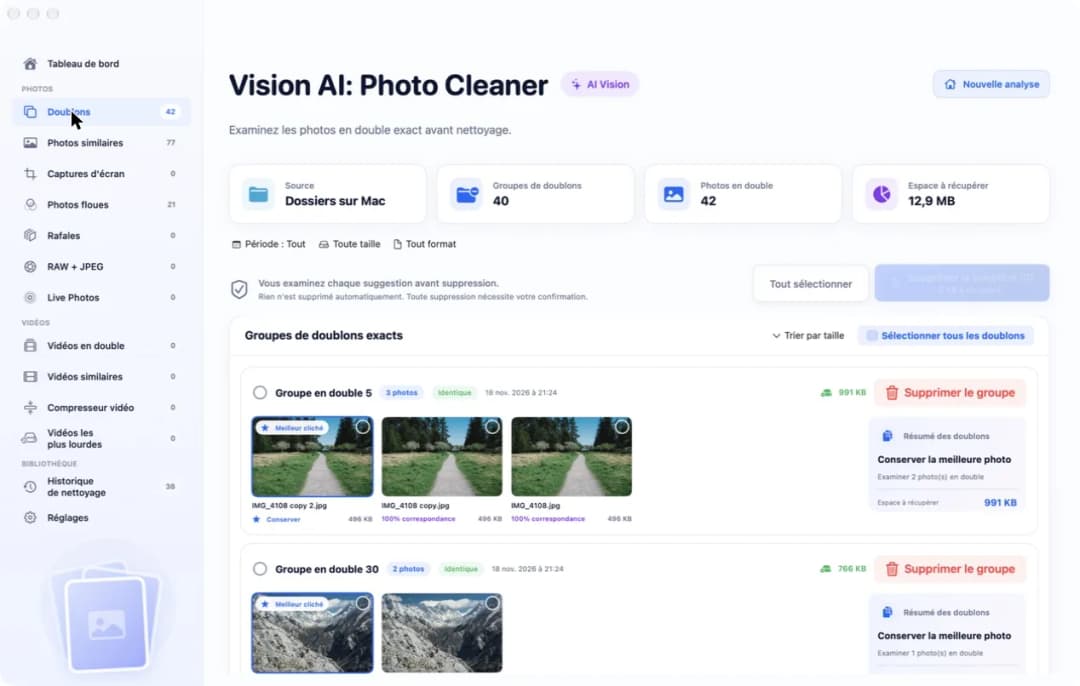
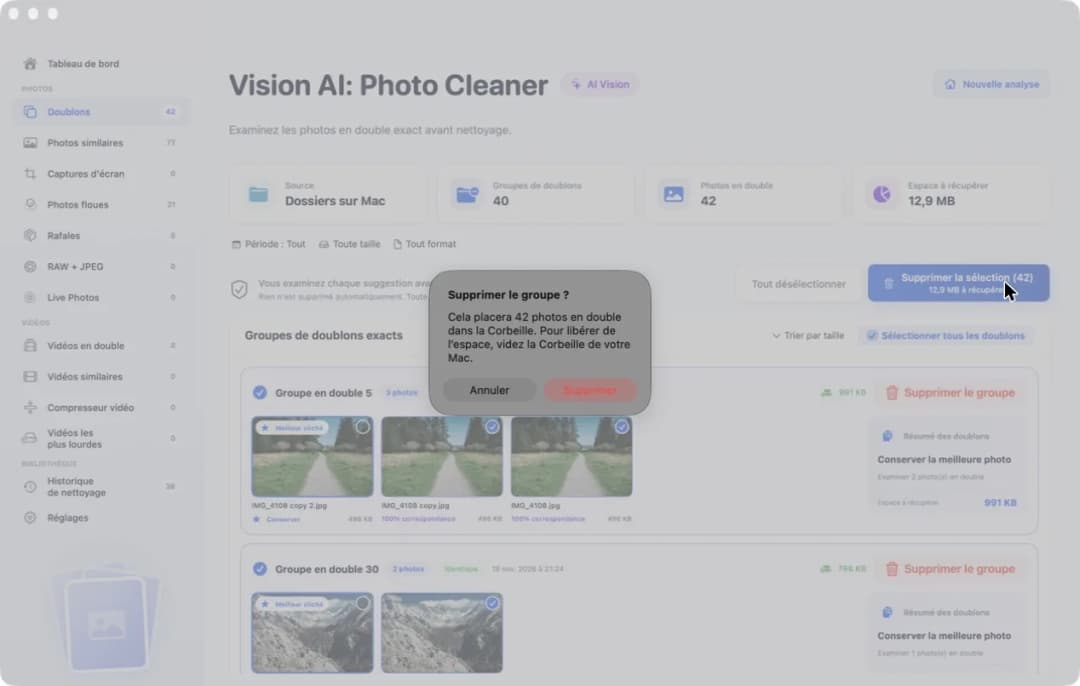
Dans Vision AI: Photo Cleaner, les vraies copies sont sur la page Doublons. Sur notre image, l'app a trouvé dans notre dossier de test 40 groupes de doublons, 42 photos en double et 12,9 MB d'espace à récupérer. Un groupe contient IMG_4108 copy 2.jpg, IMG_4108 copy.jpg et IMG_4108.jpg. Les copies sont marquées comme correspondance à 100%, et sous une photo il est écrit Conserver.
2. Commencer par l'album Doublons d'Apple, puis analyser sur le Mac
Apple a un outil gratuit pour les copies. Sur les versions récentes de macOS, ouvre l'app Photos et clique sur Doublons dans la barre latérale. Choisis une ligne et clique sur Fusionner. Photos garde une image, et les copies en trop vont dans Supprimés récemment. Sur un iPhone, tu trouves le même album dans l'app Photos, parmi ses outils. Comme Photos iCloud n'a qu'une seule photothèque, une fusion faite sur un appareil se voit sur tous.
L'album Doublons est une bonne première étape, mais il ne montre que les photos que Photos voit comme des copies. Cinq photos du même coucher de soleil avec de toutes petites différences restent en général. Pour celles-là, il te faut un assistant qui compare ce que les photos montrent.
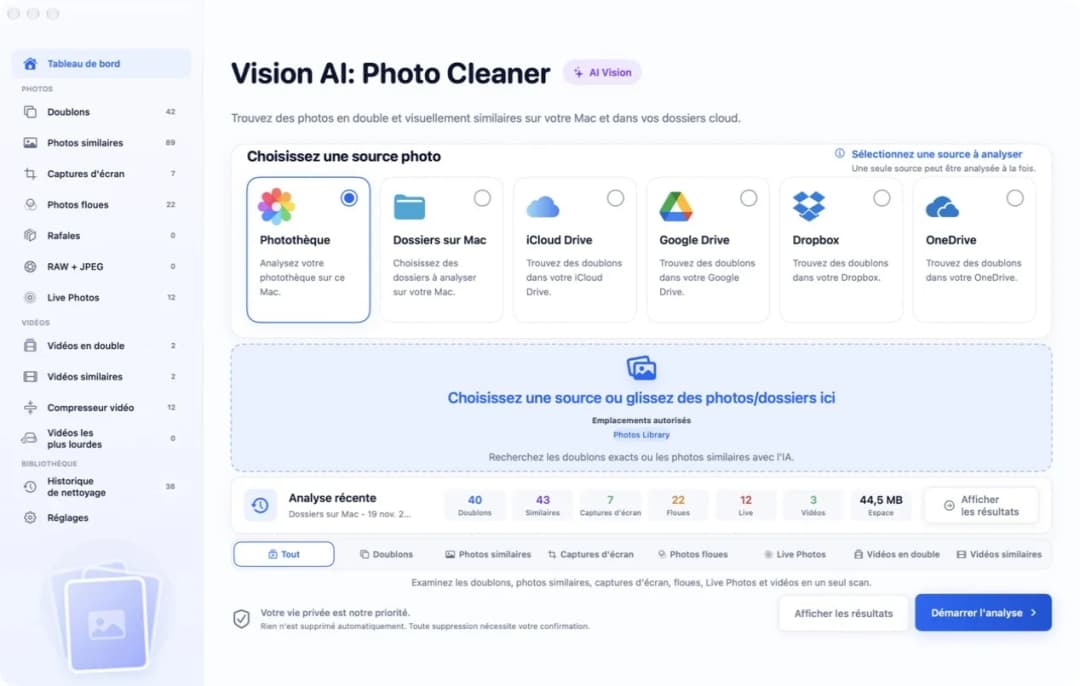
Dans Vision AI: Photo Cleaner, tu commences sur le Tableau de bord. Sous Choisissez une source photo, clique sur Photothèque, puis sur Démarrer l'analyse. La première fois, macOS demande si l'app peut utiliser ta photothèque. Tu peux aussi choisir iCloud Drive pour parcourir les fichiers de ton iCloud Drive. Analyse une seule source à la fois. L'app regarde tes images sur ton Mac. Rien n'est envoyé en ligne, et la fiche du Mac App Store indique Data Not Collected.
3. Les photos qui ne vivent que dans iCloud
Beaucoup de Mac ne gardent pas chaque photo d'origine. Si l'option Optimiser le stockage du Mac est activée dans les réglages de Photos, le Mac garde des versions plus petites et les photos complètes restent dans iCloud. C'est comme garder à la maison une petite image de chaque jouet, pendant que les vrais jouets restent dans le grand coffre.
Un assistant soigneux ne devrait pas télécharger des milliers de gros fichiers depuis iCloud juste pour les comparer. Quand les originaux ne sont que dans iCloud, Vision AI: Photo Cleaner compare les copies d'après leur taille et leur aperçu, et il l'indique sur le groupe. Cette note te dit que les originaux n'ont pas été téléchargés pour la comparaison.
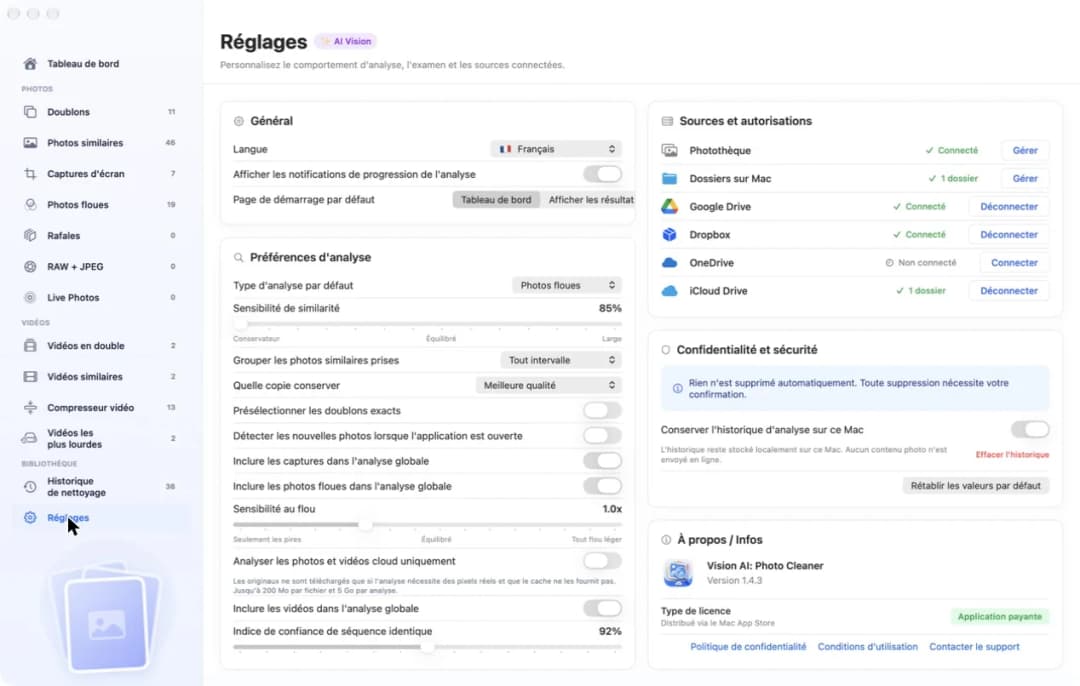
Dans Réglages, tu trouves l'interrupteur Analyser les photos et vidéos cloud uniquement. Sur notre image, il est désactivé. Quand il est activé, l'app télécharge un original seulement si la vérification a vraiment besoin de l'image elle-même et ne peut pas l'obtenir autrement. La limite est de 200 MB par fichier et 5 GB par analyse, et les copies temporaires sont supprimées après la vérification.
4. Regarder une copie de près avant qu'elle parte
Les petites vignettes sont comme des timbres. Tu vois à peu près ce qu'il y a dessus, mais pas beaucoup plus. Avant de retirer une copie d'iCloud, mieux vaut la voir en grand, car une suppression là-bas touche tous tes appareils.
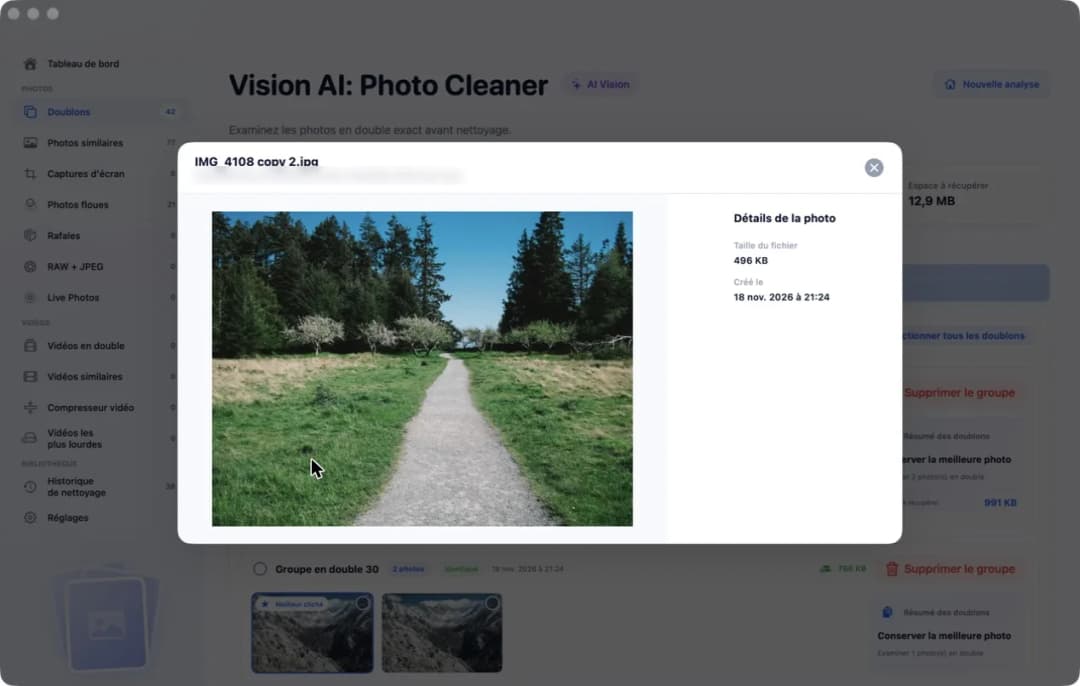
Dans Vision AI: Photo Cleaner, un double-clic sur une photo l'ouvre en grand. À côté de l'image, tu vois les Détails de la photo : la Taille du fichier et la date dans Créé le. Sur notre image, IMG_4108 copy 2.jpg pèse 496 KB et a été créée le 18 novembre 2026 à 21:24.
Fais attention aux photos retouchées. Si tu as recadré ou éclairci une copie, les deux images ne sont plus exactement pareilles. Alors c'est souvent la version retouchée que tu veux garder. Un coup d'œil rapide à la grande image te montre laquelle est laquelle.
5. Trouver les photos qui se ressemblent
La plupart du désordre dans iCloud, ce ne sont pas des copies exactes. Ce sont les six photos que tu as prises du même moment, l'une après l'autre. Sur l'une, quelqu'un cligne des yeux. Sur une autre, l'horizon penche. Chacune est une photo à part, donc l'album Doublons les laisse tranquilles, mais en général tu n'en veux qu'une ou deux.
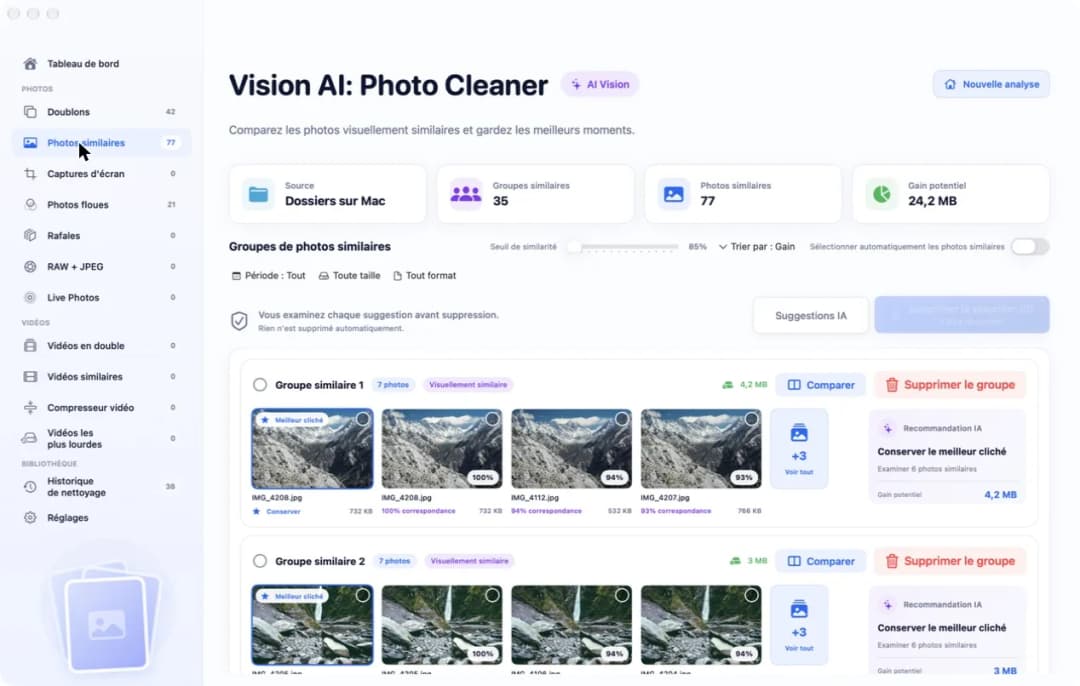
Dans Vision AI: Photo Cleaner, les photos qui se ressemblent sont sur la page Photos similaires. Sur notre image, elle a trouvé 35 groupes similaires, 77 photos similaires et 24,2 MB de gain potentiel. Chaque groupe a un Meilleur cliché, et chaque autre photo montre à quel point elle en est proche, par exemple une correspondance à 94%.
Le curseur Seuil de similarité décide à quel point deux photos doivent se ressembler pour aller dans le même groupe. Sur notre image, il est à 85%. Monte-le, et seules les photos très proches sont groupées. Baisse-le, et les groupes grandissent. Juste à côté, il y a aussi un interrupteur appelé Sélectionner automatiquement les photos similaires. Sur notre image, il est désactivé.
6. Mettre deux photos proches côte à côte
Choisir la meilleure photo parmi de minuscules carrés, c'est comme lire un livre par le trou de la serrure. Il te faut voir les deux images en grand, l'une à côté de l'autre.
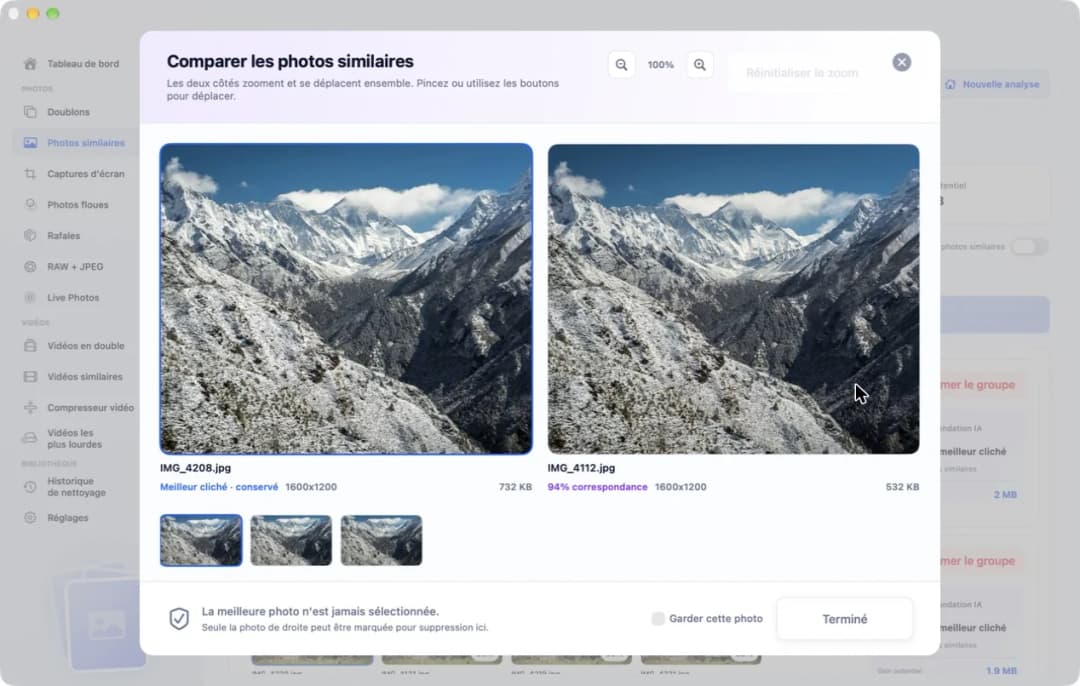
Dans Vision AI: Photo Cleaner, clique sur Comparer à côté d'un groupe. La fenêtre Comparer les photos similaires s'ouvre. Sur notre image, le meilleur cliché IMG_4208.jpg est à gauche, et IMG_4112.jpg à droite correspond à 94%. Les deux font 1600x1200, mais un fichier pèse 732 KB et l'autre 532 KB. Les boutons du haut zooment dans les deux images en même temps, pour que tu regardes le même endroit sur chacune : les yeux, les mains, l'écriture sur un panneau.
L'app ne fait qu'une suggestion. Si tu préfères la photo de droite, coche Garder cette photo, et elle reste. En bas, la fenêtre te rappelle que le meilleur cliché n'est jamais sélectionné pour être supprimé.
7. Laisser l'app cocher, puis vérifier chaque coche
Une grande photothèque iCloud peut contenir des centaines de groupes de photos proches. Tout cocher à la main prend une éternité. Un bon assistant coche pour toi et te laisse quand même le dernier mot.
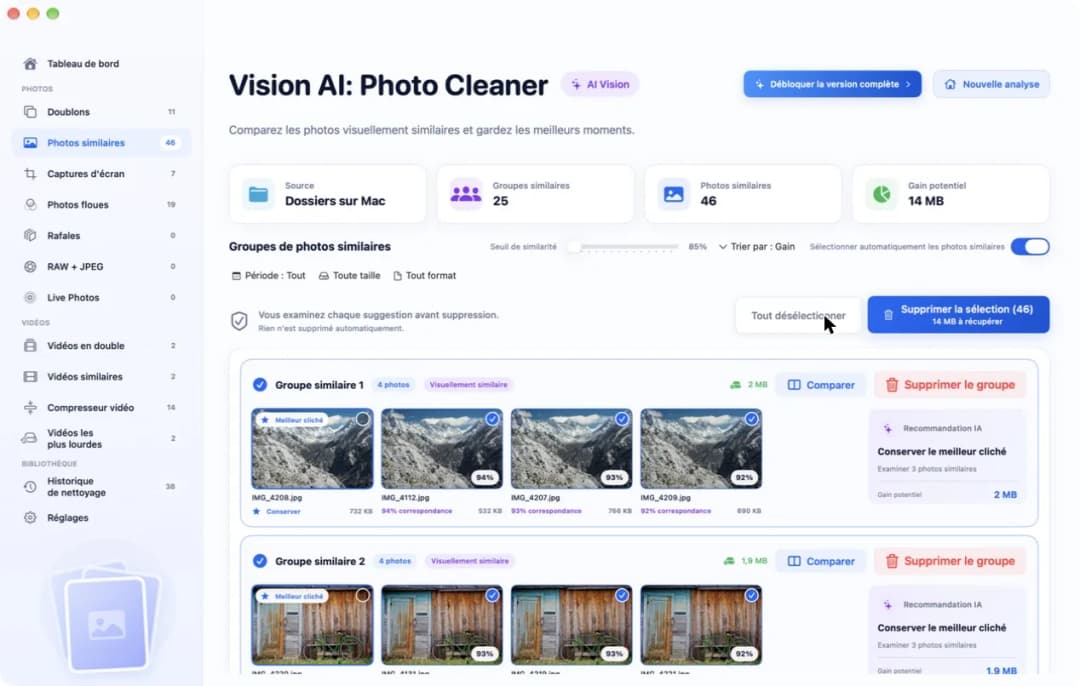
Dans Vision AI: Photo Cleaner, clique sur Suggestions IA sur la page Photos similaires. L'app coche alors chaque photo d'un groupe, sauf celle marquée Meilleur cliché. Rien n'est encore supprimé. Sur notre image, le bouton bleu affiche Supprimer la sélection (46) et indique 14 MB.
Maintenant, c'est à toi. Fais défiler les groupes et regarde chaque coche. Une photo préférée est cochée ? Enlève la coche. Une photo que tu aimes reste, même si l'app en trouve une autre plus nette. N'oublie pas que tout ce que tu retires de la photothèque quitte aussi ton iPhone et ton iPad.
8. Supprimer sans risque et récupérer ton espace iCloud
Avant de retirer quoi que ce soit, l'app te demande encore une fois. Rien ne se passe tant que tu ne cliques pas sur Supprimer. Dans notre dossier de test, la question dit que 42 photos en double vont aller dans la Corbeille, et que tu dois vider la Corbeille pour libérer la place. Lors d'une analyse de la Photothèque, les photos vont plutôt dans Supprimés récemment dans Photos, et macOS demande lui aussi une fois de plus.
Avec Photos iCloud, une photo supprimée sur le Mac quitte aussi ton iPhone et ton iPad. Pendant 30 jours, tu peux encore la récupérer dans Supprimés récemment. Ensuite, elle est partie pour de bon, alors fais d'abord une sauvegarde de ta photothèque, par exemple avec Time Machine. Si tu partages une photothèque iCloud avec ta famille, parle avec eux avant de faire le ménage, car ils voient les mêmes photos.
Ton stockage iCloud ne récupère la place que quand les photos quittent Supprimés récemment : après 30 jours, ou quand tu le vides toi-même. Analyser, comparer et cocher sont gratuits dans Vision AI: Photo Cleaner. Pour supprimer des photos dans l'app, il faut Premium, et la fenêtre affiche le prix avant que tu paies.
Comment supprimer les photos en double dans iCloud sur Mac
- 1
Faire une sauvegarde
Sauvegarde ta photothèque, par exemple avec Time Machine, avant un grand ménage.
- 2
Fusionner les copies faciles
Ouvre Photos, clique sur Doublons dans la barre latérale et fusionne les copies que Photos a déjà trouvées.
- 3
Analyser et vérifier
Analyse la Photothèque dans Vision AI: Photo Cleaner, regarde les copies et les photos proches et vérifie chaque coche.
- 4
Supprimer et vider
Confirme la suppression, puis vide Supprimés récemment quand tu es sûr, pour qu'iCloud récupère la place.
Questions fréquentes
Comment supprimer les photos en double dans iCloud ?▼
Ouvre l'app Photos sur ton Mac ou ton iPhone, va dans l'album Doublons et fusionne les copies. Pour les photos qui se ressemblent, analyse ta photothèque avec un assistant comme Vision AI: Photo Cleaner. Comme Photos iCloud n'a qu'une seule photothèque, le changement touche tous tes appareils.
Si je supprime une photo sur mon Mac, part-elle aussi de mon iPhone ?▼
Oui, si tu utilises Photos iCloud. Une photo supprimée sur un appareil est supprimée sur tous les appareils qui utilisent Photos iCloud. Tu peux la récupérer dans Supprimés récemment pendant 30 jours.
Pourquoi mon stockage iCloud est encore plein après avoir supprimé des copies ?▼
Les photos supprimées attendent 30 jours dans Supprimés récemment. iCloud récupère la place après, ou tout de suite si tu vides Supprimés récemment toi-même.
Vision AI: Photo Cleaner télécharge-t-il mes photos iCloud ?▼
Pas pour comparer les copies. Quand les originaux ne sont que dans iCloud, il les compare d'après leur taille et leur aperçu. Si tu actives Analyser les photos et vidéos cloud uniquement, il télécharge un original seulement quand la vérification en a besoin, jusqu'à 200 MB par fichier et 5 GB par analyse.
Vision AI: Photo Cleaner est-il gratuit ?▼
Télécharger, analyser, comparer et cocher sont gratuits. Pour supprimer des photos dans l'app, il faut Premium. La fenêtre affiche les formules et le prix avant que tu paies.

Fais de la place dans ton coffre à jouets iCloud
Vision AI: Photo Cleaner analyse ta photothèque et ton iCloud Drive sur ton Mac et te montre chaque copie et chaque photo proche avant que tu décides quoi que ce soit.

Sources
Comment Vision AI réduit le temps d’analyse
Nous avons développé un algorithme de recherche propre à Vision AI pour repérer rapidement les photos en double et passer à leur vérification.
Guides associés

· 9 min de lecture
Nettoyeur de photos en double sur Mac : mode d'emploi
Ce que fait un nettoyeur de photos en double sur Mac : trouver les copies, grouper les photos similaires, les comparer et mettre le surplus à la Corbeille.

· 9 min de lecture
Comment supprimer les photos en double sur Mac
Supprimer les photos en double sur Mac : trouver les copies des dossiers avec le Finder, regrouper les doublons avec Vision AI et les mettre à la Corbeille.

· 9 min de lecture
Supprimer les doublons de la photothèque Photos sur Mac
Supprime les photos en double de la photothèque Photos sur Mac : album Doublons, recherche des photos similaires, vérification de chaque groupe, place libérée.
Prêt quand vous l'êtes
Télécharger Vision AI - Photo Cleaner pour Mac
Repérez les photos en double ou similaires, examinez les grandes vidéos et compressez-les localement sur Mac. Vous confirmez chaque nettoyage.
En utilisant Vision AI - Photo Cleaner, vous acceptez nos Conditions d'utilisation et Politique de confidentialité.