Nettoyeur de photos en double pour Mac : trouver et supprimer en toute sécurité (2026)
Comment trouver et supprimer les photos en double et similaires sur Mac avec un nettoyeur de doublons local, couvrant les correspondances exactes, les quasi-doublons et un flux de vérification sûr.


En résumé
Nettoyeur de photos en double pour Mac : ce qu'un vrai nettoyeur photo Mac doit accomplir
Un nettoyeur de photos en double pour Mac n'a d'intérêt que s'il repère les copies dont le nom de fichier a changé, les regroupe pour une vérification rapide et ne supprime aucun fichier sans votre consentement. Dans une photothèque Apple Photos ou sur un MacBook, l'espace gaspillé réside rarement dans des fichiers strictement identiques au bit près. Il se cache dans les quasi-doublons : rafales consécutives, photos réencodées par des applications de messagerie, exports redimensionnés et multiples prises d'un même angle.
Vision AI - Photo Cleaner est un détecteur de doublons et nettoyeur de photos pour Mac gratuit sous macOS. Il analyse votre photothèque Photos, vos dossiers Finder, iCloud Drive et vos dossiers cloud synchronisés (Google Drive, Dropbox, OneDrive), compare les images localement grâce au framework Vision d'Apple et présente des groupes clairs à valider. Vous pouvez le télécharger directement sur le Mac App Store.
Si vous souhaitez savoir comment trouver les doublons dans Photos sur Mac, comprendre le fonctionnement de la détection et supprimer les photos en double sans mettre en péril vos clichés d'origine, voici le guide complet.
Trois critères essentiels pour un nettoyeur de photos
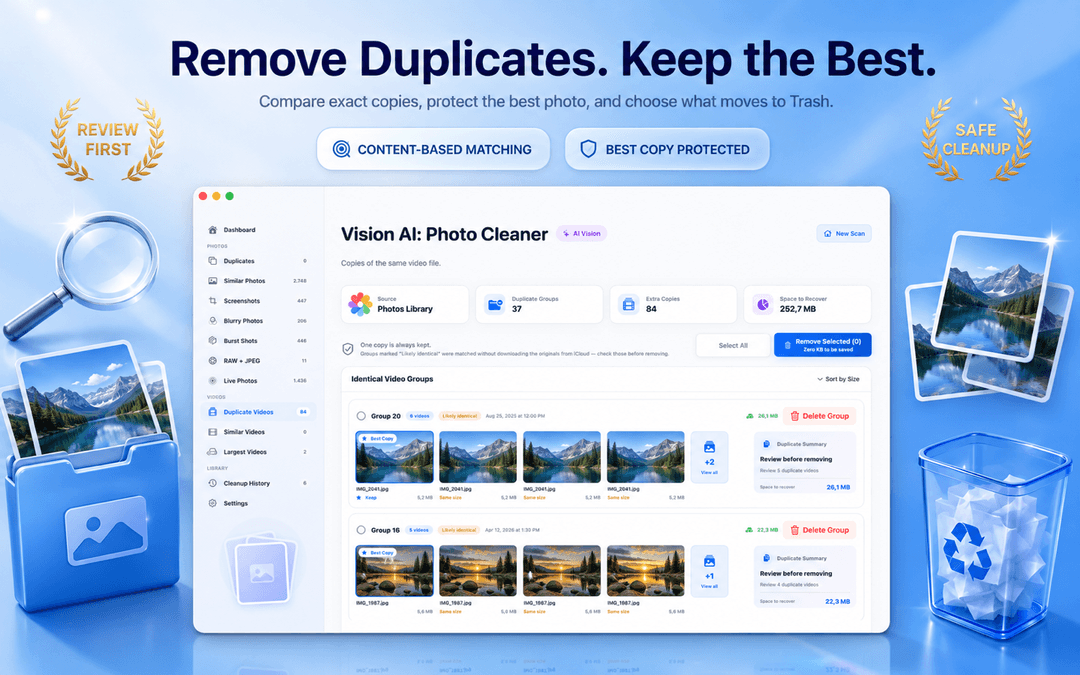
Photos en double exactes sur Mac : identifiées par le contenu visuel, pas par le nom
Renommer une photo n'en fait pas un nouveau cliché, tout comme la copier dans un autre sous-dossier. La détection intelligente analyse le contenu de l'image elle-même : ainsi, IMG_4021.jpg, IMG_4021 copie.jpg et vacances-final.jpg sont correctement regroupés dès lors qu'ils contiennent exactement la même image.
Dans chaque groupe de doublons, un exemplaire est automatiquement désigné comme le meilleur original à conserver, empêchant ainsi la suppression accidentelle d'une série entière. Chaque groupe affiche la taille du fichier, sa date de création et l'espace récupérable, avec des filtres par période, format et dimensions pour vous aider à supprimer les photos en double sur Mac en toute sécurité.
Les doublons parfaits représentent la seule catégorie que vous pouvez nettoyer en bloc en toute sérénité, car vous n'éliminez que des fichiers redondants sans perdre la moindre donnée d'image.
Photos similaires : pourquoi Vision AI est le meilleur nettoyeur photo pour Mac
Les gains d'espace les plus spectaculaires proviennent des photos visuellement similaires mais techniquement distinctes. Grâce à l'IA Vision exécutée sur l'appareil, la ressemblance optique est évaluée directement sur votre Mac ou MacBook, vous laissant la maîtrise totale du seuil de sensibilité.
Un curseur de similarité vous permet de régler le niveau d'exigence pour regrouper deux clichés, tandis qu'un filtre temporel détermine si des prises capturées à quelques minutes d'intervalle doivent être comparées. Au sein de chaque groupe, vous pouvez inspecter les photos côte à côte avec un zoom synchronisé pour trancher la question essentielle : conserver cinq prises quasi identiques vaut-il plusieurs gigaoctets d'espace disque ? L'application recommande le cliché le plus net en fonction de la mise au point et de la résolution, tout en vous laissant le choix final.

Bien plus que des doublons : photos floues, captures d'écran, Live Photos, rafales et paires RAW
Un outil qui se contente de traquer les doublons exacts laisse la majorité de votre stockage encombré. Un nettoyeur de photos en double pour Mac performant détecte également :
- Les photos floues. La netteté du focus et le flou de bougé sont évalués sur l'appareil afin d'éliminer rapidement les prises manquées.
- Les captures d'écran. Les captures Retina s'accumulent vite et perdent toute utilité en quelques jours.
- Les Live Photos. Convertissez les Live Photos en images fixes pour récupérer de l'espace tout en préservant le cliché d'origine.
- Les rafales. Réduisez 20 prises successives au seul cliché le plus réussi et le plus net.
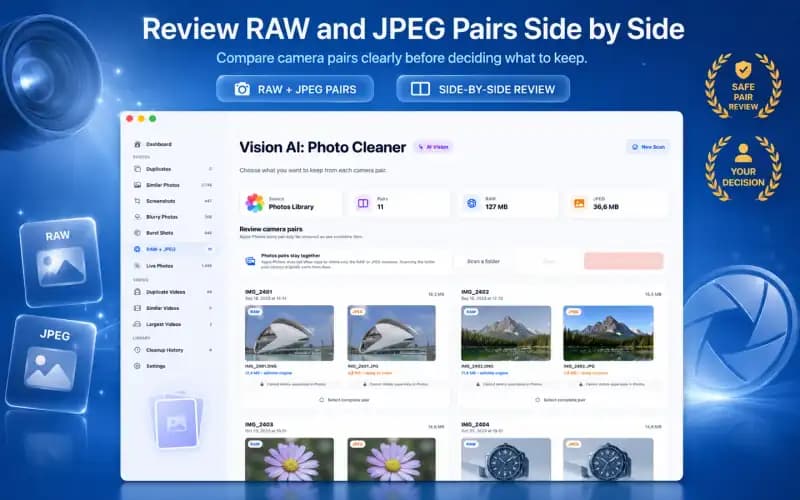
- Les paires RAW + JPEG. Repérez les fichiers RAW inutiles lorsque vous ne conservez que le JPEG final.
- Les vidéos en double et fichiers volumineux. Identifiez les doublons vidéo et les fichiers multimédias les plus lourds qui saturent votre disque.
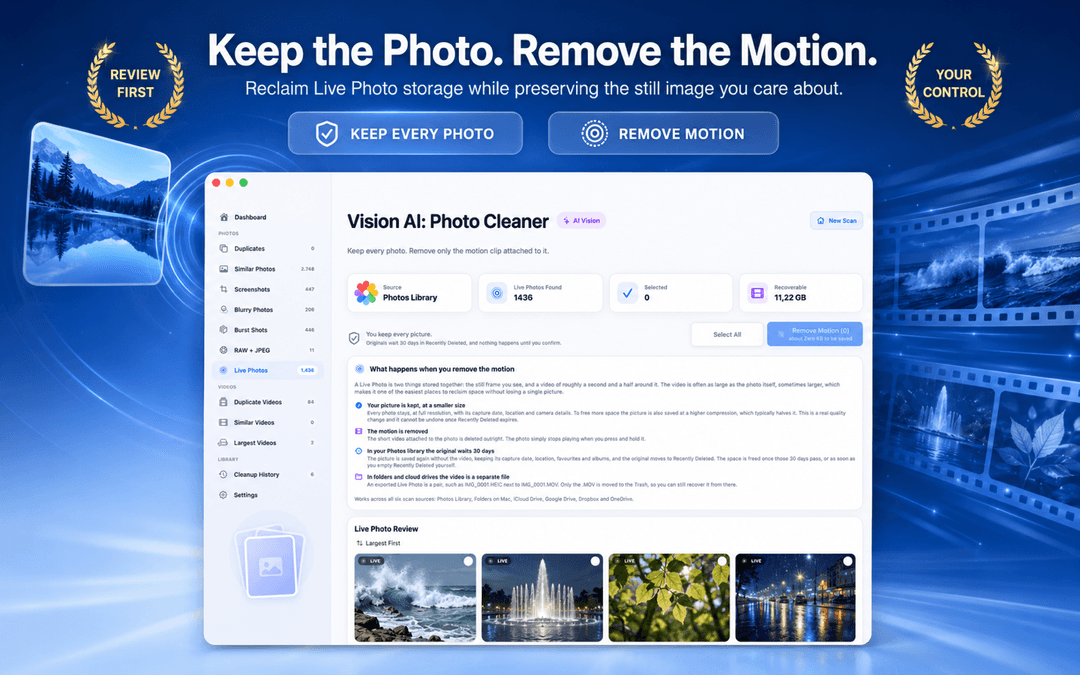
100 % confidentiel sur l'appareil : aucun transfert cloud, aucune suppression masquée
Chaque comparaison s'exécute localement sur votre Mac grâce au framework Vision d'Apple. Vos photos ne sont jamais téléversées vers des serveurs externes, aucun compte utilisateur n'est requis et aucun profilage n'est effectué.
La suppression constitue toujours une action explicite, validée par vos soins. Lorsque vous décidez de supprimer des photos en double sur Mac, les éléments passent par la Corbeille standard de macOS ou l'album "Supprimés récemment", vous garantissant un délai de récupération rassurant.

Nettoyez une source à la fois : photothèque Photos, dossiers Mac et iCloud
Pour éviter toute confusion, organisez le nettoyage de vos photos de manière méthodique plutôt que de scanner tout votre disque en bloc :
- La photothèque Apple Photos en premier : nettoyez votre bibliothèque principale pour bien identifier vos clichés de référence avant de toucher aux autres répertoires.
- Les dossiers de votre Mac et MacBook ensuite : analysez les dossiers Téléchargements, Bureau et vos anciennes sauvegardes.
- Le stockage cloud et iCloud Drive : nettoyez les dossiers synchronisés un par un afin de supprimer les photos en double d'iCloud et des disques externes sans créer de conflits.

Comment supprimer les photos en double sur Mac en 3 étapes
Sélectionnez votre source d'analyse
Lancez Vision AI - Photo Cleaner sur votre Mac ou MacBook et choisissez votre photothèque Apple Photos, un dossier Finder ou un stockage cloud synchronisé.
Analysez et vérifiez les groupes de doublons
Laissez l'IA locale analyser vos images. Comparez les groupes exacts et similaires côte à côte, en ajustant le curseur de similarité si besoin.
Confirmez et supprimez les doublons en toute sécurité
Conservez le meilleur cliché, cochez les fichiers superflus et envoyez-les dans la Corbeille. Constatez l'espace libéré puis passez à vos autres dossiers.
Foire aux questions
Quel est le meilleur nettoyeur de photos en double pour Mac ?Afficher la réponse
Le meilleur nettoyeur de photos en double pour Mac associe l'analyse visuelle locale par IA au hachage exact du contenu, un aperçu comparatif côte à côte et un flux où vous validez chaque action. Vision AI - Photo Cleaner réunit tous ces atouts directement sur votre machine, sans aucun transfert dans le cloud.
Ce détecteur de photos en double pour Mac est-il gratuit ?Afficher la réponse
Oui. Vision AI - Photo Cleaner est un détecteur de doublons gratuit pour Mac disponible sur le Mac App Store. Vous pouvez analyser, examiner et supprimer les doublons sans être bloqué par un paywall au moment de nettoyer.
Comment trouver les doublons dans l'application Photos sur Mac ?Afficher la réponse
Sous macOS Ventura et versions ultérieures, l'application Photos comprend un album 'Doublons' sous la section Utilitaires. Pour une détection plus approfondie incluant les quasi-doublons, les rafales, les copies redimensionnées et les fichiers Finder isolés, utilisez Vision AI - Photo Cleaner.
Puis-je supprimer les photos en double d'iCloud Drive et de la photothèque ?Afficher la réponse
Oui. Lorsque vous analysez votre photothèque Photos ou un dossier iCloud Drive sur Mac, la suppression des doublons les envoie dans 'Supprimés récemment' et synchronise automatiquement l'espace libéré sur l'ensemble de vos appareils Apple.
Fonctionne-t-il bien sur MacBook Pro et les Mac Apple Silicon ?Afficher la réponse
Oui. Vision AI - Photo Cleaner est entièrement optimisé pour macOS et bénéficie d'une accélération matérielle native sur Apple Silicon (M1/M2/M3/M4) ainsi que sur les modèles MacBook, MacBook Pro, MacBook Air, iMac et Mac mini à processeur Intel.
L'application supprime-t-elle des photos automatiquement sans demander ?Afficher la réponse
Jamais. L'application préserve systématiquement un original recommandé et requiert votre vérification et confirmation explicite avant d'envoyer le moindre fichier dans la Corbeille macOS.
Nettoyez votre photothèque Mac une bonne fois pour toutes, puis gardez-la impeccable
Le meilleur nettoyeur de photos pour Mac est celui qui vous montre clairement ses trouvailles, explique pourquoi les clichés correspondent et vous laisse le contrôle total avant d'effacer le moindre fichier.
Téléchargez Vision AI - Photo Cleaner sur le Mac App Store ou découvrez plus de détails sur la page du produit.
Des questions? Centre d'assistance
Guides associés

· 9 min de lecture
Les apps de nettoyage de photos pour Mac sont-elles sûres ? Checklist de confidentialité
Avant qu’un détecteur de doublons analyse votre Mac, vérifiez ces 8 points : étiquettes de confidentialité, accès à Photos et aux dossiers, cloud, activité réseau et suppression sûre.
· 9 min de lecture
Photos RAW + JPEG sur Mac : que devez-vous conserver ? (Guide 2026)
Maîtrisez la gestion des paires RAW + JPEG sur Mac. Découvrez comment Apple Photos gère les fichiers bruts de l'appareil photo, comment éviter le double stockage et quand conserver les originaux RAW.

· 9 min de lecture
Comment supprimer les doublons photos d'iCloud en toute sécurité (2026)
Découvrez comment supprimer les photos en double d'iCloud, Mac et iPhone. Nettoyez les bibliothèques en double synchronisées en toute sécurité sans perdre les originaux haute résolution.
Prêt quand vous l'êtes
Télécharger Vision AI - Photo Cleaner pour Mac
Repérez les photos en double ou similaires, examinez les grandes vidéos et compressez-les localement sur Mac. Vous confirmez chaque nettoyage.
En utilisant Vision AI - Photo Cleaner, vous acceptez nos Conditions d'utilisation et Politique de confidentialité.