¿Por qué «Eliminados» ocupa espacio en el iPhone?
Las fotos y videos eliminados aún pueden ocupar espacio en tu iPhone, mientras que Fotos los mantiene disponibles para su recuperación.


Las fotos y videos eliminados aún pueden ocupar espacio en tu iPhone, mientras que Fotos los mantiene disponibles para su recuperación. Apple normalmente los guarda en « Eliminados » durante 30 días. Recupera todo lo que quieras conservar antes de la fecha límite o elimina permanentemente los elementos que ya hayas revisado.
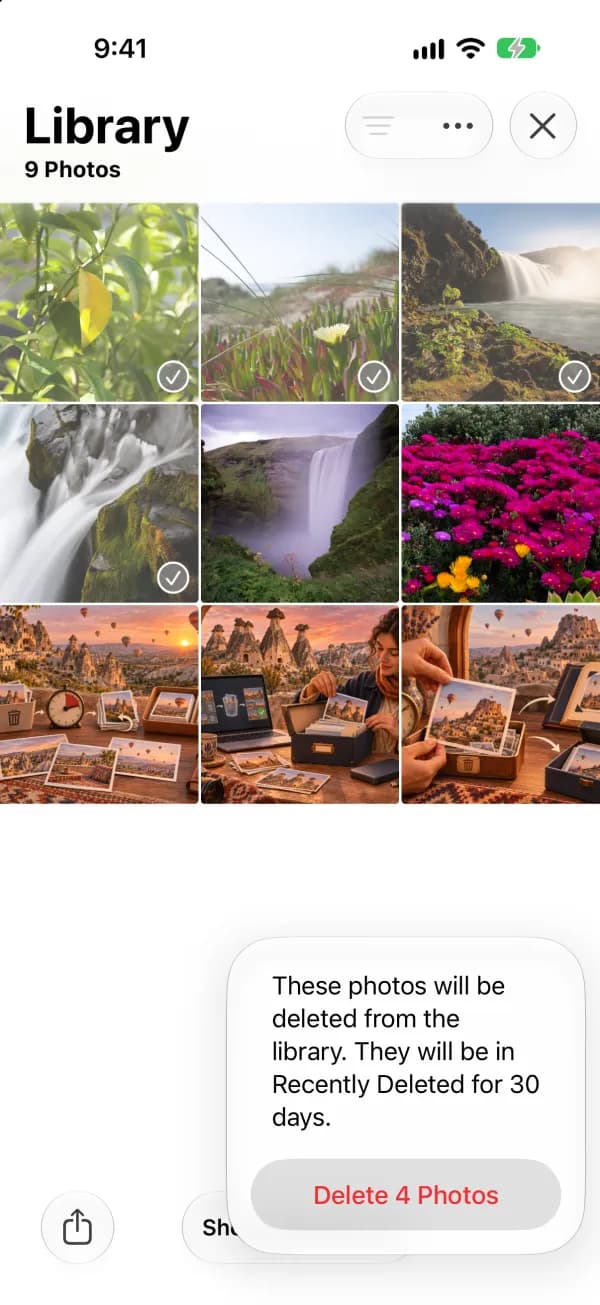
Cómo revisar y vaciar « Eliminados »
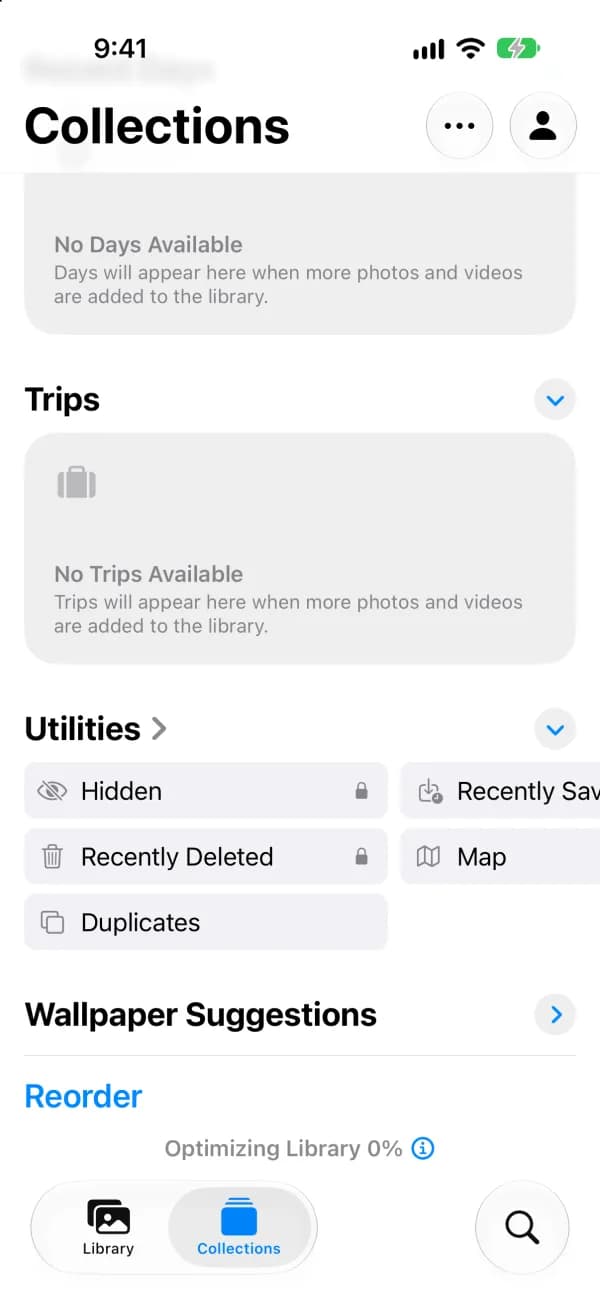
- Abre la app Fotos y toca Colecciones.
- Desplázate hasta Más ítems y toca Eliminados.
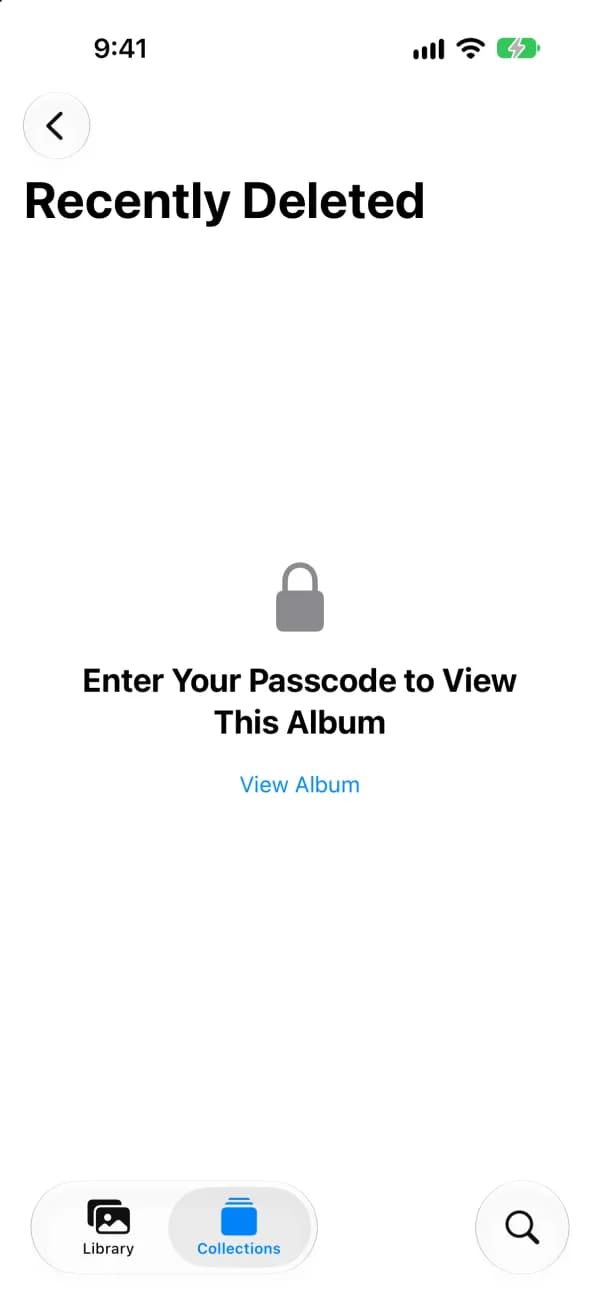
- Toca Ver álbum y desbloquea con Face ID, Touch ID o tu código.
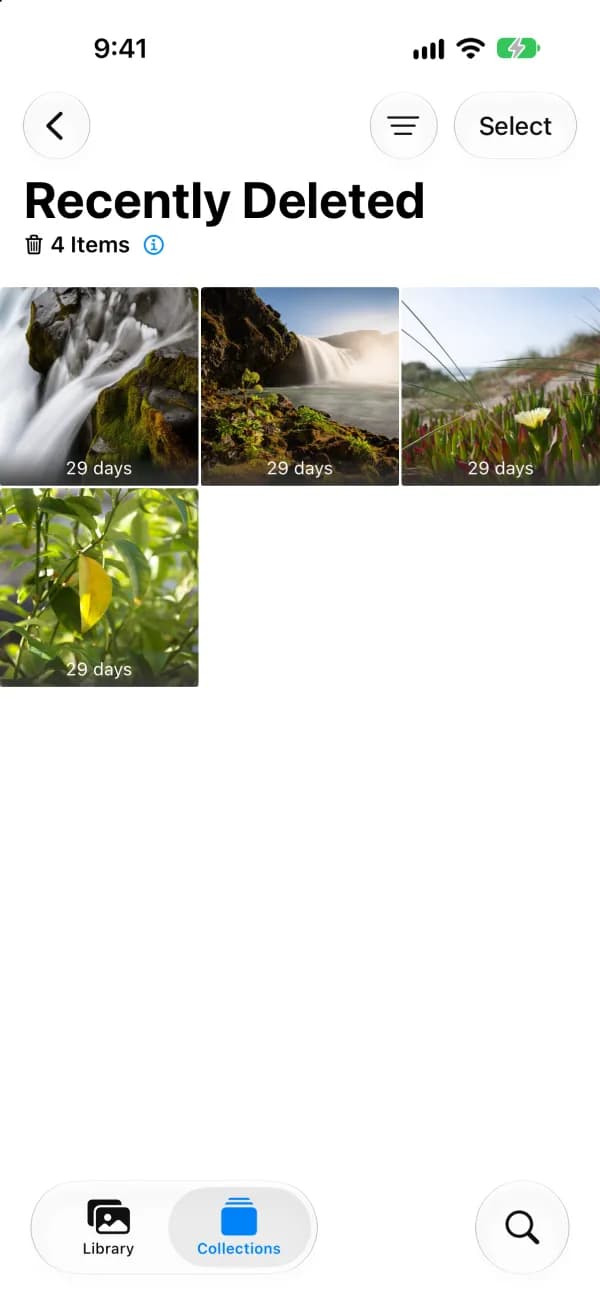
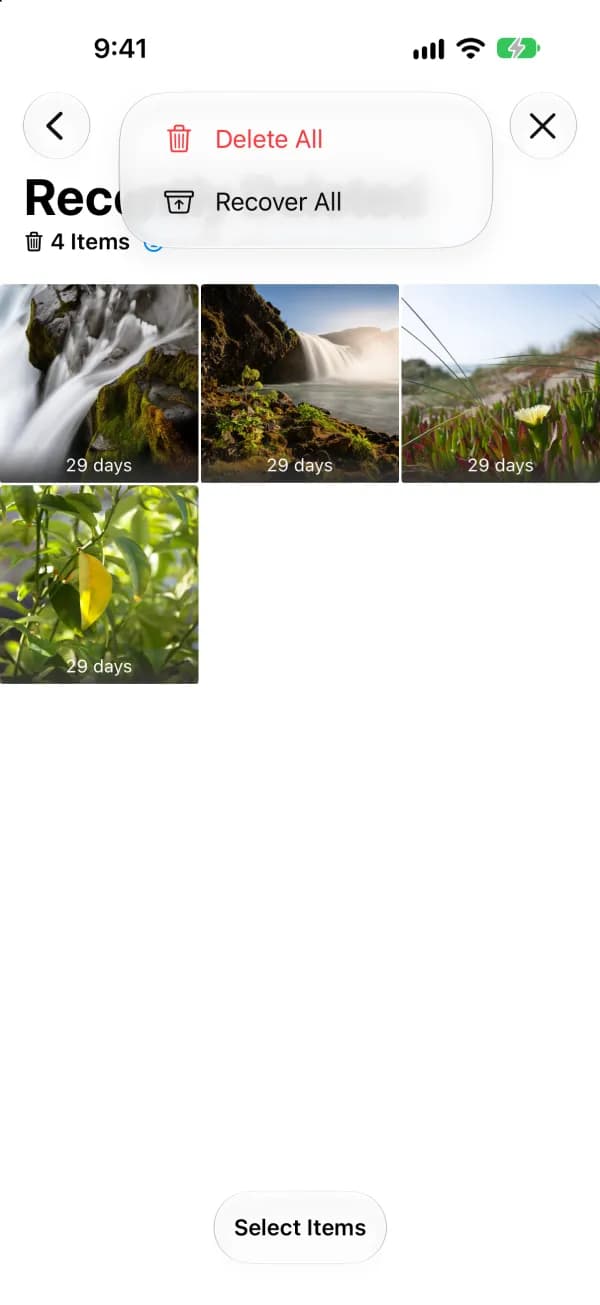
- Toca Seleccionar. Elige los elementos o toca el botón Más (•••) para ver Eliminar todo y Recuperar todo.
- Elige Eliminar todo (o Eliminar si has seleccionado elementos) para borrarlos definitivamente, o Recuperar para devolverlos. Confirma.
Empieza por los vídeos
Los vídeos suelen ocupar mucho más espacio que las fotos. En Eliminados, mira primero los vídeos: eliminar unos pocos clips largos que ya has revisado suele liberar más almacenamiento que borrar cientos de fotos.
¿Qué cambia con Fotos de iCloud?
Con Fotos de iCloud activadas, eliminar o recuperar un elemento se sincroniza entre dispositivos usando la misma cuenta de Apple y Fotos de iCloud. También puedes consultar « Eliminados » en Fotos en iCloud.com. Con la sincronización desactivada, verifique la biblioteca en el dispositivo donde eliminó el elemento. Apple dice que los elementos en « Eliminados » no cuentan para el almacenamiento de iCloud y las eliminaciones pueden evitar la recuperación si excede el límite de almacenamiento de iCloud.
| Fotos de iCloud activado | Fotos de iCloud desactivado | |
|---|---|---|
| Dónde consultar Eliminados | En cualquier dispositivo sincronizado, o en Fotos en iCloud.com | En el dispositivo donde eliminaste el elemento |
| A qué afectan eliminar y recuperar | A todos los dispositivos con la misma cuenta de Apple | Solo a ese dispositivo |
| ¿Puede devolverlo una copia de seguridad del dispositivo en iCloud? | No, la copia de seguridad de iCloud no duplica Fotos de iCloud | Posiblemente, si se hizo una copia antes de eliminarlo |
¿Puede una copia de seguridad restaurar fotos eliminadas permanentemente?
iCloud Backup no duplica los elementos sincronizados con iCloud Photos. Si Fotos de iCloud estaba desactivado, una copia de seguridad del dispositivo realizada antes de la eliminación puede incluir el elemento, dependiendo de lo que se haya respaldado. Restaurar una copia de seguridad es un proceso a nivel de dispositivo. Después de la eliminación permanente, busque una exportación o copia separada que haya guardado antes de eliminar.

¿Por qué no ha cambiado el almacenamiento del iPhone?
Verifique Configuración → General → Almacenamiento de iPhone. La cantidad que recupere depende de lo que se almacenó localmente. Con Optimizar el almacenamiento del iPhone, es posible que su teléfono ya tenga versiones más pequeñas de los elementos. Apple no da un tiempo fijo para actualizar la cifra de almacenamiento. Si « Eliminados » está vacío, consulte la guía de almacenamiento más amplia a continuación.
Si pasado un rato la cifra de almacenamiento sigue igual, reinicia el iPhone. El resumen de almacenamiento se calcula en segundo plano y un reinicio suele actualizarlo. Si sigue habiendo una categoría grande de Datos del sistema, consulta la guía de almacenamiento que aparece abajo.

Otras apps con su propio Eliminados
Vaciar Fotos no afecta a los elementos eliminados en otras apps. Cada una conserva los elementos eliminados durante un tiempo limitado, y ocupan almacenamiento hasta que se borran.
- Archivos: Explorar → Eliminados. Toca Seleccionar y luego Eliminar o Eliminar todo.
- Notas: Carpetas → Eliminados. Toca Editar y luego Eliminar todo, o selecciona notas.
- Mensajes: En la lista de conversaciones, abre el menú Editar o Filtros y toca Mostrar eliminados recientemente.
- Mail: Buzones → Papelera de cada cuenta. Toca Editar, Seleccionar todo y luego Eliminar.
- Notas de voz: Carpeta Eliminados. Toca Editar y luego Eliminar todo.
Más guías de almacenamiento de iPhone
- El almacenamiento del iPhone no baja después de borrar fotos
- Por qué iCloud Photos todavía usa el almacenamiento del iPhone
Revisa fotos similares antes de eliminarlas
Photos Cleaner – Cleanup Phone es nuestra aplicación. Utilice Fotos similares para comparar grupos y decidir qué tomas conservar. En la versión 3.6.4, la aplicación se puede descargar y revisar grupos de forma gratuita, y eliminar fotos similares seleccionadas requiere Premium. Administre « Eliminados » en Apple Photos.
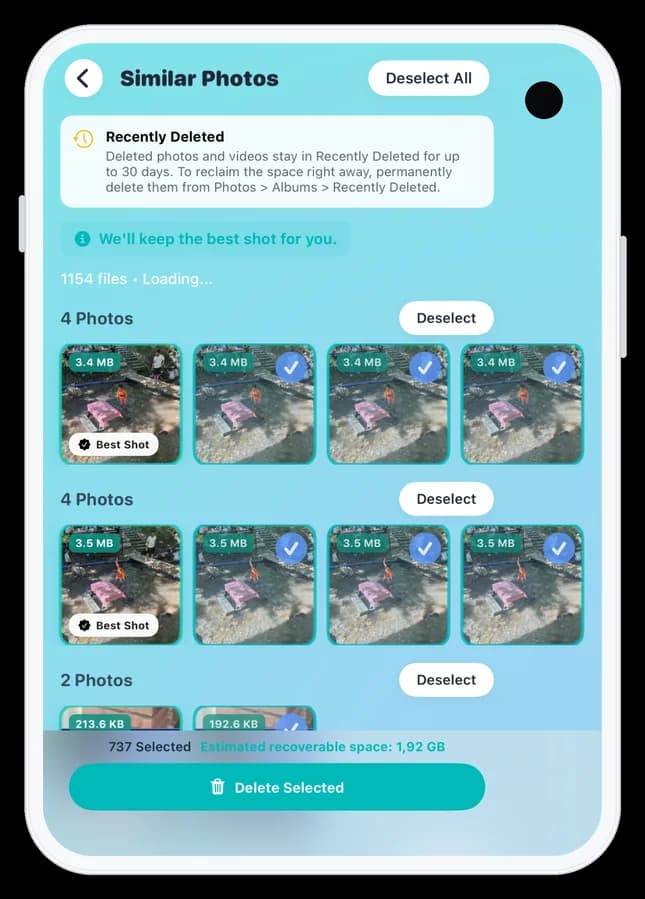
Photos Cleaner - Cleanup Phone · App Store
Preguntas frecuentes
¿Puedo desactivar Eliminados en el iPhone?
No. Fotos no tiene ningún ajuste para saltarse Eliminados. Puedes vaciarlo a mano cuando quieras, y los elementos que contiene se borran automáticamente tras un máximo de 30 días.
¿Puedo vaciar Eliminados antes de los 30 días?
No hay ningún ajuste para acortar el periodo. Para liberar el espacio antes, abre el álbum, toca Seleccionar, luego el botón Más (•••) y elige Eliminar todo.
¿Por qué no veo Eliminar todo?
En las versiones recientes de iOS, toca primero Seleccionar y luego el botón Más (•••) de la barra superior. Eliminar todo y Recuperar todo están en ese menú. Si eliges elementos, usa Eliminar o Recuperar solo para ellos.
¿Las fotos de Eliminados cuentan en el almacenamiento del iPhone?
Sí, si están guardadas en el dispositivo. Apple indica que no cuentan para el almacenamiento de iCloud, pero las copias locales siguen ocupando almacenamiento del iPhone hasta que se eliminan definitivamente.
¿Puedo recuperar fotos después de vaciar Eliminados?
No desde la app Fotos. Necesitas una copia guardada en otro sitio, o una copia de seguridad del dispositivo hecha antes de eliminarlas, con Fotos de iCloud desactivado.
Fuentes de soporte de Apple
Guías relacionadas

· 5 min de lectura
¿Borraste fotos y tu iPhone sigue lleno? 8 soluciones
¿Borraste fotos y tu iPhone sigue lleno? Revisa en 8 pasos el álbum de eliminados, la sincronización de iCloud y los videos que quedan.

· 5 min de lectura
¿Por qué las fotos ocupan espacio en el iPhone aunque uses iCloud?
Descubre por qué Fotos sigue usando almacenamiento del iPhone con iCloud, qué cambia con Optimizar almacenamiento del iPhone y cómo comprobar tu espacio local y tu cuota de iCloud.

· 9 min de lectura
¿Son seguras las aplicaciones de limpieza de iPhone?
Antes de usar una app de limpieza para iPhone, revisa el acceso a tus fotos, la etiqueta de privacidad y el precio tras la prueba. Aprende a retirar el permiso.

Listo cuando lo estés
Descargar Photos Cleaner - Cleanup Phone para iPhone
Elimine fotos duplicadas, comprima videos y organice contactos con un flujo de limpieza que prioriza la privacidad.

Al utilizar Photos Cleaner - Cleanup Phone, aceptas nuestras Términos de uso y Política de privacidad.