¿Por qué las fotos ocupan espacio en el iPhone aunque uses iCloud?
Descubre por qué Fotos sigue usando almacenamiento del iPhone con iCloud, qué cambia con Optimizar almacenamiento del iPhone y cómo comprobar tu espacio local y tu cuota de iCloud.


Si Fotos sigue ocupando varios gigabytes después de activar Fotos en iCloud, es posible que tu fototeca esté funcionando justo como debe. Fotos en iCloud sincroniza tu fototeca. Incluso con Optimizar almacenamiento del iPhone activado, el iPhone guarda versiones ligeras de tus fotos y vídeos y descarga los originales cuando los abres o editas. Empieza comprobando qué cifra de almacenamiento es la que realmente te da problemas.
Piensa en Fotos en iCloud como un gran álbum en casa de un amigo y en tu iPhone como un pequeño álbum de bolsillo. El álbum grande guarda cada original. Tu álbum de bolsillo guarda copias más pequeñas para no pesar, y puede traer la foto completa cuando la abres.
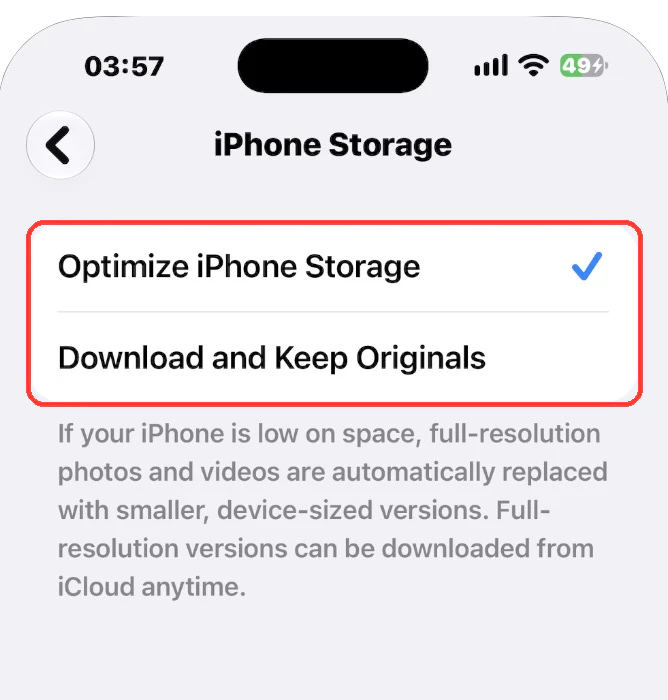
Optimizar almacenamiento del iPhone frente a Descargar y conservar originales
Optimizar almacenamiento del iPhone guarda los originales a máxima resolución en iCloud una vez sincronizados. El iPhone puede conservar versiones más pequeñas y algunos originales en el dispositivo. Según Apple, la optimización empieza por los elementos a los que menos accedes cuando el teléfono necesita espacio. Cambiar de modo no fija un tamaño objetivo ni borra de golpe todos los originales descargados.
Descargar y conservar originales mantiene fotos y vídeos a máxima resolución en iCloud y descarga copias a máxima resolución en tu iPhone si hay espacio disponible. Elige esta opción si necesitas acceder sin conexión a tus originales y tienes espacio suficiente para la fototeca. Comprar más almacenamiento en iCloud no amplía la capacidad de tu iPhone.
Por qué Fotos no se reduce enseguida
Apple no publica un tamaño fijo para una fototeca optimizada. La optimización es gradual: iOS sustituye los archivos a resolución completa por versiones más pequeñas sobre todo cuando el iPhone necesita espacio, no en el momento en que activas el ajuste. Una fototeca grande puede seguir ocupando muchos gigabytes en el dispositivo, y la cifra puede bajar solo cuando el almacenamiento se llena. Las fotos y los vídeos que eliminas también se quedan hasta 30 días en Eliminado, así que revisa ese álbum antes de valorar el resultado. Por qué Eliminado sigue ocupando espacio
Qué indica la cifra de Fotos en Almacenamiento del iPhone
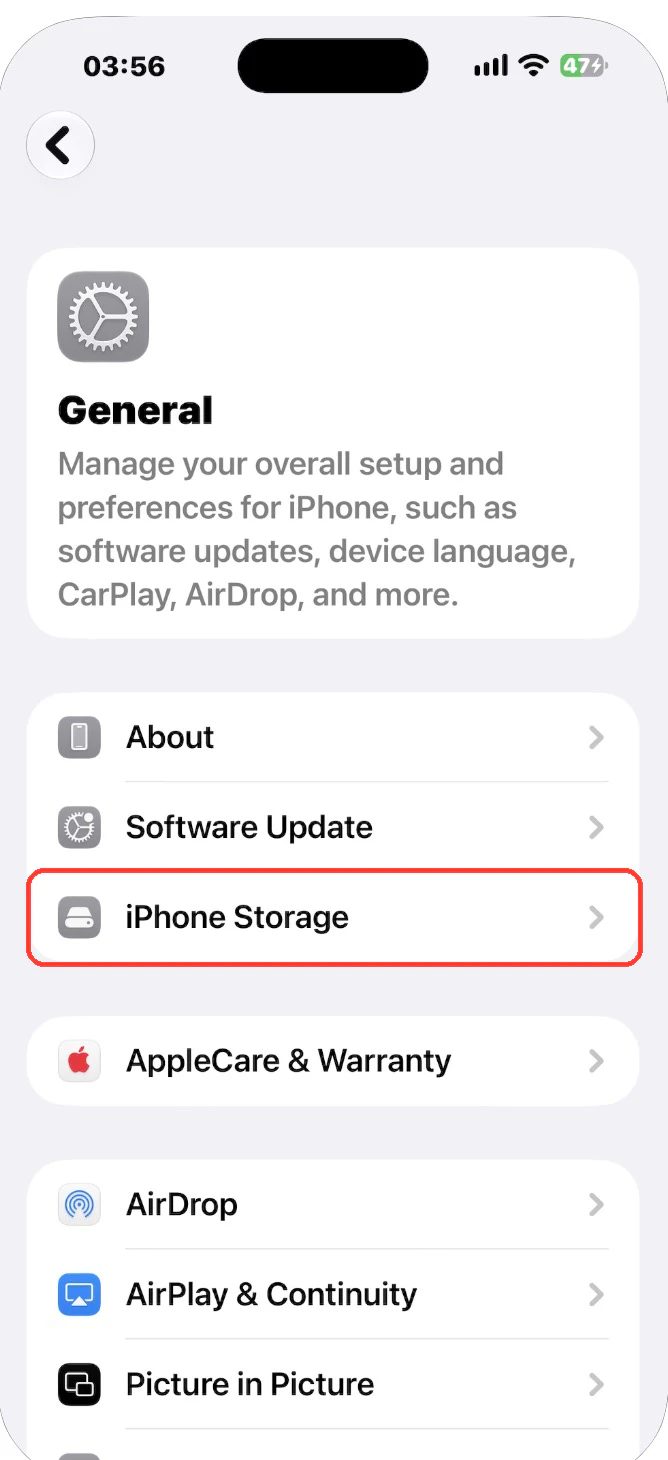
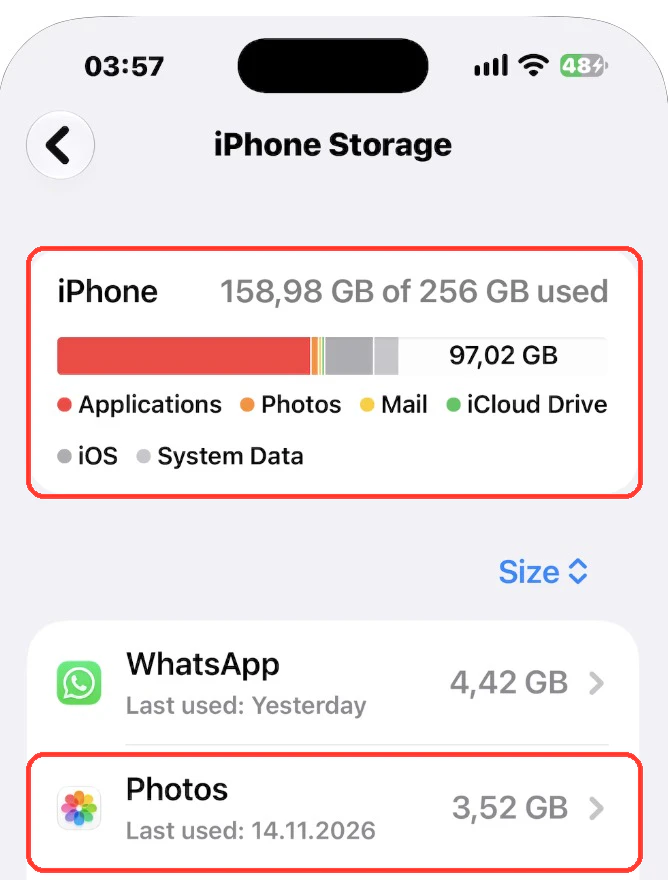
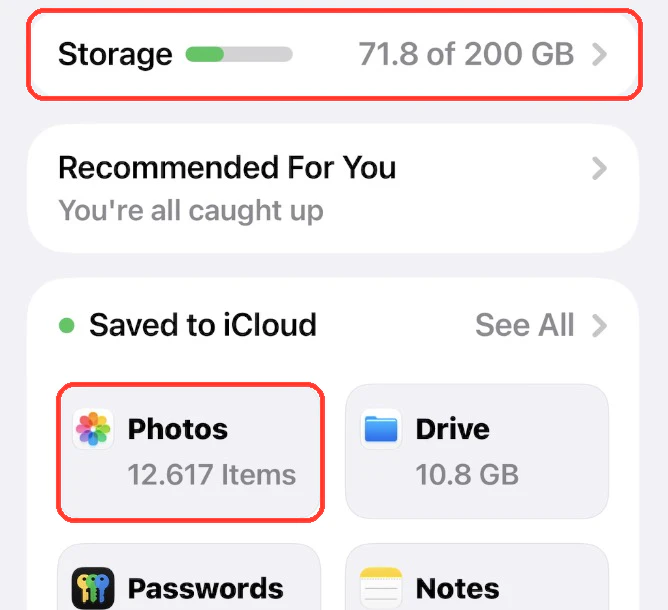
Ve a Ajustes → General → Almacenamiento del iPhone. La entrada Fotos muestra el uso en el dispositivo, mientras que la pantalla iCloud en tu Cuenta de Apple muestra el espacio ocupado en tu plan en la nube. El total de Fotos no detalla archivo por archivo las miniaturas, previsualizaciones, originales descargados o caché. Las pequeñas copias locales y miniaturas permiten navegar por la fototeca con fluidez. Los datos temporales varían mientras ves elementos y es iOS quien los gestiona. Un único total no te dice cuánto espacio liberaría la caché.
Cómo afectan al almacenamiento los álbumes compartidos
Los álbumes compartidos tienen sus propias reglas. Los álbumes compartidos antiguos no consumen tu cuota de iCloud. Según las nuevas reglas de Apple para Álbumes compartidos en iOS 27 y versiones posteriores, los elementos nuevos suelen contar en la cuota del propietario del álbum, mientras que los elementos existentes de un álbum actualizado siguen exentos. Apple también exime a los álbumes próximos a caducar. Cuando guardas una foto o un vídeo compartido en tu fototeca personal, esa copia se queda en tu fototeca y sigue tus propios ajustes de Fotos en iCloud y almacenamiento del dispositivo. Álbumes compartidos y la Fototeca compartida de iCloud son funciones distintas.
Cómo comprobar qué está ocupando espacio
- Compara ambos indicadores. Abre Ajustes → General → Almacenamiento del iPhone para ver si Fotos es la categoría local principal. Abre Ajustes, toca tu nombre y después iCloud para revisar el almacenamiento disponible en la nube.
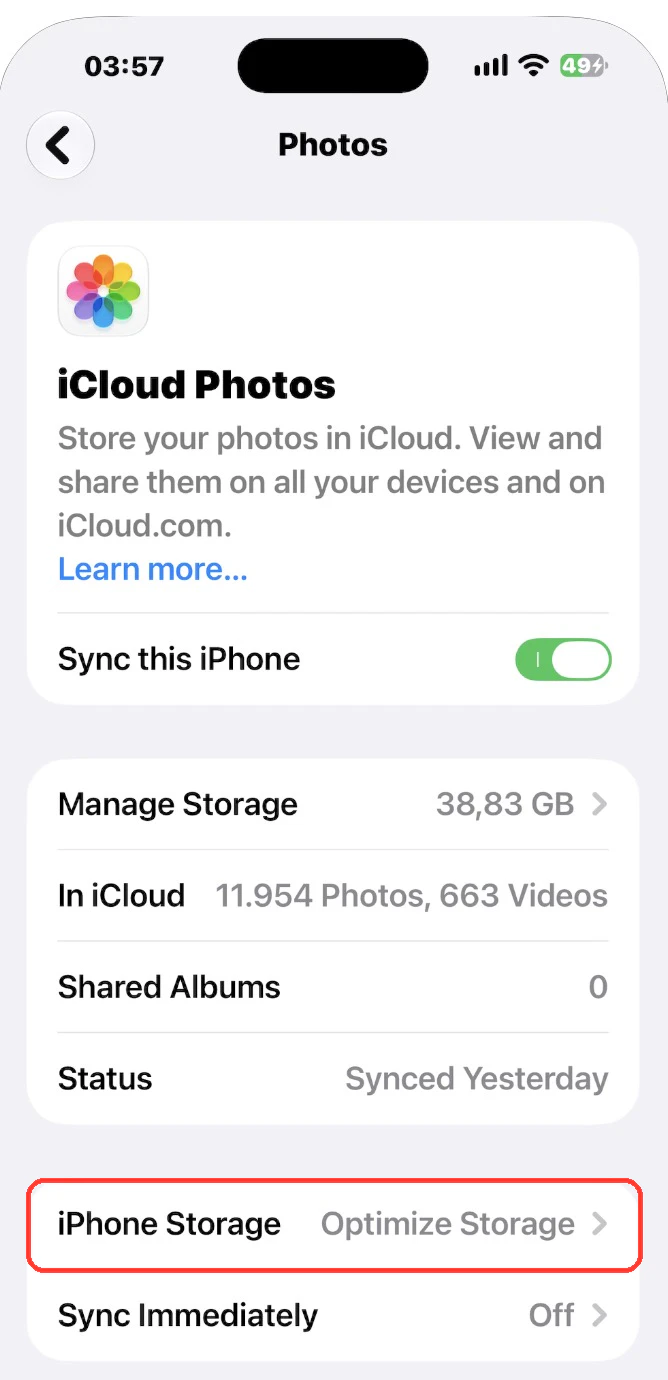
- Revisa el modo de almacenamiento. En Ajustes, toca tu nombre, luego iCloud y luego Fotos. Asegúrate de que «Sincronizar este iPhone» esté activado. Toca «Almacenamiento del iPhone» y elige «Optimizar almacenamiento del iPhone» si quieres usar menos espacio en el dispositivo. En versiones antiguas de iOS, las dos opciones aparecen directamente en la pantalla de Fotos.
- Comprueba si Fotos ha terminado de sincronizarse. Abre Fotos y busca el estado de la fototeca debajo de tu perfil o al final de la fototeca en versiones anteriores de iOS. Sigue cualquier mensaje de estado. Si iCloud está lleno, la sincronización puede pausarse hasta que liberes espacio en la nube o cambies de plan. Si la fototeca sigue subiendo contenido, déjala con Wi-Fi y conectada a la corriente.
- Vuelve a revisar Almacenamiento del iPhone cuando avance la sincronización. Si necesitas espacio antes, revisa vídeos grandes y archivos que ya no quieras conservar. Con Fotos en iCloud activado, borrar un elemento de tu fototeca también lo elimina de los demás dispositivos que usan esa fototeca sincronizada. Exporta todo lo que quieras conservar antes de eliminarlo.
- Qué hacer si iCloud está lleno pero tu iPhone tiene espacio
- Cómo gestionar el almacenamiento del iPhone
- Por qué el almacenamiento del iPhone puede seguir alto después de borrar fotos
| Lo que ves | Causa probable | Qué hacer |
|---|---|---|
| Fotos sigue ocupando muchos GB tras activar Fotos en iCloud | La optimización solo libera espacio cuando el iPhone lo necesita | Mantén activado Optimizar almacenamiento del iPhone y vuelve a mirar en unos días |
| El espacio no cambió después de eliminar fotos | Los elementos siguen en Eliminado | Vacía Eliminado en Fotos → Álbumes |
| iCloud está lleno y la fototeca deja de sincronizarse | Las subidas se pausan cuando la cuota de iCloud está llena | Libera espacio en iCloud o cambia de plan y deja que termine la sincronización |
| Fotos ocupa poco pero el almacenamiento del iPhone sigue lleno | Otra categoría usa el espacio | Revisa las apps más grandes en Almacenamiento del iPhone |
| Un álbum compartido usa tu espacio de iCloud | Los elementos nuevos de un álbum compartido actualizado cuentan para su propietario | Revisa los álbumes que te pertenecen en Ajustes → tu nombre → iCloud |
Revisa qué limpiar en Photos Cleaner
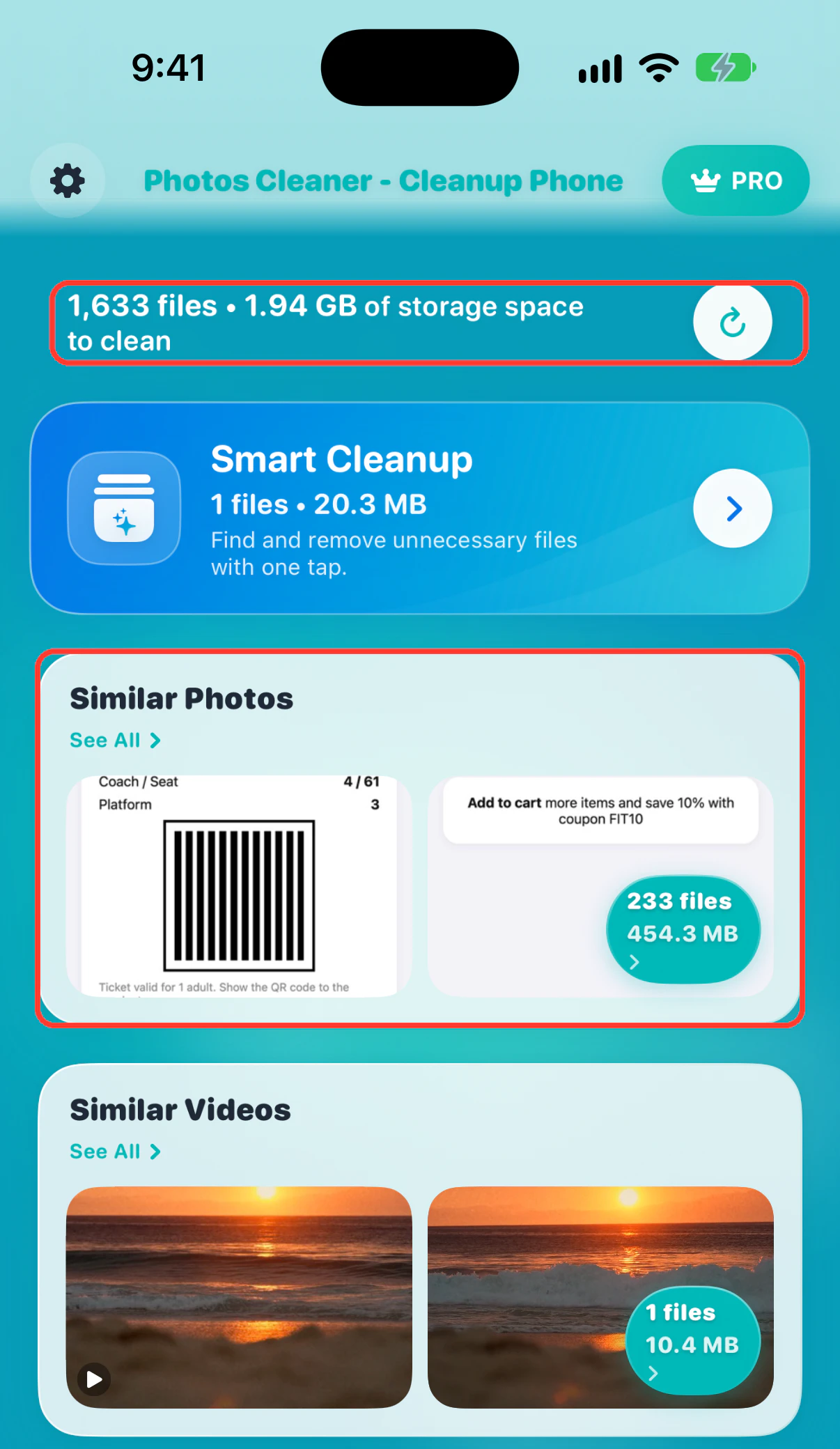
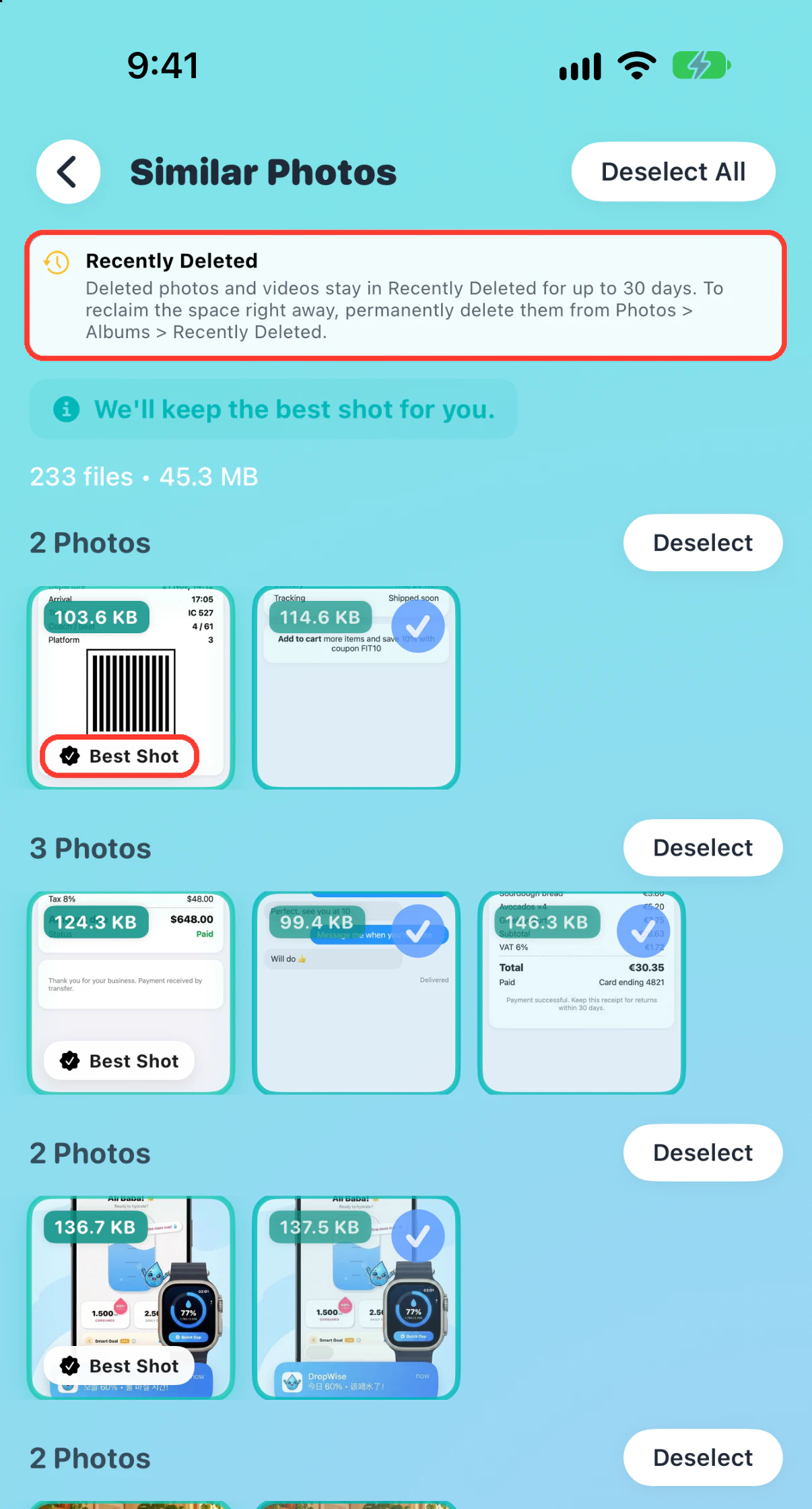
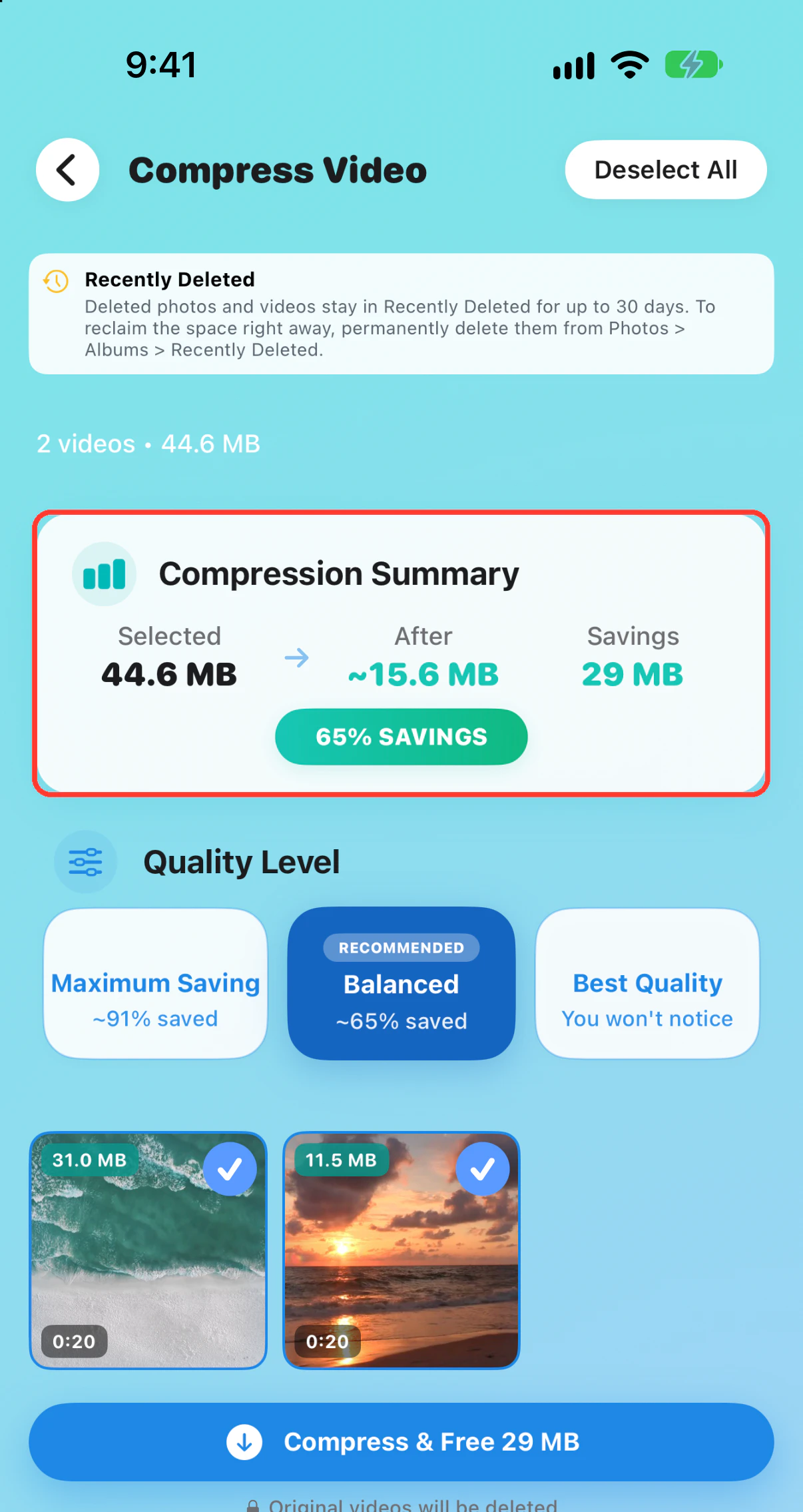
Abre Photos Cleaner - Cleanup Phone y consulta el resumen de almacenamiento para ver qué categorías merece la pena revisar primero. Empieza por vídeos grandes o fotos similares, examina las sugerencias y confirma solo los elementos que quieras borrar. La app trabaja únicamente con los archivos a los que le das acceso. Cambia la sincronización y optimización de iCloud en los Ajustes del iPhone. Después revisa el total en Almacenamiento del iPhone, ya que la estimación de la app y el espacio recuperado en el dispositivo pueden diferir.
La descarga es gratuita. Para eliminar elementos seleccionados en Fotos similares o Todos los vídeos se requiere Premium.
Photos Cleaner - Cleanup Phone · Ver en el App Store
Preguntas frecuentes
¿Por qué sigo viendo todas mis fotos después de activar la optimización?
La optimización mantiene visible toda tu fototeca sincronizada en Fotos. Tu iPhone puede mostrar versiones más pequeñas y descargar los archivos a resolución completa cuando haga falta.
¿Puedo borrar solo las miniaturas o la caché de Fotos?
Apple no ofrece ningún botón independiente para vaciar la caché de Fotos. Comprueba primero el modo de almacenamiento y el estado de la sincronización. Eliminar un elemento de la fototeca es un borrado sincronizado.
¿Ampliar iCloud hará que Fotos ocupe menos espacio en el iPhone?
Ampliar el plan puede ayudar a que se reanude la sincronización si tu cuota estaba llena. Aun así, el uso local depende de tus ajustes de Fotos, de tu fototeca y de cómo iOS optimiza el dispositivo.
¿Cuánto tarda Optimizar almacenamiento del iPhone en liberar espacio?
No hay un plazo fijo. iOS optimiza poco a poco y sobre todo cuando el iPhone se queda sin espacio, así que el total de Fotos puede seguir alto un tiempo después de activarlo.
¿Eliminar fotos de iCloud libera espacio en el iPhone?
Con Fotos en iCloud activado, al eliminar un elemento desaparece de todos los dispositivos sincronizados, pero el espacio solo vuelve cuando sale de Eliminado, tras un máximo de 30 días o cuando vacías ese álbum.
Documentación de Apple
Guías relacionadas

· 9 min de lectura
¿iCloud lleno pero el iPhone tiene espacio? Solución
El almacenamiento de iCloud y el del iPhone son distintos. Descubre cuál está lleno, por qué se llena y cómo liberar cada uno de forma segura.

· 9 min de lectura
Cómo revisar y gestionar el almacenamiento del iPhone
Aprende a revisar el almacenamiento del iPhone y liberar gigabytes sin riesgo: reduce Fotos, vídeos grandes, Mensajes, datos de apps y Datos del sistema.

· 5 min de lectura
¿Borraste fotos y tu iPhone sigue lleno? 8 soluciones
¿Borraste fotos y tu iPhone sigue lleno? Revisa en 8 pasos el álbum de eliminados, la sincronización de iCloud y los videos que quedan.

Listo cuando lo estés
Descargar Photos Cleaner - Cleanup Phone para iPhone
Elimine fotos duplicadas, comprima videos y organice contactos con un flujo de limpieza que prioriza la privacidad.

Al utilizar Photos Cleaner - Cleanup Phone, aceptas nuestras Términos de uso y Política de privacidad.