لماذا تشغل «المحذوفة مؤخرًا» مساحة على iPhone؟
لا يزال من الممكن أن تشغل الصور ومقاطع الفيديو المحذوفة مساحة على جهاز iPhone الخاص بك بينما يبقيها تطبيق الصور متاحًا للاسترداد.


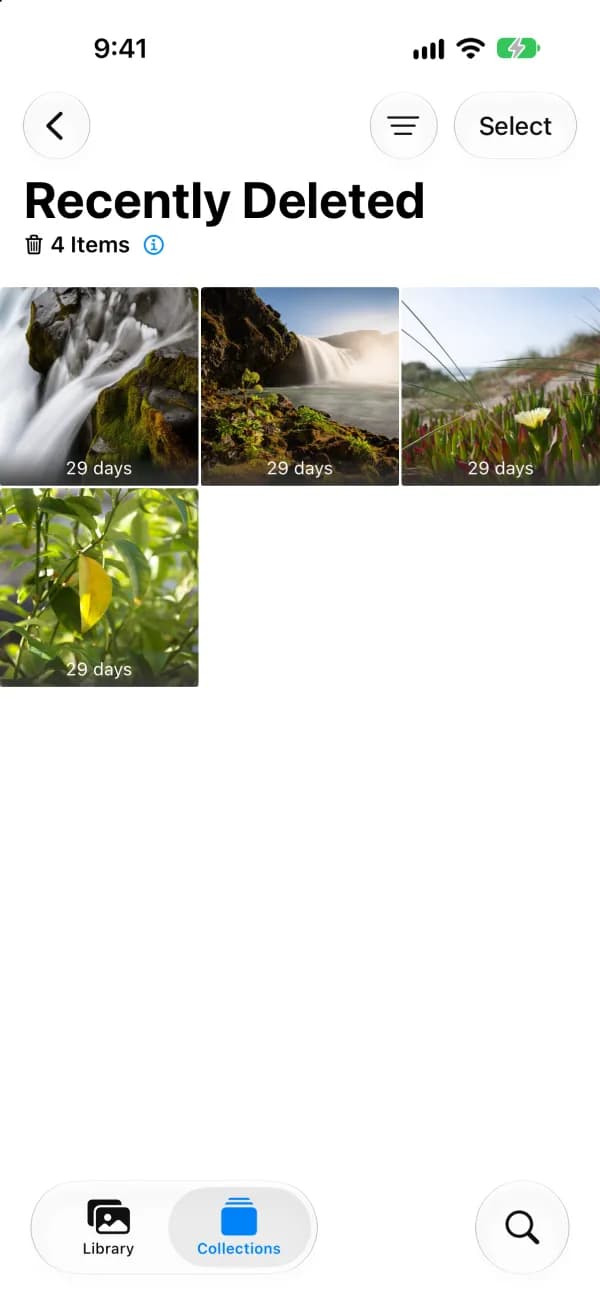
لا يزال من الممكن أن تشغل الصور ومقاطع الفيديو المحذوفة مساحة على جهاز iPhone الخاص بك بينما يبقيها تطبيق الصور متاحًا للاسترداد. تحتفظ Apple عادةً بها في «المحذوفة مؤخرًا» لمدة 30 يومًا. يمكنك استرداد أي شيء تريد الاحتفاظ به قبل الموعد النهائي، أو حذف العناصر التي قمت بمراجعتها بالفعل نهائيًا.
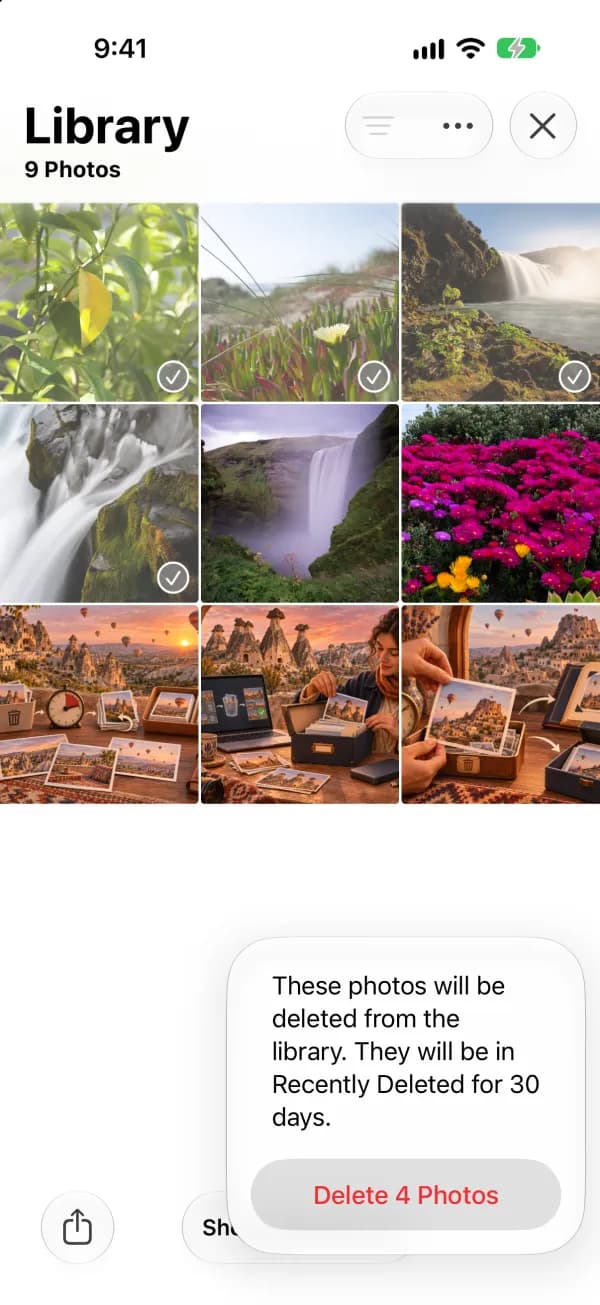
كيفية مراجعة وإفراغ «المحذوفة مؤخرًا»
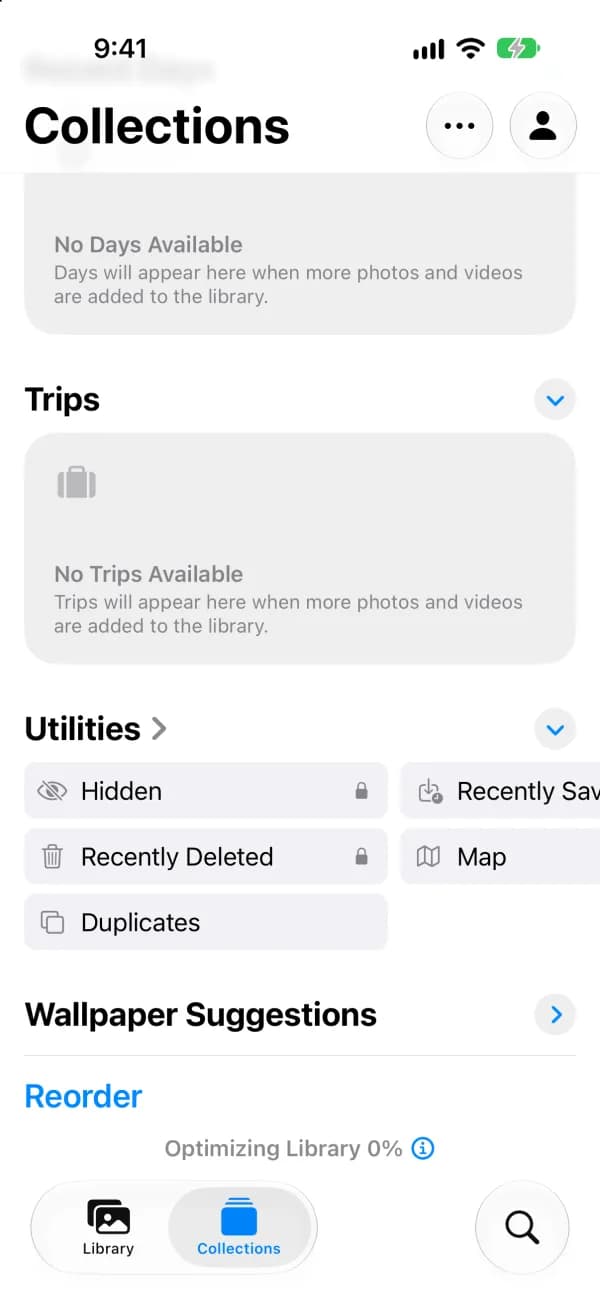
- افتح تطبيق الصور واضغط على «المجموعات».
- مرّر إلى «أخرى» ثم اضغط على «المحذوفة مؤخرًا».
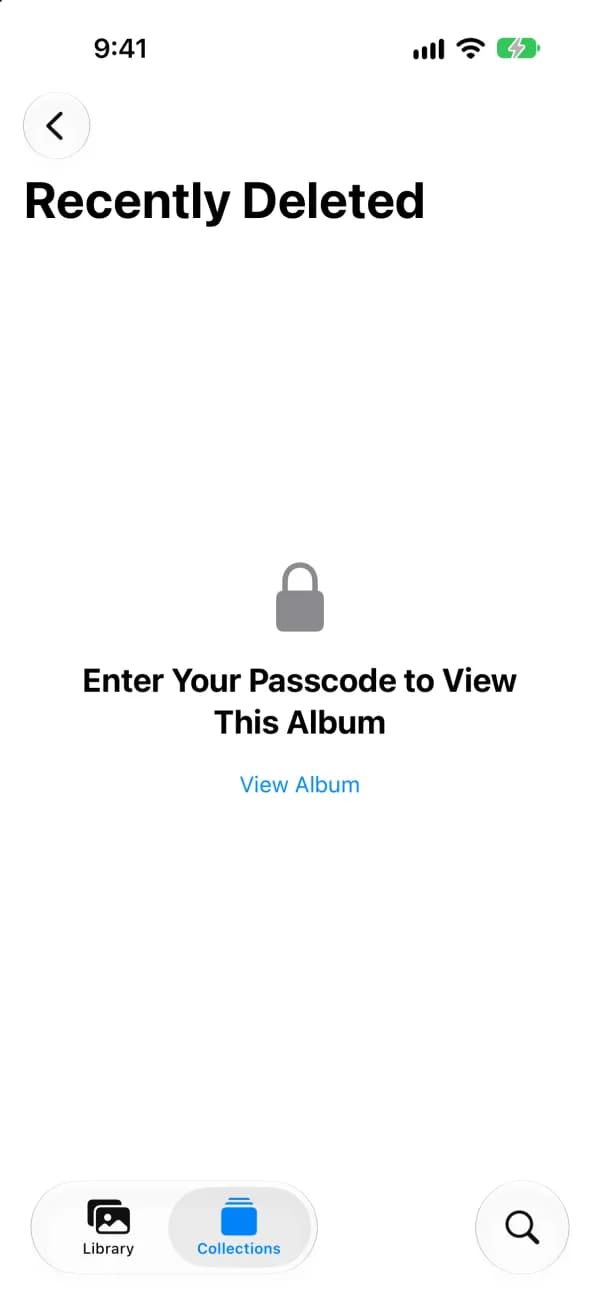
- اضغط على «عرض الألبوم» وافتح القفل باستخدام Face ID أو Touch ID أو رمز المرور.
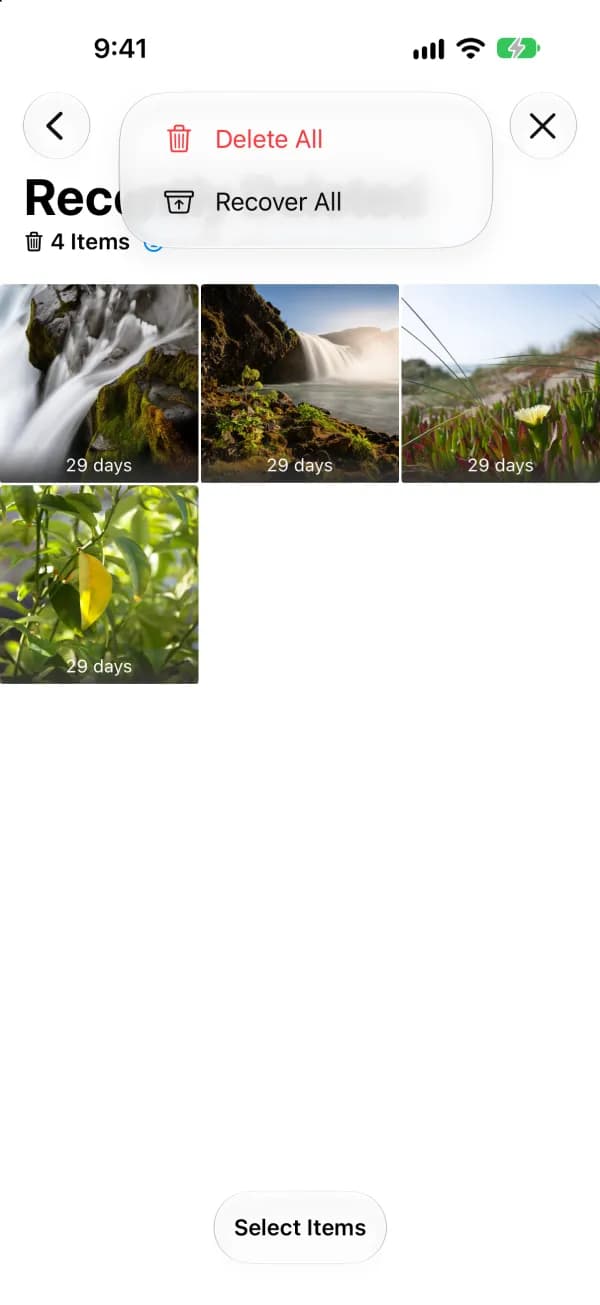
- اضغط على «تحديد». اختر العناصر التي تريد التعامل معها، أو اضغط على زر «المزيد» (•••) لإظهار «حذف الكل» و«استرداد الكل».
- اختر «حذف الكل» (أو «حذف» للعناصر المحددة) لإزالتها نهائيًا، أو «استرداد» لإعادتها إلى المكتبة. ثم أكّد الإجراء.
ابدأ بمقاطع الفيديو
تشغل مقاطع الفيديو عادةً مساحة أكبر بكثير من الصور. في «المحذوفة مؤخرًا» ابدأ بمقاطع الفيديو: فحذف بضعة مقاطع طويلة سبق أن راجعتها يحرر غالبًا مساحة أكبر من مسح مئات الصور.
ما التغييرات مع صور iCloud؟
عند تشغيل صور iCloud، تتم مزامنة حذف عنصر أو استعادته عبر الأجهزة باستخدام نفس حساب Apple وصور iCloud. يمكنك أيضًا التحقق من «المحذوفة مؤخرًا» في الصور على iCloud.com. مع إيقاف تشغيل المزامنة، تحقق من المكتبة الموجودة على الجهاز حيث قمت بحذف العنصر. تقول Apple إن العناصر الموجودة في «المحذوفة مؤخرًا» لا يتم احتسابها ضمن مساحة تخزين iCloud، ويمكن أن تتجاوز عمليات الحذف عملية الاسترداد إذا تجاوزت حد مساحة تخزين iCloud الخاص بك.
| صور iCloud مفعّلة | صور iCloud متوقفة | |
|---|---|---|
| أين تتحقق من «المحذوفة مؤخرًا» | على أي جهاز متزامن، أو في الصور على iCloud.com | على الجهاز الذي حذفت منه العنصر |
| ما الذي يتأثر بالحذف والاسترداد | كل الأجهزة التي تستخدم حساب Apple نفسه | ذلك الجهاز فقط |
| هل تعيده نسخة iCloud الاحتياطية للجهاز؟ | لا، فالنسخ الاحتياطي في iCloud لا يكرر صور iCloud | ربما، إذا أُنشئت نسخة احتياطية قبل الحذف |
هل يمكن للنسخة الاحتياطية استعادة الصور المحذوفة نهائيًا؟
لا يقوم iCloud Backup بتكرار العناصر التي تمت مزامنتها بواسطة iCloud Photos. إذا تم إيقاف تشغيل iCloud Photos، فقد تتضمن النسخة الاحتياطية للجهاز التي تم إجراؤها قبل الحذف العنصر، اعتمادًا على ما تم نسخه احتياطيًا. تعد استعادة النسخة الاحتياطية عملية على مستوى الجهاز. بعد الحذف الدائم، ابحث عن تصدير أو نسخة منفصلة قمت بحفظها قبل الحذف.
لماذا لم يتغير تخزين iPhone؟
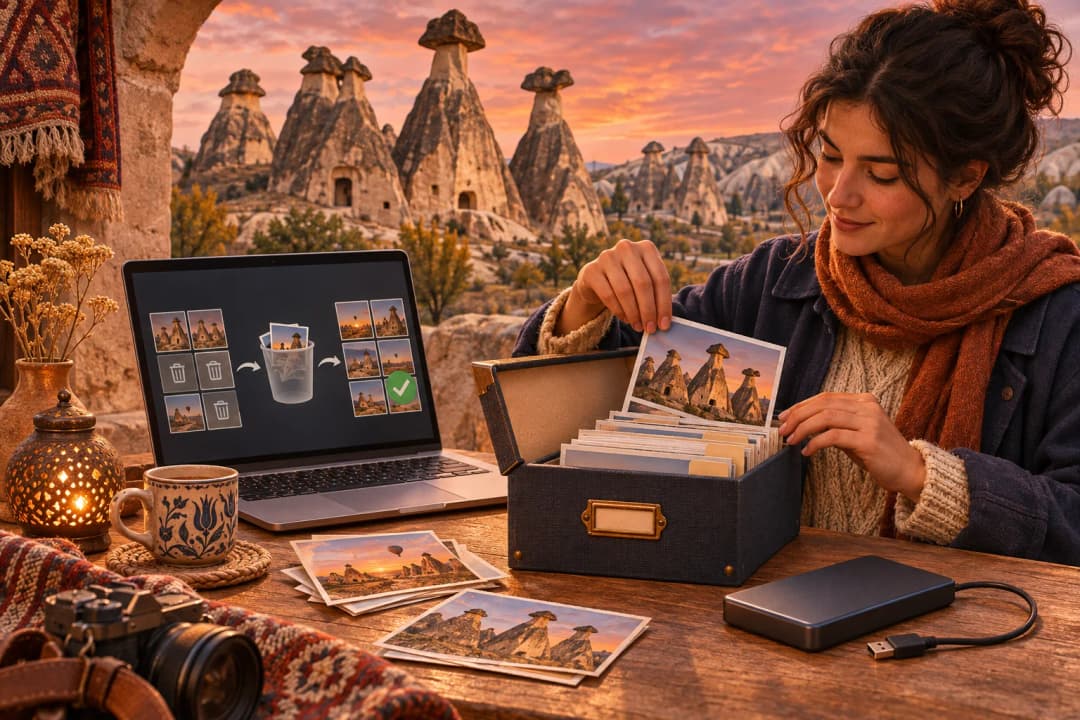
تحقق من الإعدادات → عام → تخزين iPhone. يعتمد المبلغ الذي تسترده على ما تم تخزينه محليًا. باستخدام تحسين تخزين iPhone، ربما يكون هاتفك يحتوي بالفعل على إصدارات أصغر من العناصر. لا تعطي شركة Apple وقتًا محددًا لتحديث رقم التخزين. إذا كان «المحذوفة مؤخرًا» فارغًا، فراجع دليل التخزين الأوسع أدناه.
إذا لم يتغير رقم مساحة التخزين بعد مدة، أعد تشغيل iPhone. يُحتسب ملخص التخزين في الخلفية، وغالبًا ما يؤدي إعادة التشغيل إلى تحديثه. وإذا بقيت فئة «بيانات النظام» كبيرة، فراجع دليل التخزين أدناه.
تطبيقات أخرى لها «المحذوفة مؤخرًا» الخاص بها
تفريغ «المحذوفة مؤخرًا» في الصور لا يؤثر على العناصر المحذوفة في التطبيقات الأخرى. يحتفظ كل تطبيق بالعناصر المحذوفة لفترة محدودة، وتظل تشغل مساحة حتى تتم إزالتها.
- الملفات: تصفح ← المحذوفة مؤخرًا. اضغط على «تحديد» ثم «حذف» أو «حذف الكل».
- الملاحظات: المجلدات ← المحذوفة مؤخرًا. اضغط على «تحرير» ثم «حذف الكل»، أو حدد ملاحظات بعينها.
- الرسائل: في قائمة المحادثات، افتح قائمة «تحرير» أو «عوامل التصفية» ثم اضغط على «عرض المحذوفة مؤخرًا».
- البريد: علب البريد ← «المهملات» لكل حساب. اضغط على «تحرير» ثم «تحديد الكل» ثم «حذف».
- المذكرات الصوتية: مجلد «المحذوفة مؤخرًا». اضغط على «تحرير» ثم «حذف الكل».
المزيد من أدلة تخزين iPhone
قم بمراجعة الصور المشابهة قبل الحذف
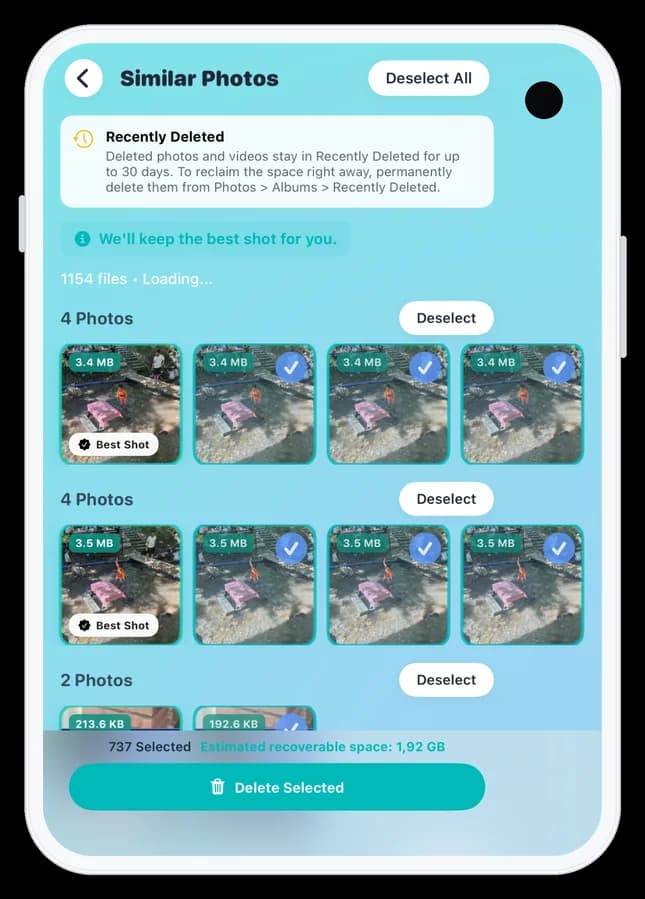
Photos Cleaner – Cleanup Phone هو تطبيقنا. استخدم الصور المشابهة لمقارنة المجموعات وتحديد اللقطات التي تريد الاحتفاظ بها. في الإصدار 3.6.4، يتوفر التطبيق مجانًا لتنزيل المجموعات ومراجعتها، وتتطلب إزالة الصور المشابهة المحددة الحصول على Premium. إدارة «المحذوفة مؤخرًا» في Apple Photos.
Photos Cleaner - Cleanup Phone · App Store
الأسئلة الشائعة
هل يمكنني إيقاف «المحذوفة مؤخرًا» على iPhone؟
لا. لا يوفر تطبيق الصور إعدادًا لتجاوز «المحذوفة مؤخرًا». يمكنك تفريغه يدويًا في أي وقت، وتُزال العناصر الموجودة فيه تلقائيًا بعد 30 يومًا كحد أقصى.
هل يمكنني تفريغ «المحذوفة مؤخرًا» قبل مرور 30 يومًا؟
لا يوجد إعداد لتقصير المدة. لتحرير المساحة بسرعة أكبر، افتح الألبوم، واضغط على «تحديد»، ثم على زر «المزيد» (•••)، واختر «حذف الكل».
لماذا لا أرى «حذف الكل»؟
في إصدارات iOS الحديثة، اضغط على «تحديد» أولًا، ثم على زر «المزيد» (•••) في الشريط العلوي. ستجد «حذف الكل» و«استرداد الكل» في تلك القائمة. وإذا حددت عناصر بعينها فسيطبَّق «حذف» أو «استرداد» عليها فقط.
هل تُحتسب الصور الموجودة في «المحذوفة مؤخرًا» ضمن مساحة تخزين iPhone؟
نعم، إذا كانت مخزنة على الجهاز. تقول Apple إنها لا تُحتسب ضمن مساحة iCloud، لكن النسخ المحلية تواصل شغل مساحة iPhone إلى أن تُحذف نهائيًا.
هل يمكنني استرداد الصور بعد تفريغ «المحذوفة مؤخرًا»؟
ليس من تطبيق الصور. تحتاج إلى نسخة محفوظة في مكان آخر، أو نسخة احتياطية للجهاز أُنشئت قبل الحذف أثناء إيقاف صور iCloud.
مصادر دعم أبل
أدلة ذات صلة

· قراءة 5 دقائق
حذفت الصور ولم تتحرر مساحة على iPhone؟ 8 حلول
مساحة iPhone ما زالت ممتلئة بعد حذف الصور؟ راجع ألبوم المحذوفة مؤخرًا ومزامنة iCloud والفيديوهات المتبقية في 8 خطوات.

· قراءة 5 دقائق
لماذا تشغل الصور مساحة على iPhone حتى عند استخدام iCloud؟
تعرّف على سبب استمرار تطبيق الصور في استخدام مساحة تخزين iPhone مع صور iCloud، وما الذي يغيّره خيار تحسين مساحة تخزين iPhone، وكيفية التحقق من المساحة المحلية وحصة iCloud.

· قراءة 9 دقائق
هل تطبيقات تنظيف iPhone آمنة؟
تحقق من إمكانية الوصول إلى الصور وملصقات الخصوصية في App Store والأسعار التجريبية قبل استخدام منظف iPhone. تعرف على كيفية إلغاء الوصول ومراجعة الصور قبل حذفها.

جاهز في أي وقت
حمّل Photos Cleaner - Cleanup Phone لـ iPhone
قم بإزالة الصور المكررة، وضغط مقاطع الفيديو، وتنظيم جهات الاتصال من خلال عملية التنظيف ذات الأولوية للخصوصية.

باستخدام Photos Cleaner - Cleanup Phone، فإنك توافق على شروط الاستخدام و سياسة الخصوصية.