Por que o álbum Apagados ocupa espaço no iPhone?
Fotos e vídeos excluídos ainda podem ocupar espaço no seu iPhone enquanto o Fotos os mantém disponíveis para recuperação.


Fotos e vídeos excluídos ainda podem ocupar espaço no seu iPhone enquanto o Fotos os mantém disponíveis para recuperação. A Apple normalmente os mantém no “Apagados” por 30 dias. Recupere tudo o que deseja manter antes do prazo ou exclua permanentemente os itens que você já revisou.
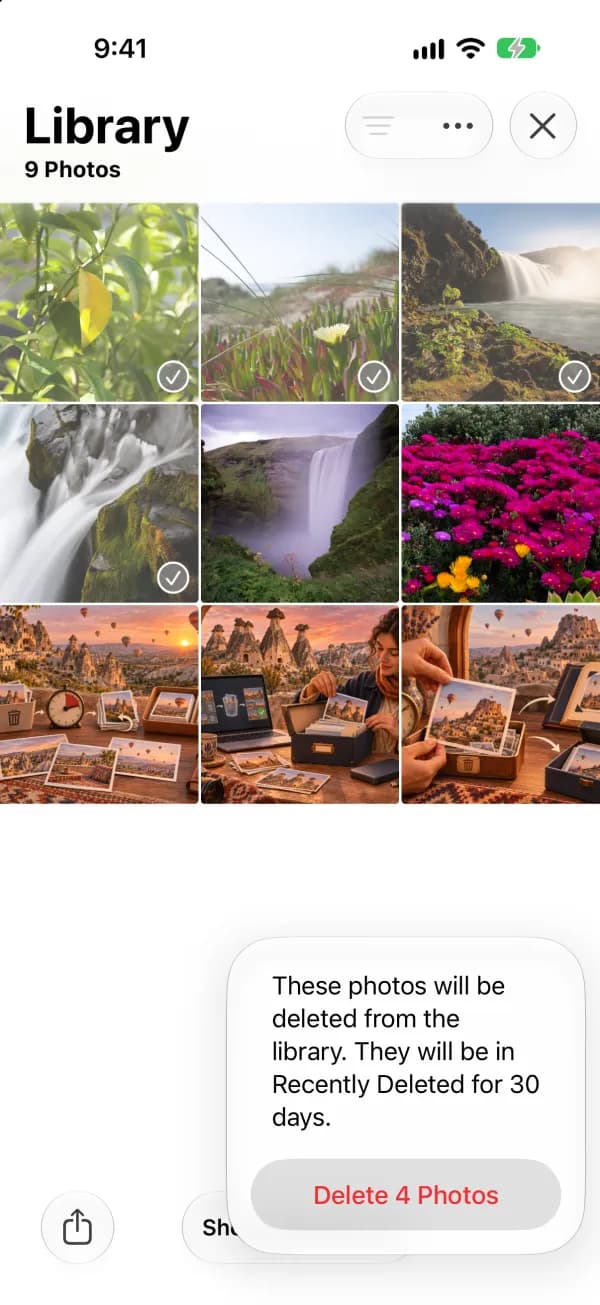
Como revisar e esvaziar “Apagados”
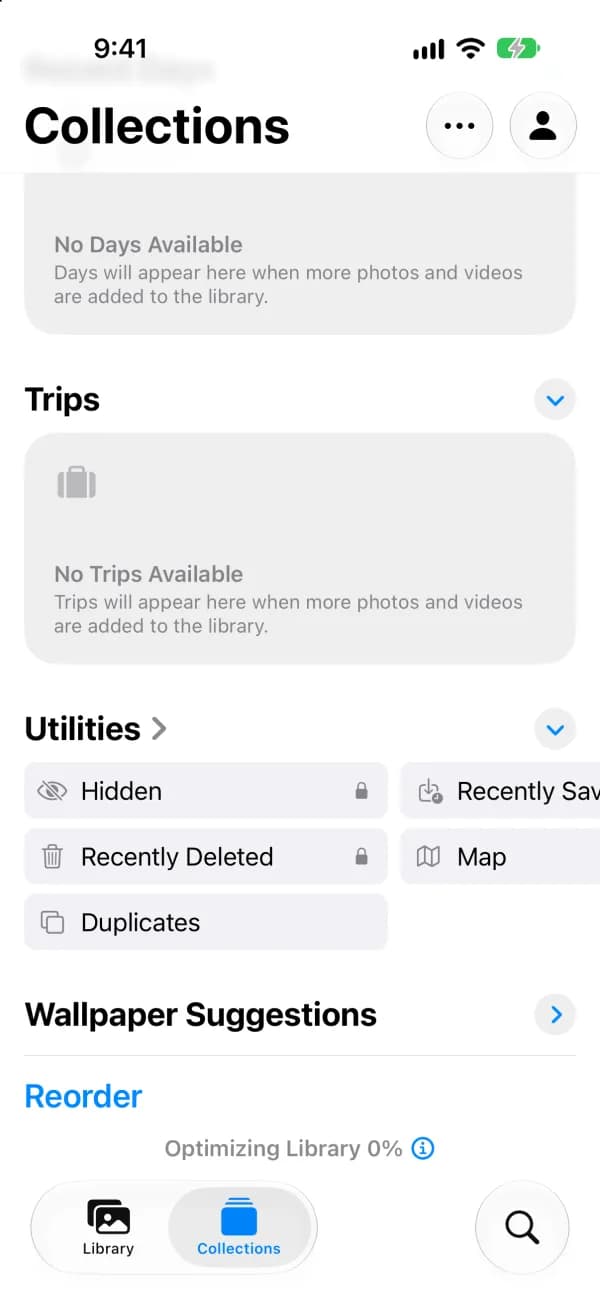
- Abra o app Fotos e toque em Coleções.
- Role até Mais itens e toque em Apagados.
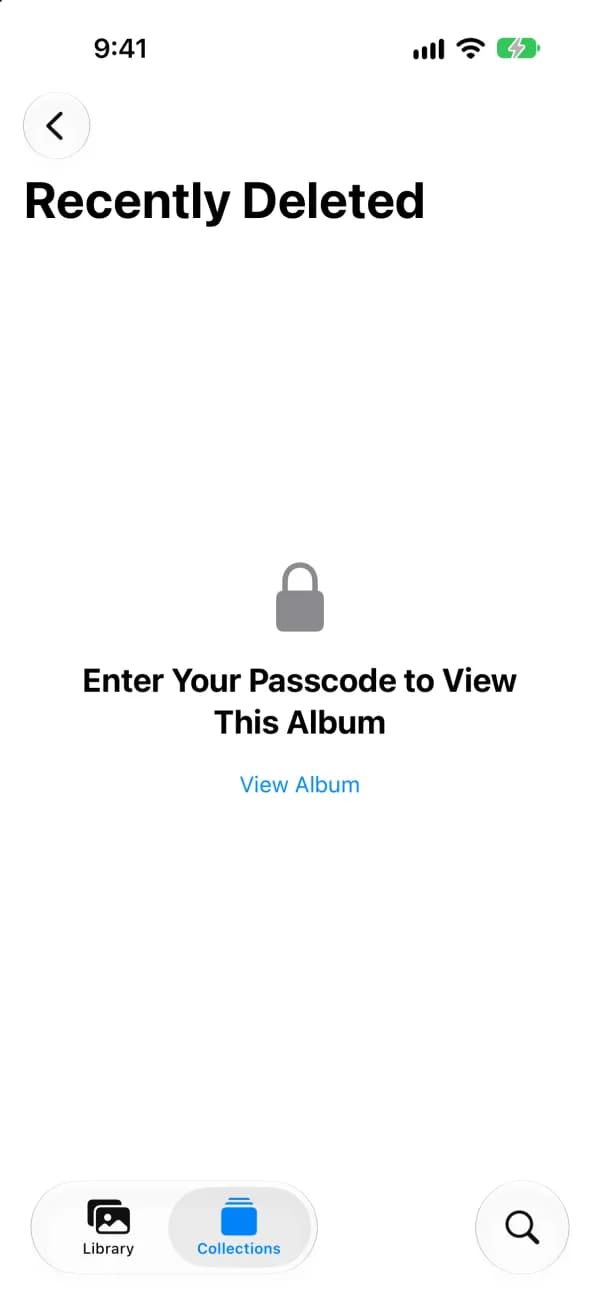
- Toque em Ver Álbum e desbloqueie com Face ID, Touch ID ou sua senha.
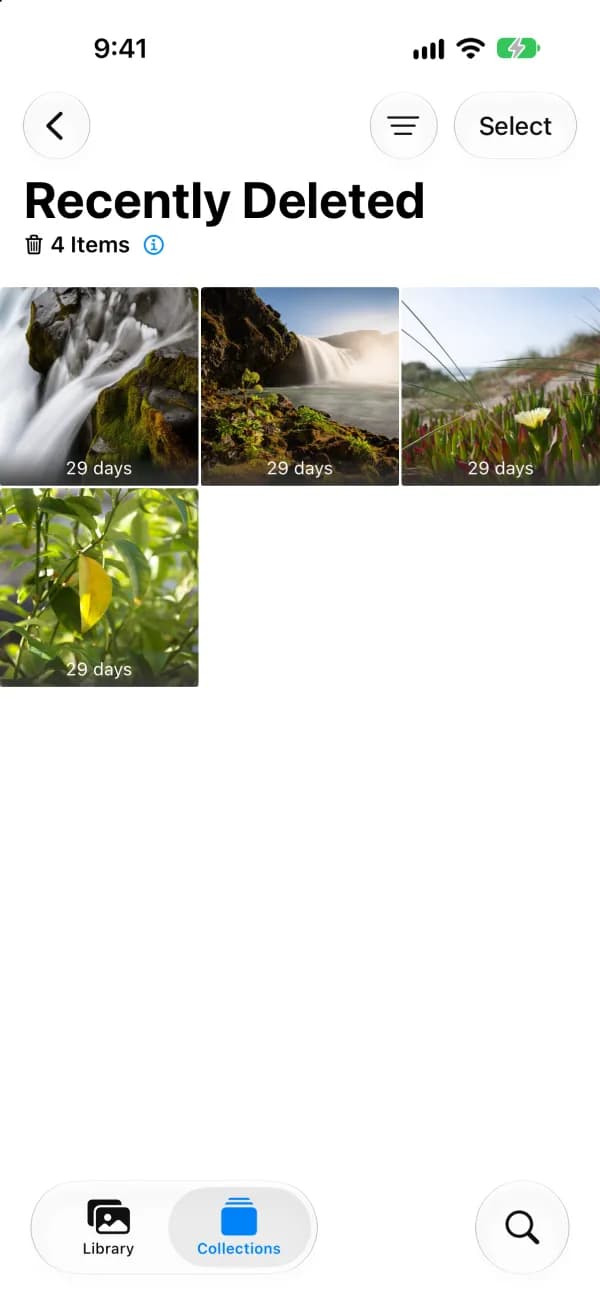
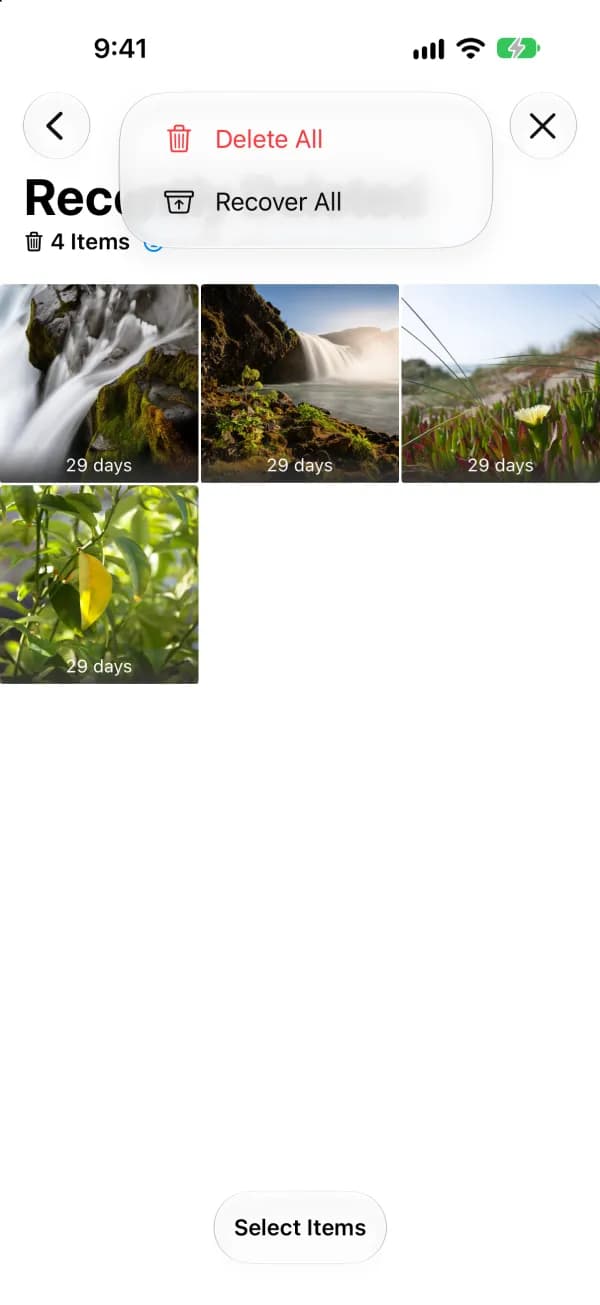
- Toque em Selecionar. Escolha os itens ou toque no botão Mais (•••) para ver Apagar Tudo e Recuperar Tudo.
- Escolha Apagar Tudo (ou Apagar para os itens selecionados) para removê-los de vez, ou Recuperar para trazê-los de volta. Confirme.
Comece pelos vídeos
Vídeos costumam ocupar bem mais espaço do que fotos. Em Apagados, olhe primeiro os vídeos: remover alguns clipes longos que você já revisou geralmente libera mais armazenamento do que limpar centenas de fotos.
O que muda com o iCloud Photos?
Com o Fotos do iCloud ativado, a exclusão ou recuperação de um item é sincronizada entre dispositivos que usam a mesma conta Apple e Fotos do iCloud. Você também pode verificar “Apagados” em Fotos em iCloud.com. Com a sincronização desativada, verifique a biblioteca do dispositivo onde você excluiu o item. A Apple diz que os itens no “Apagados” não contam para o armazenamento do iCloud e as exclusões podem ignorar a recuperação se você exceder o limite de armazenamento do iCloud.
| Fotos do iCloud ativadas | Fotos do iCloud desativadas | |
|---|---|---|
| Onde conferir Apagados | Em qualquer dispositivo sincronizado, ou em Fotos no iCloud.com | No dispositivo em que você apagou o item |
| O que apagar e recuperar afetam | Todos os dispositivos com o mesmo ID Apple | Apenas aquele dispositivo |
| Um backup do dispositivo no iCloud pode trazer de volta? | Não, o Backup do iCloud não duplica as Fotos do iCloud | Possivelmente, se um backup foi feito antes da exclusão |
Um backup pode restaurar fotos excluídas permanentemente?
O iCloud Backup não duplica itens sincronizados pelo iCloud Photos. Se o Fotos do iCloud estiver desativado, um backup do dispositivo feito antes da exclusão poderá incluir o item, dependendo do que foi feito backup. A restauração de um backup é um processo no nível do dispositivo. Após a exclusão permanente, procure uma exportação ou cópia separada que você salvou antes de excluir.
Por que o armazenamento do iPhone não mudou?
Verifique Configurações → Geral → Armazenamento do iPhone. A quantia que você recupera depende do que foi armazenado localmente. Com o Optimize iPhone Storage, seu telefone já pode conter versões menores dos itens. A Apple não fornece um tempo fixo para a atualização do valor do armazenamento. Se “Apagados” estiver vazio, verifique o guia de armazenamento mais amplo abaixo.
Se, depois de um tempo, o valor do armazenamento ainda não mudou, reinicie o iPhone. O resumo do armazenamento é calculado em segundo plano, e reiniciar costuma atualizá-lo. Se continuar aparecendo uma categoria grande de Dados do Sistema, veja o guia de armazenamento abaixo.

Outros apps com seu próprio Apagados
Esvaziar o Fotos não mexe nos itens apagados de outros apps. Cada um guarda os itens apagados por um tempo limitado, e eles usam armazenamento até serem removidos.
- Arquivos: Navegar → Apagados. Toque em Selecionar e depois em Apagar ou Apagar Tudo.
- Notas: Pastas → Apagados. Toque em Editar e depois em Apagar Tudo, ou selecione as notas.
- Mensagens: Na lista de conversas, abra o menu Editar ou Filtros e toque em Mostrar Apagadas Recentemente.
- Mail: Caixas de Correio → Lixeira de cada conta. Toque em Editar, Selecionar Tudo e depois em Apagar.
- Gravador: Pasta Apagados. Toque em Editar e depois em Apagar Tudo.
Mais guias de armazenamento do iPhone
- O armazenamento do iPhone não diminui após a exclusão de fotos
- Por que o iCloud Photos ainda usa o armazenamento do iPhone
Revise fotos semelhantes antes de excluir
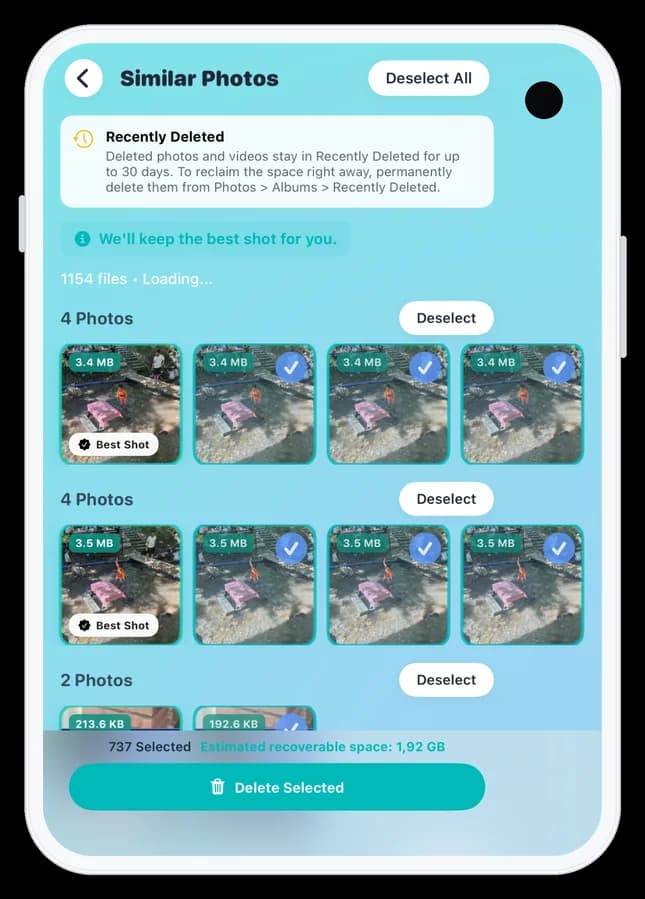
Photos Cleaner – Cleanup Phone é o nosso aplicativo. Use Fotos Semelhantes para comparar grupos e decidir quais fotos manter. Na versão 3.6.4, o aplicativo é gratuito para baixar e revisar grupos, e a remoção de fotos semelhantes selecionadas requer Premium. Gerencie “Apagados” no Apple Photos.
Photos Cleaner - Cleanup Phone · App Store
Perguntas frequentes
Posso desativar Apagados no iPhone?
Não. O Fotos não tem nenhum ajuste para pular Apagados. Você pode esvaziá-lo manualmente quando quiser, e os itens que estão lá são removidos automaticamente após até 30 dias.
Posso esvaziar Apagados antes de 30 dias?
Não existe ajuste para encurtar o prazo. Para liberar o espaço mais cedo, abra o álbum, toque em Selecionar, depois no botão Mais (•••) e escolha Apagar Tudo.
Por que não vejo Apagar Tudo?
Nas versões recentes do iOS, toque primeiro em Selecionar e depois no botão Mais (•••) na barra superior. Apagar Tudo e Recuperar Tudo ficam nesse menu. Se você escolher itens, use Apagar ou Recuperar apenas para eles.
As fotos em Apagados contam no armazenamento do iPhone?
Sim, se estiverem armazenadas no dispositivo. A Apple diz que elas não contam no armazenamento do iCloud, mas as cópias locais continuam usando o armazenamento do iPhone até serem apagadas de vez.
Posso recuperar fotos depois de esvaziar Apagados?
Não pelo app Fotos. Você precisa de uma cópia salva em outro lugar, ou de um backup do dispositivo feito antes da exclusão, com as Fotos do iCloud desativadas.
Fontes de suporte da Apple
Guias relacionados

· 5 min de leitura
Apagou fotografias, mas o iPhone continua cheio? 8 soluções
Apagou fotografias e o iPhone continua cheio? Veja em 8 passos como verificar o álbum Apagado, a sincronização com iCloud e os vídeos restantes.

· 5 min de leitura
Por que as fotos ocupam espaço no iPhone mesmo com o iCloud?
Saiba por que o app Fotos ainda usa o armazenamento do iPhone com o iCloud, o que Otimizar Armazenamento do iPhone muda e como verificar seu espaço local e sua cota do iCloud.

· 9 min de leitura
Os aplicativos de limpeza para iPhone são seguros?
Antes de usar um app de limpeza para iPhone, confira o acesso às fotos, os dados de privacidade e o preço após o teste. Veja como revogar o acesso.

Quando quiser começar
Descarregue o Photos Cleaner - Cleanup Phone para iPhone
Remova fotos duplicadas, comprima vídeos e organize contactos com um fluxo de limpeza centrado na privacidade.

Ao utilizar o Photos Cleaner - Cleanup Phone, aceita os nossos Termos de Uso e Política de Privacidade.