¿Son seguras las apps de limpieza para iPhone? 9 comprobaciones de privacidad antes de instalar una
Antes de dar a una app de limpieza acceso a tus fotos, revisa estos 9 puntos: etiquetas de privacidad, permisos, actividad de red, suscripciones y borrado seguro.
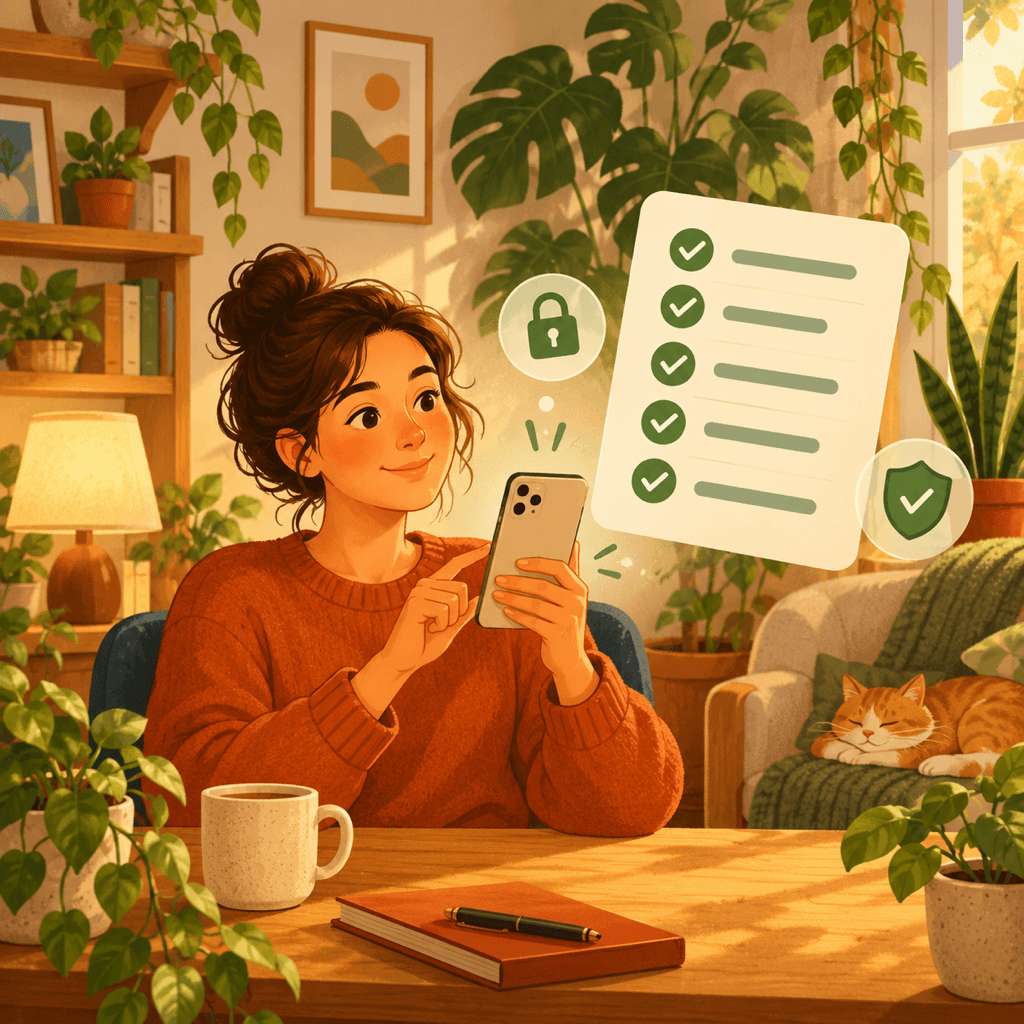
Una app de limpieza pide algo que la mayoría de las apps nunca necesita: acceso a toda tu fototeca y, a veces, también a tus contactos. Esa fototeca guarda caras, documentos, capturas de pantalla con datos bancarios, ubicaciones y años de momentos privados. Que una app de limpieza sea segura depende menos de su publicidad y más de lo que hace con ese acceso.
La buena noticia es que iOS te da las herramientas para comprobarlo. Esta guía repasa nueve comprobaciones concretas que puedes hacer en pocos minutos con la ficha del App Store y la app Ajustes, antes y después de instalar cualquier limpiador. Ninguna requiere conocimientos técnicos.
Por qué las apps de limpieza merecen más atención
La mayoría de las apps solo tocan una pequeña parte de tus datos. Un limpiador de fotos necesita leer cada imagen y cada vídeo para encontrar duplicados, fotos similares y archivos grandes, y un limpiador de contactos necesita toda tu agenda. Si esos datos se suben a un servidor para procesarlos o se comparten con socios publicitarios, el coste para tu privacidad puede superar los gigas que recuperas.
Esta categoría también arrastra un historial de prácticas agresivas: avisos alarmistas de «tu iPhone está lleno», pantallas de pago difíciles de cerrar y suscripciones semanales caras. Un buen limpiador puede ser realmente útil. Las comprobaciones siguientes te ayudan a separar los útiles de los arriesgados.
1. Lee la etiqueta de Privacidad de la app en el App Store
Cada ficha del App Store tiene una sección de Privacidad de la app que completa el desarrollador. Agrupa los datos en Datos usados para rastrearte, Datos vinculados contigo y Datos no vinculados contigo, o indica No se recopilan datos.
Para un limpiador, Datos usados para rastrearte es la mayor señal de alarma: significa que los datos pueden combinarse con los de otras empresas con fines publicitarios. Ver Fotos o vídeos en Datos vinculados contigo también debería hacerte dudar. Recuerda que la etiqueta la declara el propio desarrollador, así que tómala como punto de partida y confírmala con las comprobaciones siguientes.
2. Comprueba si el escaneo se hace en el dispositivo
Los iPhone actuales pueden comparar fotos de forma local con frameworks de Apple como Vision y Core ML. Una app que escanea en el dispositivo nunca necesita enviar tu fototeca a un servidor para encontrar duplicados.
Busca en la descripción de la app o en su política de privacidad una frase clara que diga que las fotos se procesan en el dispositivo y no se suben. Expresiones vagas como «podemos procesar tu contenido para mejorar nuestros servicios» son motivo suficiente para buscar otra opción.
3. Concede el acceso a fotos más limitado que funcione
Cuando una app pide acceso a las fotos, iOS te deja elegir «Acceso limitado» y seleccionar fotos concretas en lugar de toda la fototeca. Puedes cambiarlo cuando quieras en Ajustes → Privacidad y seguridad → Fotos, seleccionando la app.
Para encontrar duplicados en toda la fototeca, un limpiador sí necesita acceso completo, así que lo razonable es concederlo mientras haces una sesión de limpieza y reducirlo después. Desconfía de una app que no se abre si no obtiene a la vez acceso completo a fotos, contactos y ubicación.
4. Fíjate en qué otros permisos pide
Un limpiador de fotos no tiene una razón evidente para necesitar tu ubicación, el micrófono, el Bluetooth o permiso para rastrearte en apps y sitios web de otras empresas. Cada permiso extra merece una pregunta.
Si aparece el aviso de Transparencia en el rastreo de apps pidiendo rastrear tu actividad, puedes tocar Pedir a la app que no rastree. La app debería seguir funcionando con normalidad; si de repente dejan de funcionar funciones, eso te dice algo sobre su modelo de negocio.
5. Verifica la actividad de red con el Informe de privacidad de las apps
iOS incluye el Informe de privacidad de las apps en Ajustes → Privacidad y seguridad. Actívalo, usa el limpiador para hacer un escaneo y vuelve a mirarlo. El informe muestra cuántas veces accedió la app a tus fotos y qué dominios de internet contactó.
Un limpiador que funciona en el dispositivo puede contactar igualmente algunos dominios, por ejemplo para compras dentro de la app o informes de fallos. Lo que debes buscar es una lista larga de dominios publicitarios o de analítica, o mucha actividad de red mientras escanea tu fototeca. Eso contradiría una promesa de «todo se queda en tu iPhone».
6. Desconfía de promesas que iOS no permite
iOS ejecuta cada app en su propio entorno aislado (sandbox). Una app de terceros no puede borrar la caché de otras apps, «acelerar» la RAM, eliminar virus de tu iPhone ni hacer más rápido el sistema limpiando archivos ocultos. Las apps que prometen eso describen funciones que iOS no les permite tener.
Lo que un limpiador sí puede hacer es ayudarte a revisar y eliminar elementos a los que le has dado acceso: fotos duplicadas y similares, capturas de pantalla, vídeos grandes, Live Photos y contactos duplicados. Las apps honestas describen exactamente eso.
7. Entiende la suscripción antes de que acabe la prueba
Muchos limpiadores ofrecen una prueba gratuita que se convierte en una suscripción de pago, a veces con cobro semanal. Antes de empezar la prueba, lee el precio, el periodo de facturación y la fecha de renovación en la hoja de compra. Puedes revisar o cancelar cualquier suscripción en Ajustes → tu nombre → Suscripciones.
Una app de confianza hace que el precio y el botón de cerrar sean fáciles de encontrar, y te deja usar al menos algunas funciones básicas o una vista previa del escaneo antes de pagar.
8. Asegúrate de que nada se borra sin tu revisión
Un limpiador seguro te muestra lo que ha encontrado y espera tu aprobación. Un comportamiento automático de «limpiar todo con un toque» puede borrar la única foto nítida de una ráfaga o una imagen que guardabas a propósito.
Las fotos que eliminas en el iPhone van al álbum Eliminado, donde puedes recuperarlas durante unos 30 días. Si Fotos en iCloud está activado, el borrado también se aplica a tus otros dispositivos, así que revisa con cuidado y guarda una copia de seguridad de todo lo irreemplazable.
9. Revisa al desarrollador y el soporte detrás de la app
Toca el nombre del desarrollador en el App Store para ver sus otras apps y visita su sitio web. Busca una política de privacidad legible, una página de soporte o contacto y actualizaciones recientes que demuestren que la app se mantiene para las versiones actuales de iOS.
Las reseñas también ayudan, sobre todo las recientes que hablan de cobros, problemas al borrar o privacidad. Un patrón de quejas por cargos inesperados dice más que una media alta de estrellas.
Haz la revisión de privacidad en cinco minutos
- 1
Abre la sección Privacidad de la app
En la ficha del App Store, desplázate hasta Privacidad de la app y comprueba si aparecen Datos usados para rastrearte o fotos asociadas a tu identidad.
- 2
Concede el acceso a fotos con criterio
Da acceso completo solo mientras limpias y ajústalo después en Ajustes → Privacidad y seguridad → Fotos.
- 3
Activa el Informe de privacidad de las apps
Actívalo en Ajustes → Privacidad y seguridad, haz un escaneo y revisa qué dominios contactó la app.
- 4
Revisa antes de borrar
Comprueba tú mismo cada grupo sugerido y recuerda que Eliminado guarda las fotos unos 30 días.

Un limpiador creado en torno a esta lista
Clean Up Storage - Photo Clean escanea fotos duplicadas y similares, capturas de pantalla, vídeos grandes y contactos en tu iPhone. El escaneo se hace en el dispositivo y no se elimina nada hasta que lo revisas y lo apruebas.

Preguntas frecuentes
¿Es seguro usar apps de limpieza en el iPhone?▼
Algunas sí y otras no. Un limpiador seguro escanea en el dispositivo, no te rastrea, pide solo los permisos que necesita y nunca borra nada sin tu revisión. Usa la etiqueta de Privacidad de la app y el Informe de privacidad de las apps para comprobarlo.
¿Las apps de limpieza suben mis fotos?▼
No tienen por qué. La detección de fotos duplicadas y similares puede funcionar por completo en el iPhone con los propios frameworks de Apple. Busca en la política de privacidad una mención explícita al procesamiento en el dispositivo y verifica la actividad de red con el Informe de privacidad de las apps.
¿Puede una app de limpieza acelerar mi iPhone o borrar la caché de otras apps?▼
No. iOS aísla cada app en un sandbox, así que un limpiador de terceros no puede borrar datos de otras apps, liberar RAM ni eliminar virus. Sí puede ayudarte a eliminar las fotos, vídeos y contactos que tú elijas.
¿Qué pasa si un limpiador borra la foto equivocada?▼
Las fotos eliminadas permanecen unos 30 días en el álbum Eliminado, desde donde puedes recuperarlas. Con Fotos en iCloud activado, los borrados se sincronizan con tus otros dispositivos, así que revisa antes de confirmar.
¿Cómo cancelo la suscripción de una app de limpieza?▼
Abre Ajustes, toca tu nombre y luego Suscripciones, elige la app y toca Cancelar Suscripción. Cancela al menos un día antes de la fecha de renovación para evitar el siguiente cobro.
Fuentes
Guías relacionadas

· 7 min de lectura
Cómo gestionar el almacenamiento del iPhone correctamente (2026)
Ajustes te muestra qué ocupa espacio. Aquí está el proceso completo para gestionar y recuperar realmente el almacenamiento del iPhone, desde Documentos y datos hasta fotos duplicadas y vídeos grandes.

· 6 min de lectura
Eliminar fotos duplicadas en iPhone (rápido y seguro)
Guía paso a paso para encontrar y borrar fotos duplicadas, liberar espacio y evitar que vuelvan.

· 9 min read
¿Por qué mi iPhone es lento? Problemas de almacenamiento y soluciones seguras
Un almacenamiento bajo puede ralentizar un iPhone, pero las condiciones de la red, el estado de la batería y las aplicaciones que no responden también son importantes. Diagnostica la causa y recupera espacio sin borrar a ciegas.
Listo cuando lo estés
Descargar Clean Up Storage - Photo Clean para iPhone
Elimine fotos duplicadas, comprima videos y organice contactos con un flujo de limpieza que prioriza la privacidad.
Al utilizar Clean Up Storage - Photo Clean, aceptas nuestras Términos de uso y Política de privacidad.