Pourquoi « Supprimées récemment » occupe de la place sur l’iPhone ?
Les photos et vidéos supprimées peuvent toujours occuper de l'espace sur votre iPhone tandis que Photos les conserve disponibles pour la récupération.


Les photos et vidéos supprimées peuvent toujours occuper de l'espace sur votre iPhone tandis que Photos les conserve disponibles pour la récupération. Apple les conserve normalement dans « Supprimées récemment » pendant 30 jours. Récupérez tout ce que vous souhaitez conserver avant la date limite ou supprimez définitivement les éléments que vous avez déjà examinés.
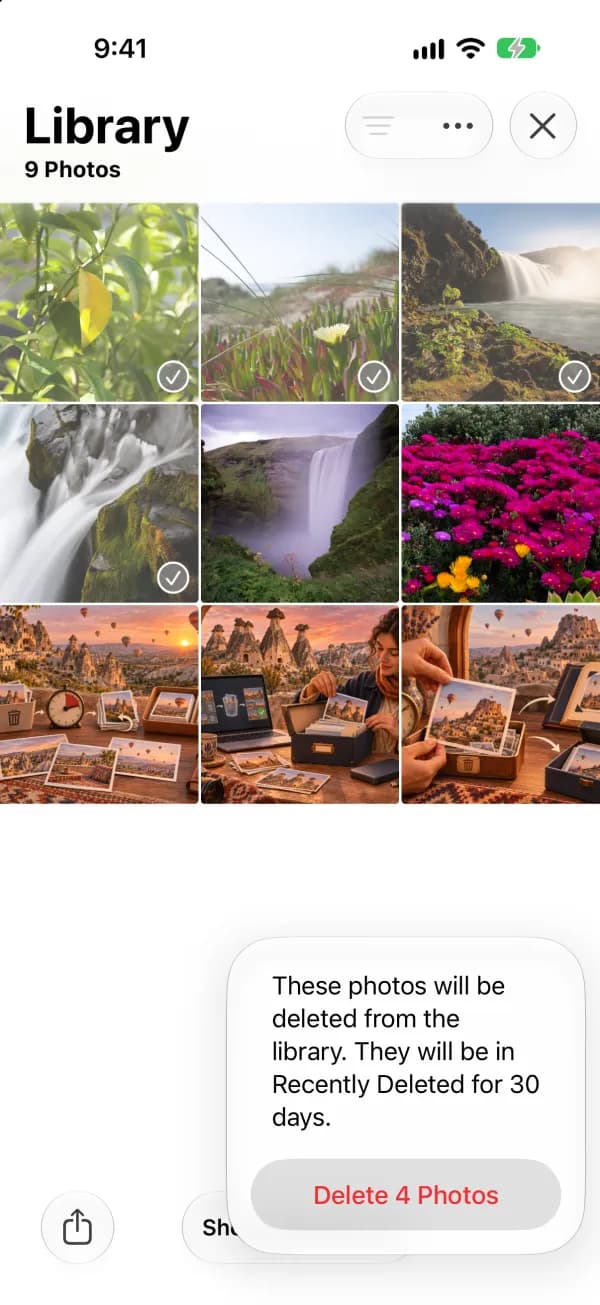
Comment réviser et vider « Supprimées récemment »
- Ouvrez l’app Photos et touchez Collections.
- Faites défiler jusqu’à Autres et touchez « Supprimées récemment ».
- Touchez Afficher l’album et déverrouillez avec Face ID, Touch ID ou votre code.
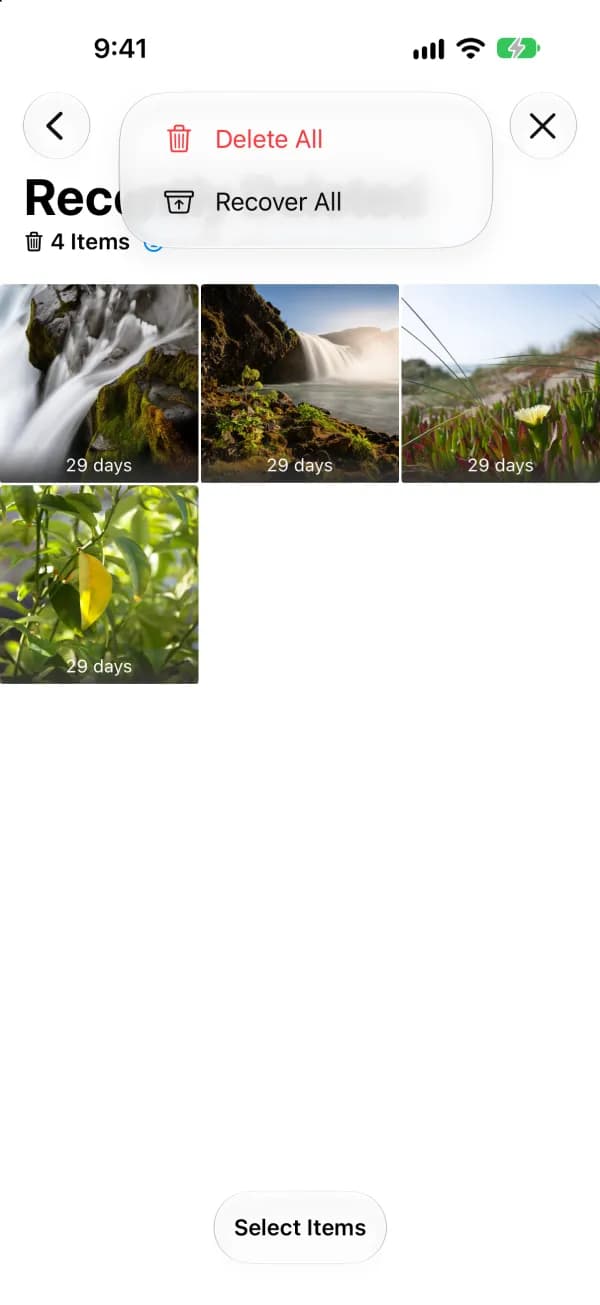
- Touchez Sélectionner. Choisissez des éléments ou touchez le bouton Plus (•••) pour voir Tout supprimer et Tout récupérer.
- Choisissez Tout supprimer (ou Supprimer pour les éléments sélectionnés) pour les effacer définitivement, ou Récupérer pour les remettre. Confirmez.
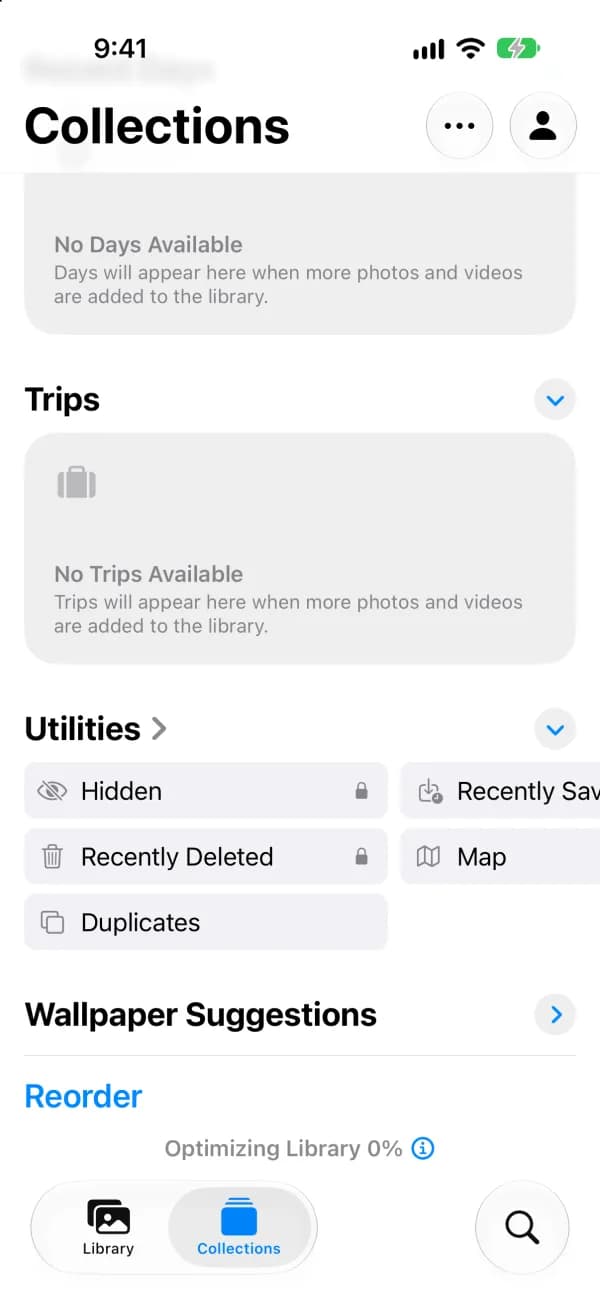
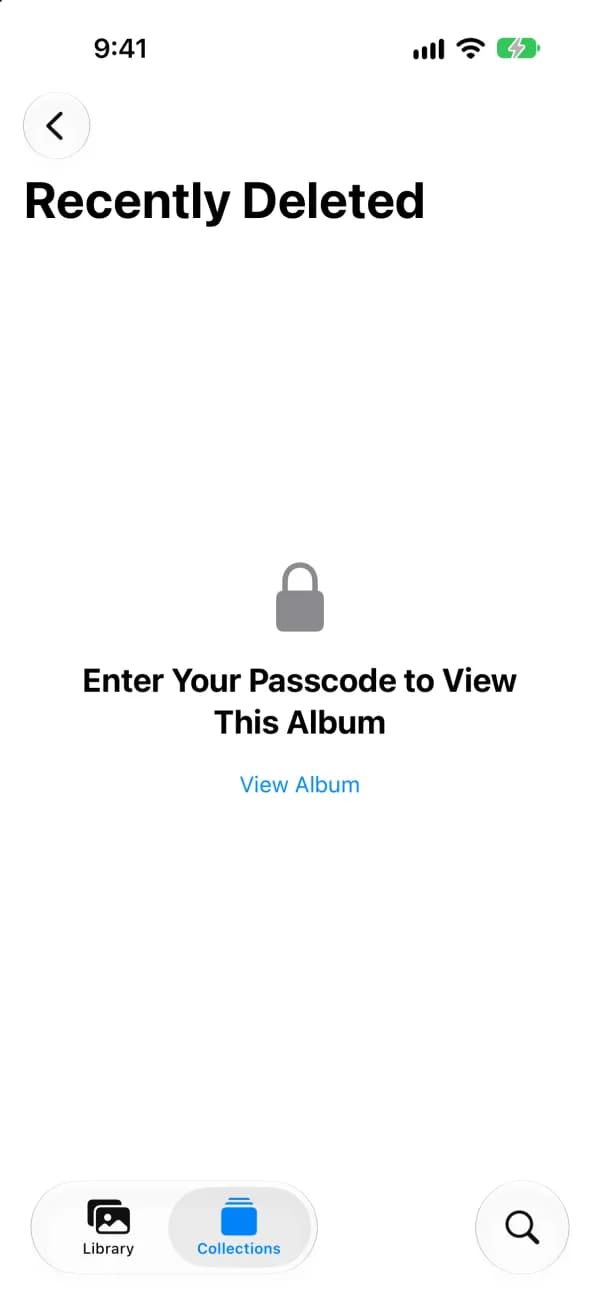
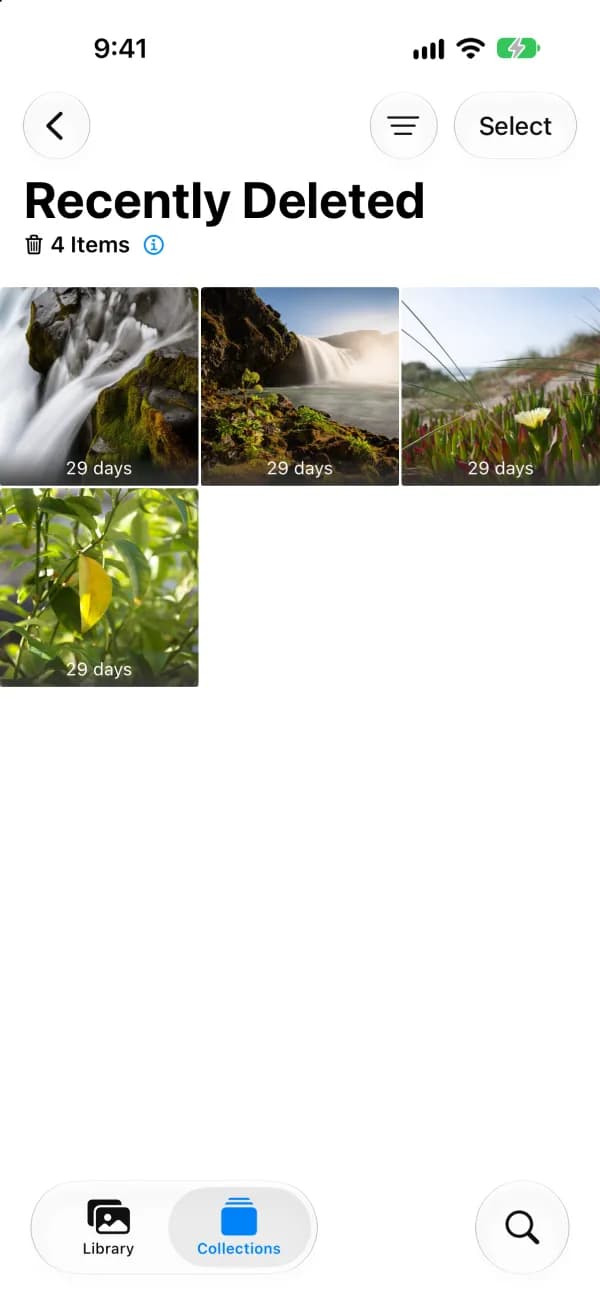
Commencez par les vidéos
Les vidéos occupent généralement bien plus d’espace que les photos. Dans « Supprimées récemment », regardez d’abord les vidéos : supprimer quelques longs clips déjà vérifiés libère souvent plus d’espace que d’effacer des centaines de photos.
Qu'est-ce qui change avec iCloud Photos ?
Avec iCloud Photos activé, la suppression ou la récupération d'un élément est synchronisée sur tous les appareils utilisant le même compte Apple et iCloud Photos. Vous pouvez également consulter « Supprimées récemment » dans Photos sur iCloud.com. Avec la synchronisation désactivée, vérifiez la bibliothèque sur l'appareil sur lequel vous avez supprimé l'élément. Apple indique que les éléments de « Supprimées récemment » ne sont pas pris en compte dans le stockage iCloud et que les suppressions peuvent contourner la récupération si vous dépassez votre limite de stockage iCloud.
| Photos iCloud activé | Photos iCloud désactivé | |
|---|---|---|
| Où consulter « Supprimées récemment » | Sur n’importe quel appareil synchronisé, ou dans Photos sur iCloud.com | Sur l’appareil où vous avez supprimé l’élément |
| Ce que touchent la suppression et la récupération | Tous les appareils utilisant le même compte Apple | Uniquement cet appareil |
| Une sauvegarde iCloud de l’appareil peut-elle le ramener ? | Non, la sauvegarde iCloud ne duplique pas Photos iCloud | Peut-être, si une sauvegarde a été faite avant la suppression |
Une sauvegarde peut-elle restaurer des photos supprimées définitivement ?
iCloud Backup ne duplique pas les éléments synchronisés par iCloud Photos. Si iCloud Photos était désactivé, une sauvegarde de l'appareil effectuée avant la suppression peut inclure l'élément, en fonction de ce qui a été sauvegardé. La restauration d'une sauvegarde est un processus au niveau de l'appareil. Après la suppression définitive, recherchez une exportation ou une copie distincte que vous avez enregistrée avant la suppression.

Pourquoi le stockage iPhone n’a-t-il pas changé ?
Vérifiez Paramètres → Général → Stockage iPhone. Le montant que vous récupérez dépend de ce qui a été stocké localement. Avec Optimize iPhone Storage, votre téléphone contient peut-être déjà des versions plus petites des éléments. Apple ne donne aucune heure fixe pour la mise à jour du chiffre de stockage. Si « Supprimées récemment » est vide, consultez le guide de stockage plus large ci-dessous.
Si l’indicateur de stockage n’a toujours pas bougé après un moment, redémarrez votre iPhone. Le récapitulatif du stockage est calculé en arrière-plan, et un redémarrage l’actualise souvent. Si une grosse catégorie Données système persiste, consultez le guide sur le stockage ci-dessous.

Autres apps avec leur propre dossier « Supprimées récemment »
Vider Photos ne touche pas aux éléments supprimés dans les autres apps. Chacune conserve les éléments supprimés pendant une durée limitée, et ils occupent de l’espace tant qu’ils ne sont pas effacés.
- Fichiers: Parcourir → Supprimées récemment. Touchez Sélectionner, puis Supprimer ou Tout supprimer.
- Notes: Dossiers → Supprimées récemment. Touchez Modifier, puis Tout supprimer, ou sélectionnez des notes.
- Messages: Dans la liste des conversations, ouvrez le menu Modifier ou Filtres et touchez Afficher les supprimés récemment.
- Mail: Boîtes aux lettres → Corbeille pour chaque compte. Touchez Modifier, Tout sélectionner, puis Supprimer.
- Dictaphone: Dossier « Supprimées récemment ». Touchez Modifier, puis Tout supprimer.
Plus de guides de stockage iPhone
- Le stockage de l'iPhone ne diminue pas après la suppression de photos
- Pourquoi iCloud Photos utilise toujours le stockage iPhone
Examinez les photos similaires avant de les supprimer
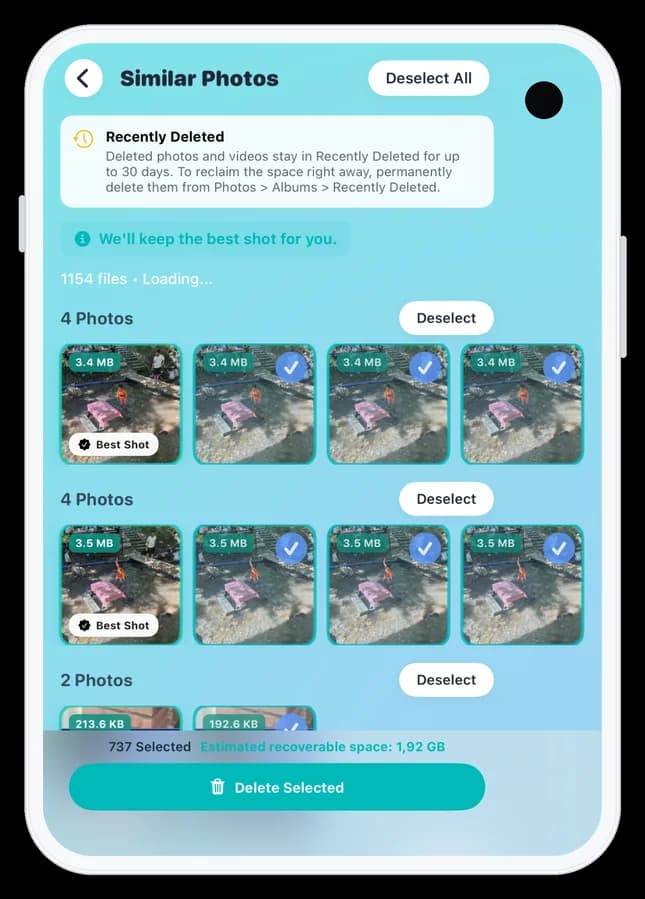
Photos Cleaner – Cleanup Phone est notre application. Utilisez des photos similaires pour comparer les groupes et décider quelles photos conserver. Dans la version 3.6.4, le téléchargement et la consultation des groupes sont gratuits. La suppression des photos similaires sélectionnées nécessite Premium. Gérez « Supprimées récemment » dans Apple Photos.
Photos Cleaner - Cleanup Phone · App Store
FAQ
Puis-je désactiver « Supprimées récemment » sur iPhone ?
Non. Photos n’a aucun réglage pour contourner « Supprimées récemment ». Vous pouvez le vider manuellement quand vous le voulez, et les éléments qui s’y trouvent sont supprimés automatiquement après 30 jours maximum.
Puis-je vider « Supprimées récemment » plus vite qu’en 30 jours ?
Aucun réglage ne permet de raccourcir cette durée. Pour libérer l’espace plus tôt, ouvrez l’album, touchez Sélectionner, puis le bouton Plus (•••), et choisissez Tout supprimer.
Pourquoi je ne vois pas Tout supprimer ?
Dans les versions récentes d’iOS, touchez d’abord Sélectionner, puis le bouton Plus (•••) dans la barre du haut. Tout supprimer et Tout récupérer se trouvent dans ce menu. Si vous choisissez des éléments, utilisez Supprimer ou Récupérer pour ceux-ci uniquement.
Les photos de « Supprimées récemment » comptent-elles dans le stockage de l’iPhone ?
Oui, si elles sont stockées sur l’appareil. Apple indique qu’elles ne comptent pas dans le stockage iCloud, mais les copies locales continuent d’occuper le stockage de l’iPhone jusqu’à leur suppression définitive.
Puis-je récupérer des photos après avoir vidé « Supprimées récemment » ?
Pas depuis l’app Photos. Il vous faut une copie enregistrée ailleurs, ou une sauvegarde de l’appareil faite avant la suppression, quand Photos iCloud était désactivé.
Sources d'assistance Apple
Guides associés

· 5 min de lecture
Photos supprimées, stockage de l’iPhone toujours plein ? 8 solutions
L’iPhone reste plein après avoir supprimé des photos ? Vérifiez les suppressions récentes, la synchronisation iCloud et les vidéos en 8 étapes.

· 5 min de lecture
Pourquoi les photos occupent-elles encore de la place sur l’iPhone avec iCloud ?
Découvrez pourquoi Photos utilise encore du stockage iPhone avec iCloud, ce que change Optimiser le stockage de l’iPhone et comment vérifier votre espace local et votre quota iCloud.

· 9 min de lecture
Les apps de nettoyage pour iPhone sont-elles sûres ?
Avant d’utiliser une app de nettoyage pour iPhone, vérifiez l’accès aux photos, la fiche de confidentialité et le prix après la période d’essai.

Prêt quand tu l'es
Téléchargez Photos Cleaner - Cleanup Phone pour iPhone
Supprimez les photos en double, compressez les vidéos et organisez les contacts avec un flux de nettoyage axé sur la confidentialité.

En utilisant Photos Cleaner - Cleanup Phone, vous acceptez nos Conditions d'utilisation et Politique de confidentialité.