iPhone’da Son Silinenler Neden Yer Kaplıyor?
Fotoğraflar, sildiğiniz fotoğraf ve videoları geri alabilmeniz için sakladığından bu öğeler iPhone’da yer kaplamaya devam edebilir.

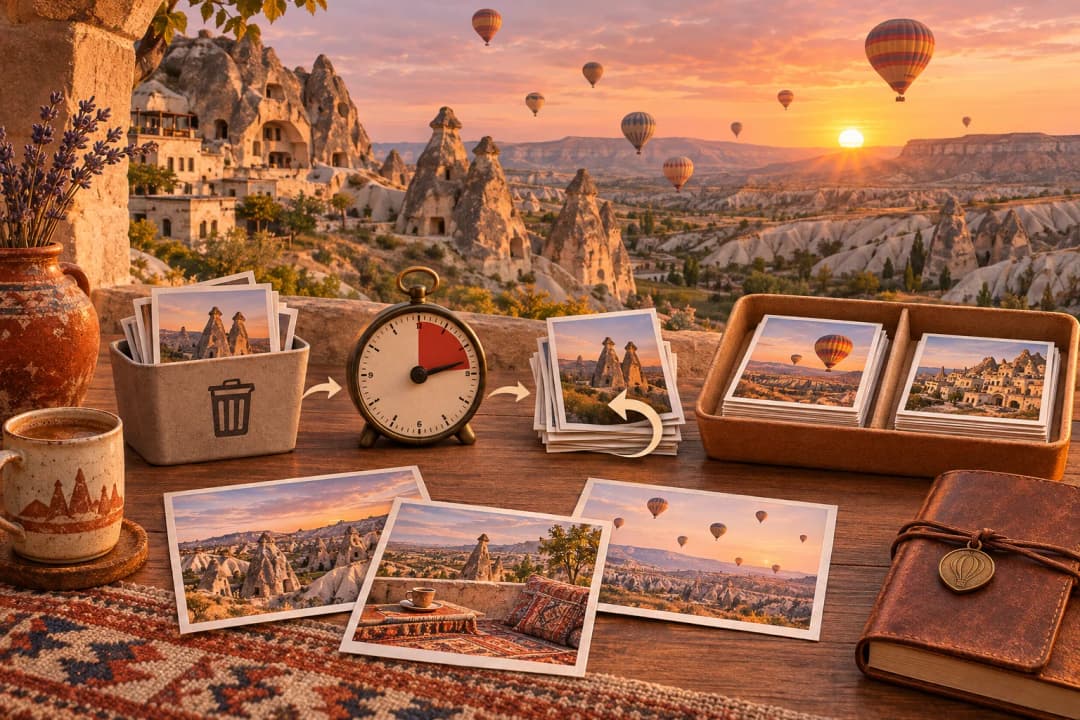
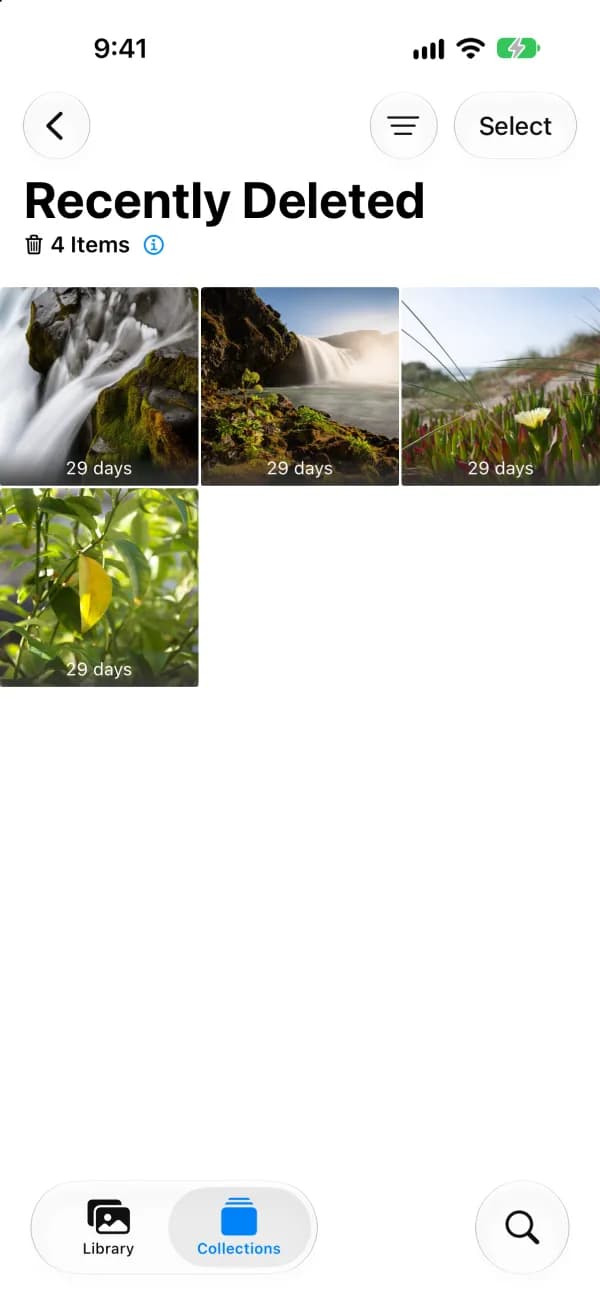
Fotoğraflar, sildiğiniz fotoğraf ve videoları geri alabilmeniz için sakladığından bu öğeler iPhone’da yer kaplamaya devam edebilir. Apple bunları normalde Son Silinenler’de 30 gün tutar. Saklamak istediklerinizi süre dolmadan kurtarın veya gözden geçirdiğiniz öğeleri kalıcı olarak silin.
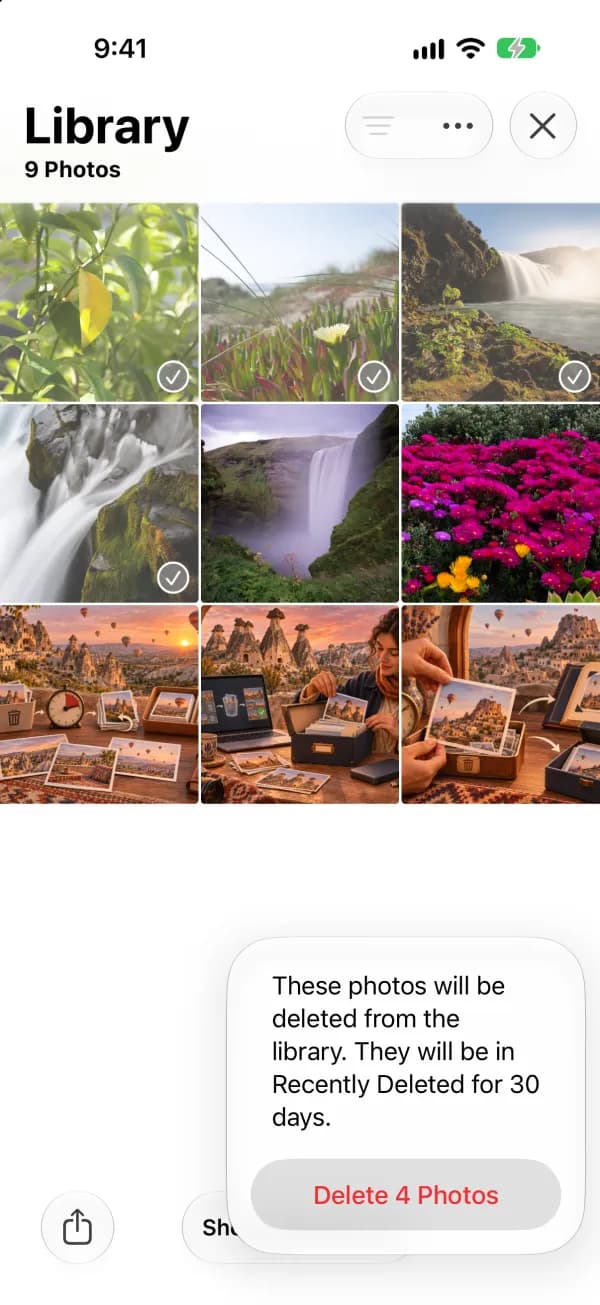
Son Silinenler nasıl kontrol edilir ve boşaltılır?
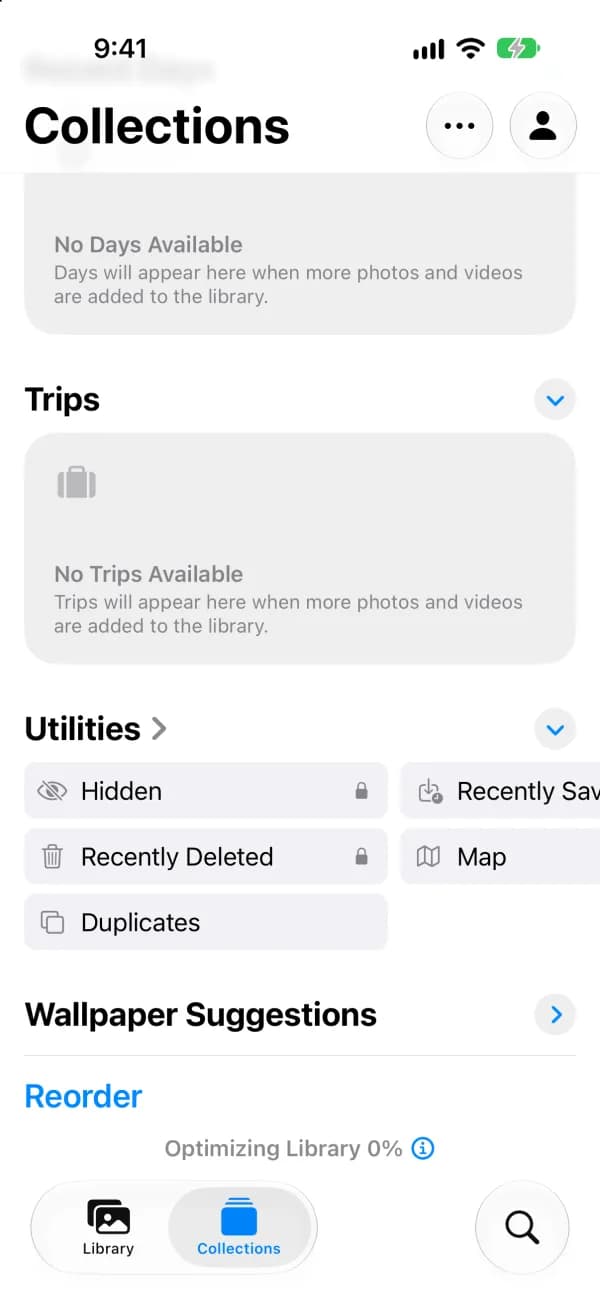
- Fotoğraflar uygulamasını açın ve Koleksiyonlar’a dokunun.
- Diğer bölümüne kaydırın ve Son Silinenler’e dokunun.
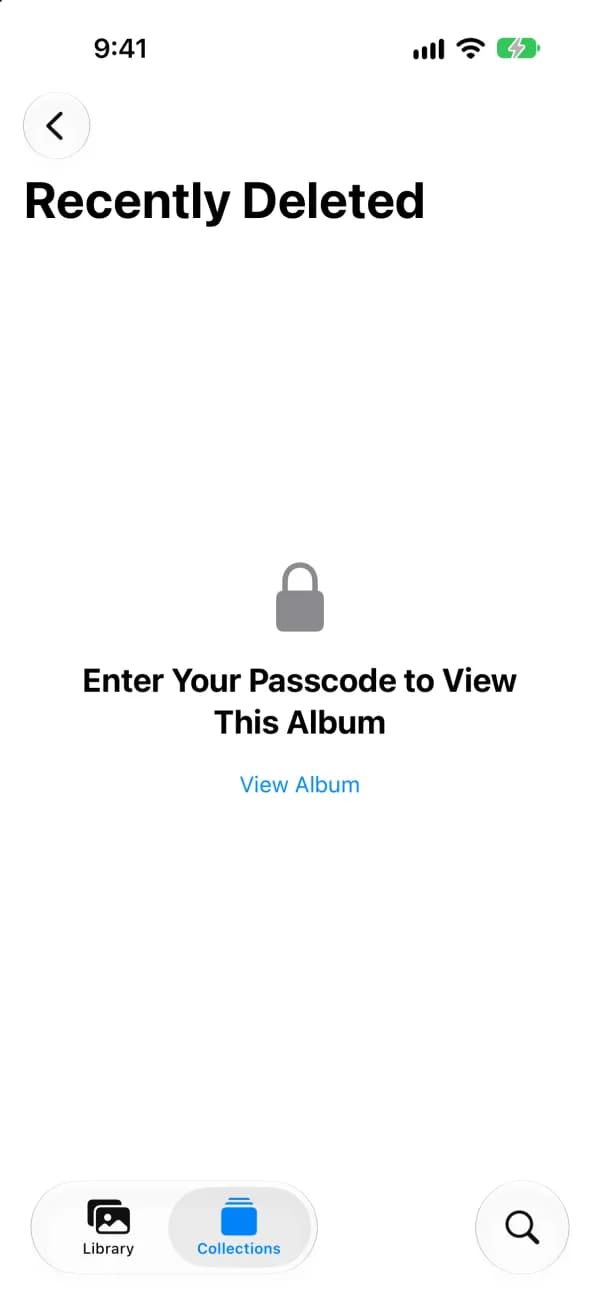
- Albümü Görüntüle’ye dokunun ve Face ID, Touch ID veya parolanızla kilidi açın.
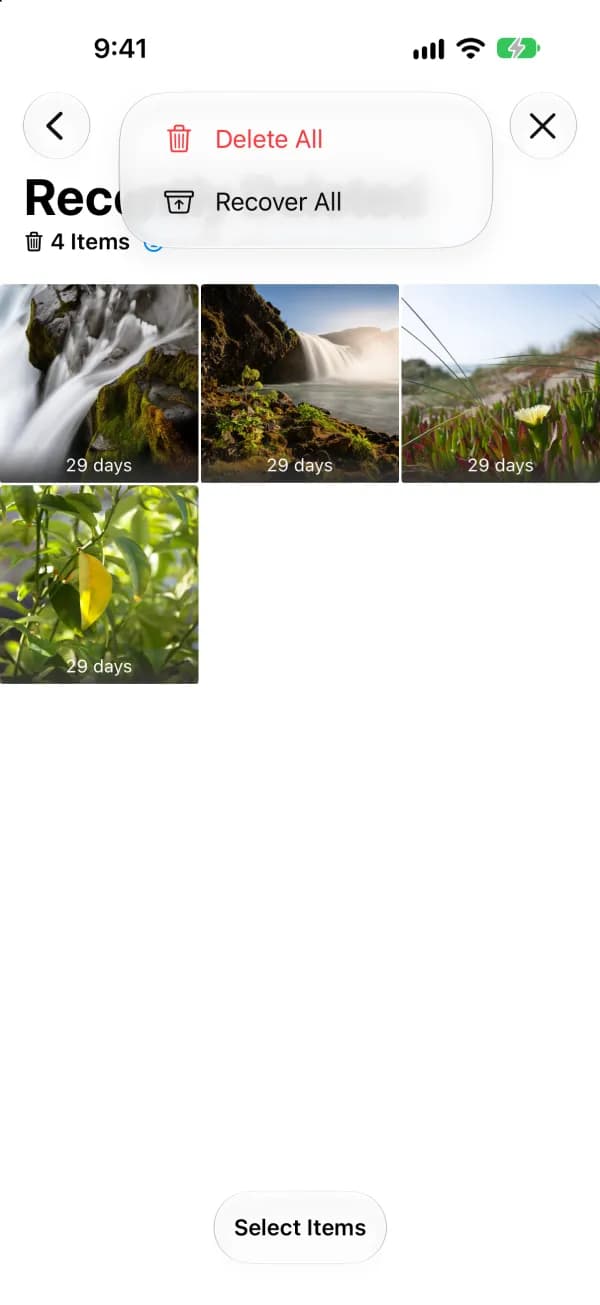
- Seç’e dokunun. İşlem yapmak istediğiniz öğeleri işaretleyin ya da Tümünü Sil ve Tümünü Kurtar seçeneklerini görmek için Daha Fazla (•••) düğmesine dokunun.
- Öğeleri kalıcı olarak kaldırmak için Tümünü Sil’i (seçili öğeler için Sil’i), geri koymak için Kurtar’ı seçin. Onaylayın.
Videolarla başlayın
Videolar genellikle fotoğraflardan çok daha fazla yer kaplar. Son Silinenler’de önce videolara bakın: gözden geçirdiğiniz birkaç uzun klibi kaldırmak, yüzlerce fotoğrafı temizlemekten çoğu zaman daha fazla alan açar.
iCloud Fotoğrafları açıkken ne değişir?
Silme ve kurtarma işlemleri aynı Apple Hesabı ile iCloud Fotoğrafları kullanan aygıtlara eşzamanlanır. iCloud.com’daki Fotoğraflar bölümünden de Son Silinenler’i kontrol edebilirsiniz. Eşzamanlama kapalıysa sildiğiniz aygıta bakın. Apple’a göre Son Silinenler’deki öğeler iCloud kotasına dahil edilmez ve kota aşıldığında silinen öğeler kurtarma aşamasını atlayabilir.
| iCloud Fotoğrafları açık | iCloud Fotoğrafları kapalı | |
|---|---|---|
| Son Silinenler nereden kontrol edilir | Eşzamanlanan herhangi bir aygıt veya iCloud.com’daki Fotoğraflar | Öğeyi sildiğiniz aygıt |
| Silme ve kurtarma neyi etkiler | Aynı Apple Hesabı’nı kullanan tüm aygıtları | Yalnızca o aygıtı |
| iCloud aygıt yedeği geri getirebilir mi? | Hayır, iCloud Yedekleme iCloud Fotoğrafları’nı çoğaltmaz | Silmeden önce yedek alındıysa olabilir |
Yedekten kalıcı olarak silinen fotoğraflar geri alınabilir mi?
iCloud Yedekleme, iCloud Fotoğrafları ile eşzamanlanan öğelerin ikinci bir kopyasını tutmaz. iCloud Fotoğrafları kapalıysa silmeden önce alınmış aygıt yedeği ilgili öğeyi içerebilir. Yedekten dönmek aygıt düzeyinde bir işlemdir. Kalıcı silme sonrasında önceden dışa aktardığınız veya başka bir yere kaydettiğiniz kopyayı arayın.
iPhone saklama alanı neden değişmedi?
Ayarlar → Genel → iPhone Saklama Alanı’na bakın. Açılan alan, aygıtta tutulan veriye bağlıdır. Saklama alanı optimizasyonu açıksa aygıtta daha küçük sürümler bulunmuş olabilir. Apple sayacın güncellenmesi için kesin bir süre vermez. Albüm boşsa aşağıdaki genel rehbere bakın.
Bir süre sonra depolama değeri hâlâ değişmediyse iPhone’unuzu yeniden başlatın. Depolama özeti arka planda hesaplanır ve yeniden başlatma bunu çoğu zaman yeniler. Büyük bir Sistem Verileri kategorisi kalıyorsa aşağıdaki depolama rehberine bakın.
Kendi Son Silinenler klasörü olan diğer uygulamalar
Fotoğraflar’ı boşaltmak diğer uygulamalardaki silinmiş öğelere dokunmaz. Her uygulama silinen öğeleri sınırlı bir süre saklar ve bunlar kaldırılana kadar depolama alanı kullanır.
- Dosyalar: Göz At → Son Silinenler. Seç’e dokunun, ardından Sil veya Tümünü Sil’i seçin.
- Notlar: Klasörler → Son Silinenler. Düzenle’ye dokunun, ardından Tümünü Sil’i seçin ya da notları işaretleyin.
- Mesajlar: Konuşma listesinde Düzenle veya Filtreler menüsünü açın ve Son Silinenleri Göster’e dokunun.
- Mail: Posta Kutuları → Çöp Kutusu, her hesap için. Düzenle’ye dokunun, Tümünü Seç’i ve ardından Sil’i seçin.
- Sesli Notlar: Son Silinenler klasörü. Düzenle’ye dokunun, ardından Tümünü Sil’i seçin.
Diğer iPhone saklama alanı rehberleri
- Fotoğrafları silince iPhone saklama alanı neden azalmıyor?
- iCloud Fotoğrafları iPhone’da neden hâlâ yer kaplıyor?
Silmeden önce benzer fotoğrafları inceleyin
Photos Cleaner – Cleanup Phone bizim uygulamamızdır. Benzer Fotoğraflar bölümünde çekimleri karşılaştırıp saklayacaklarınızı seçebilirsiniz. 3.6.4 sürümünü indirmek ve grupları incelemek ücretsizdir. Seçili benzer fotoğrafları silmek Premium gerektirir. Son Silinenler’i Apple Fotoğraflar’dan yönetin.
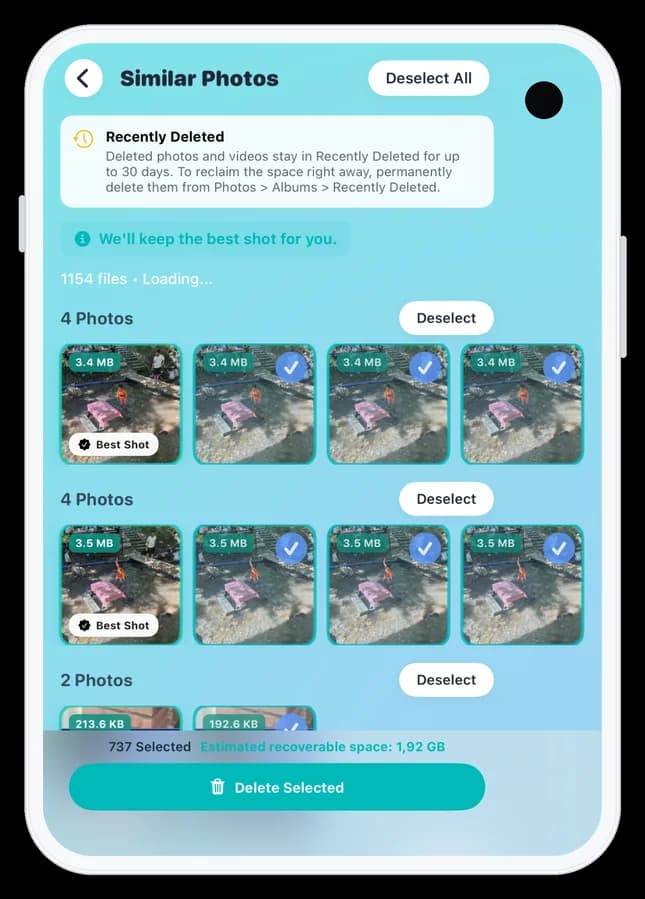
Photos Cleaner - Cleanup Phone · App Store
SSS
iPhone’da Son Silinenler’i kapatabilir miyim?
Hayır. Fotoğraflar’da Son Silinenler’i atlayan bir ayar yoktur. İstediğiniz zaman elle boşaltabilirsiniz; oradaki öğeler en fazla 30 gün sonra otomatik olarak kaldırılır.
Son Silinenler’i 30 günden daha hızlı boşaltabilir miyim?
Süreyi kısaltan bir ayar yoktur. Alanı daha erken boşaltmak için albümü açın, Seç’e, ardından Daha Fazla (•••) düğmesine dokunun ve Tümünü Sil’i seçin.
Neden Tümünü Sil’i görmüyorum?
Güncel iOS sürümlerinde önce Seç’e, ardından üst çubuktaki Daha Fazla (•••) düğmesine dokunun. Tümünü Sil ve Tümünü Kurtar bu menüdedir. Öğe seçtiyseniz yalnızca onlar için Sil veya Kurtar’ı kullanın.
Son Silinenler’deki fotoğraflar iPhone depolama alanından sayılır mı?
Aygıtta saklanıyorlarsa evet. Apple, bunların iCloud depolama alanından sayılmadığını söyler; ancak yerel kopyalar kalıcı olarak silinene kadar iPhone depolama alanını kullanmaya devam eder.
Son Silinenler’i boşalttıktan sonra fotoğrafları kurtarabilir miyim?
Fotoğraflar uygulamasından olmaz. Başka bir yere kaydedilmiş bir kopyaya ya da silmeden önce, iCloud Fotoğrafları kapalıyken alınmış bir aygıt yedeğine ihtiyacınız var.
Apple Destek kaynakları
İlgili rehberler

· 5 dk okuma
Fotoğrafları Sildiniz Ama iPhone’da Yer Açılmadı mı? 8 Çözüm
Fotoğraf sildiğiniz hâlde iPhone’da yer açılmadıysa Son Silinenler’i, iCloud eşzamanlamasını ve kalan videoları bu 8 adımla kontrol edin.

· 5 dk okuma
iCloud açıkken fotoğraflar iPhone’da neden hâlâ yer kaplıyor?
iCloud Fotoğrafları açıkken Fotoğraflar’ın neden hâlâ iPhone saklama alanını kullandığını, iPhone’da En İyi Saklama’nın neyi değiştirdiğini ve yerel alan ile iCloud kotanızı nasıl kontrol edeceğinizi öğrenin.

· 9 dk okuma
iPhone Temizleme Uygulamaları Güvenli mi?
iPhone temizleme uygulaması kurmadan önce fotoğraf iznini, App Store gizlilik etiketini ve deneme ücretini kontrol edin. İzni nasıl geri alacağınızı öğrenin.

Hazır olduğunuzda
iPhone için Photos Cleaner - Cleanup Phone'i indirin
Gizliliğe öncelik veren bir temizleme akışıyla yinelenen fotoğrafları kaldırın, videoları sıkıştırın ve kişileri düzenleyin.
Photos Cleaner - Cleanup Phone'i kullanarak şunları kabul etmiş olursunuz: Kullanım Koşulları ve Gizlilik Politikası.