Varför tar Senast raderade upp plats på iPhone?
Raderade foton och videor kan fortfarande ta upp plats på din iPhone medan Foton håller dem tillgängliga för återställning.


Raderade foton och videor kan fortfarande ta upp plats på din iPhone medan Foton håller dem tillgängliga för återställning. Apple förvarar dem normalt i ”Senast raderade” i 30 dagar. Återställ allt du vill behålla innan deadline, eller ta bort objekt som du redan har granskat permanent.
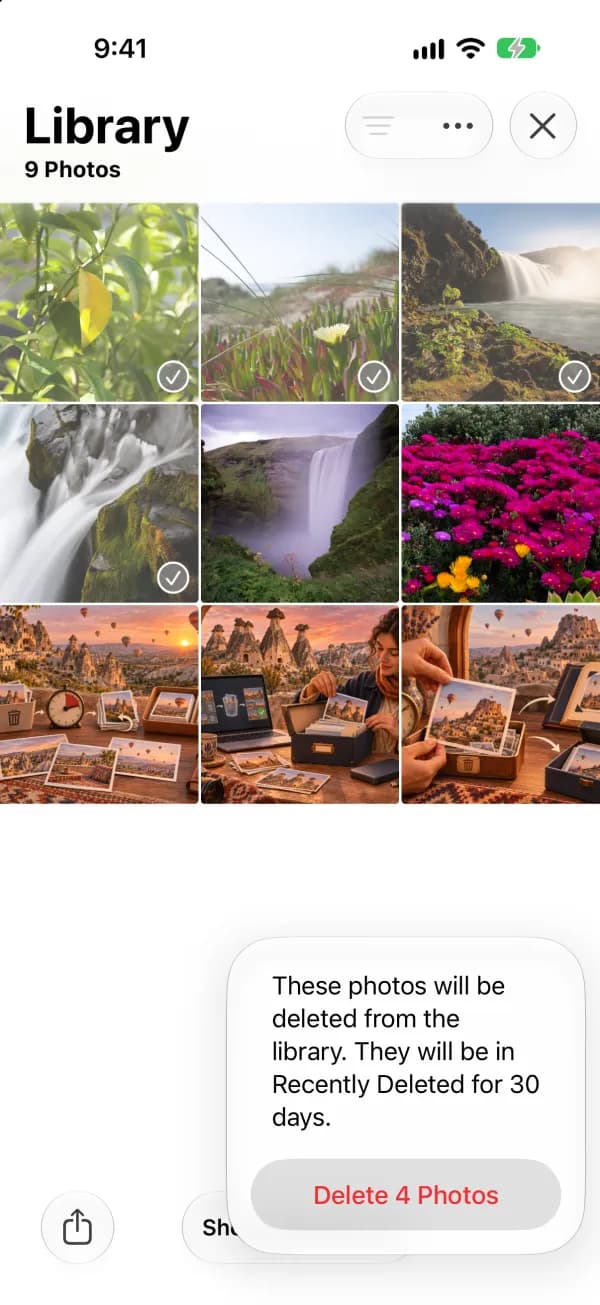
Hur man granskar och tömmer ”Senast raderade”
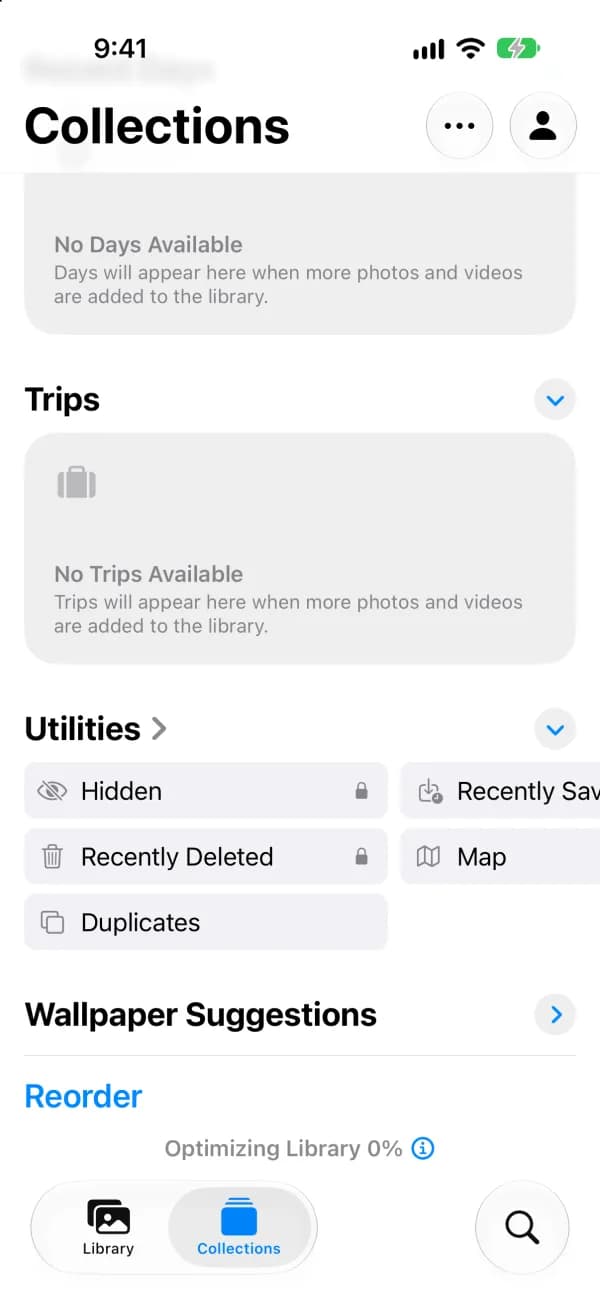
- Öppna appen Foton och tryck på Samlingar.
- Scrolla till Andra och tryck på Senast raderade.
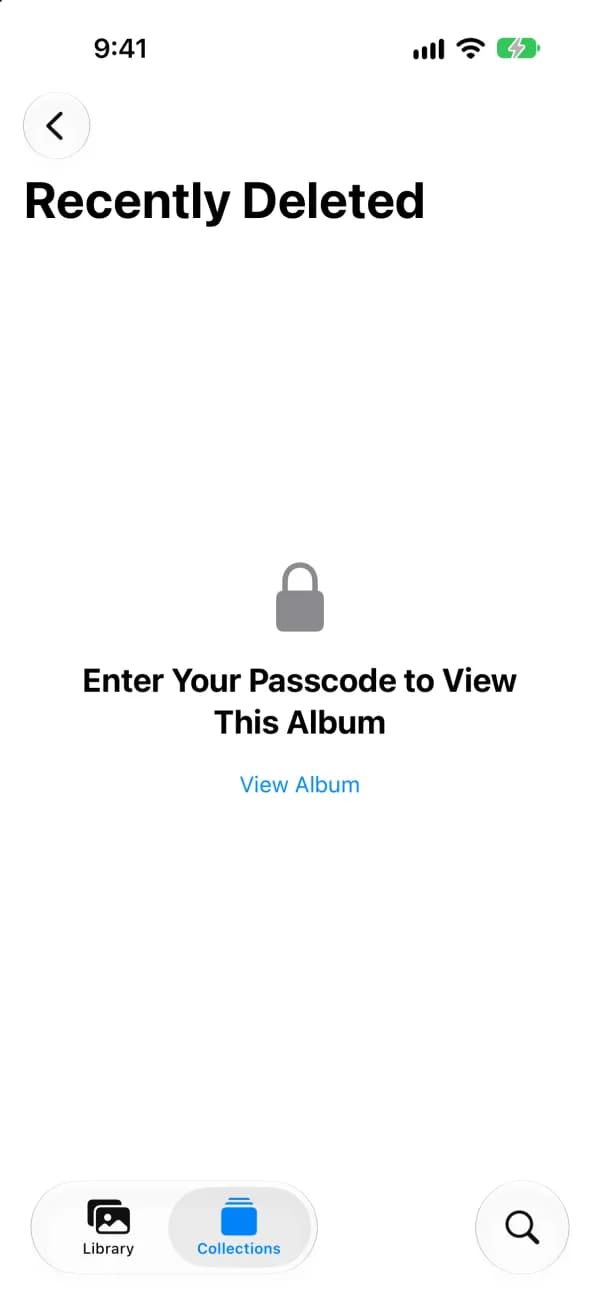
- Tryck på Visa album och lås upp med Face ID, Touch ID eller ditt lösenord.
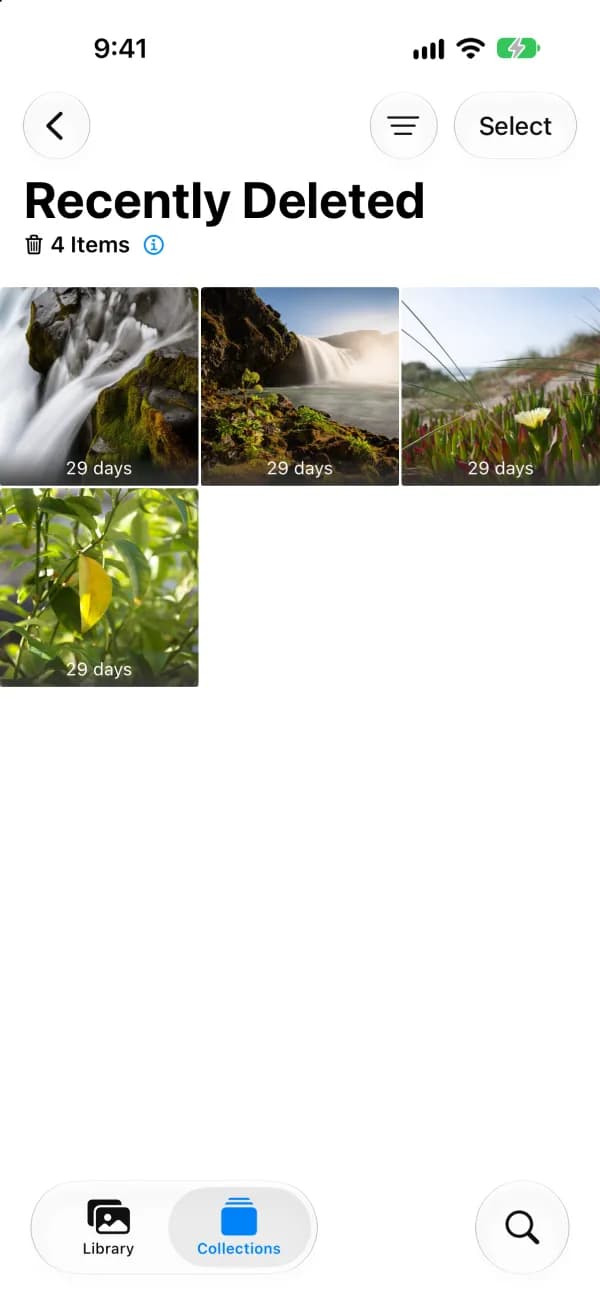
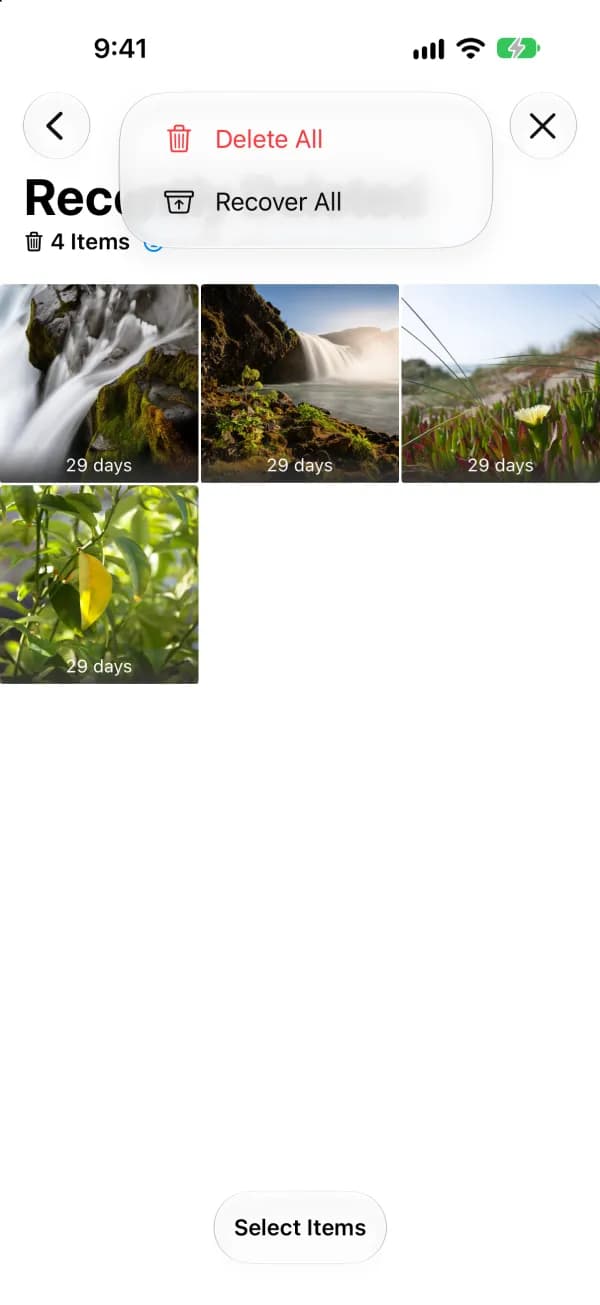
- Tryck på Välj. Markera objekten du vill hantera, eller tryck på knappen Mer (•••) för att se Radera alla och Återställ alla.
- Välj Radera alla (eller Ta bort för markerade objekt) för att radera dem permanent, eller Återställ för att lägga tillbaka dem. Bekräfta.
Börja med videorna
Videor tar oftast mycket mer plats än foton. Titta på videorna först i Senast raderade: att ta bort några långa klipp som du redan gått igenom frigör ofta mer lagringsutrymme än att rensa hundratals foton.
Vad förändras med iCloud Photos?
Med iCloud Photos på synkroniseras radering eller återställning av ett objekt mellan enheter med samma Apple-konto och iCloud Photos. Du kan också kontrollera ”Senast raderade” i Foton på iCloud.com. Med synkronisering av, kontrollera biblioteket på enheten där du tog bort objektet. Apple säger att objekt i ”Senast raderade” inte räknas till iCloud-lagring, och raderingar kan kringgå återställning om du överskrider din iCloud-lagringsgräns.
| iCloud-foton på | iCloud-foton av | |
|---|---|---|
| Var du kan se Senast raderade | På valfri synkad enhet, eller i Foton på iCloud.com | På enheten där du raderade objektet |
| Vad radering och återställning påverkar | Alla enheter med samma Apple-konto | Bara den enheten |
| Kan en iCloud-säkerhetskopia få tillbaka det? | Nej, iCloud-säkerhetskopian duplicerar inte iCloud-foton | Möjligen, om en säkerhetskopia gjordes före raderingen |
Kan en säkerhetskopia återställa permanent raderade foton?
iCloud Backup duplicerar inte objekt som synkroniseras av iCloud Photos. Om iCloud Photos var avstängd kan en enhetssäkerhetskopiering som gjordes före raderingen innehålla objektet, beroende på vad som säkerhetskopierades. Att återställa en säkerhetskopia är en process på enhetsnivå. Efter permanent borttagning, leta efter en separat export eller kopia som du sparade innan du raderade.
Varför har inte iPhone-lagring ändrats?
Kontrollera Inställningar → Allmänt → iPhone-lagring. Hur mycket du får tillbaka beror på vad som lagrats lokalt. Med Optimize iPhone Storage kan din telefon redan ha haft mindre versioner av föremålen. Apple ger ingen fast tid för lagringssiffran att uppdateras. Om ”Senast raderade” är tom, kontrollera den bredare lagringsguiden nedan.
Om lagringssiffran fortfarande inte har ändrats efter en stund kan du starta om iPhone. Lagringssammanfattningen beräknas i bakgrunden, och en omstart uppdaterar den ofta. Om kategorin Systemdata fortfarande är stor kan du läsa lagringsguiden nedan.
Andra appar med egen Senast raderade
Att tömma Foton påverkar inte raderade objekt i andra appar. Varje app sparar raderade objekt en begränsad tid, och de tar plats tills de tas bort.
- Filer: Bläddra → Senast raderade. Tryck på Välj och sedan Ta bort eller Radera alla.
- Anteckningar: Mappar → Senast raderade. Tryck på Redigera och sedan Radera alla, eller markera anteckningar.
- Meddelanden: Öppna menyn Redigera eller Filter i konversationslistan och tryck på Visa senast raderade.
- Mail: Brevlådor → Papperskorg för varje konto. Tryck på Redigera, Markera alla och sedan Ta bort.
- Röstmemon: Mappen Senast raderade. Tryck på Redigera och sedan Radera alla.
Fler iPhone-lagringsguider
- iPhone-lagring försvinner inte efter att foton tagits bort
- Varför iCloud Photos fortfarande använder iPhone-lagring
Granska liknande bilder innan du tar bort
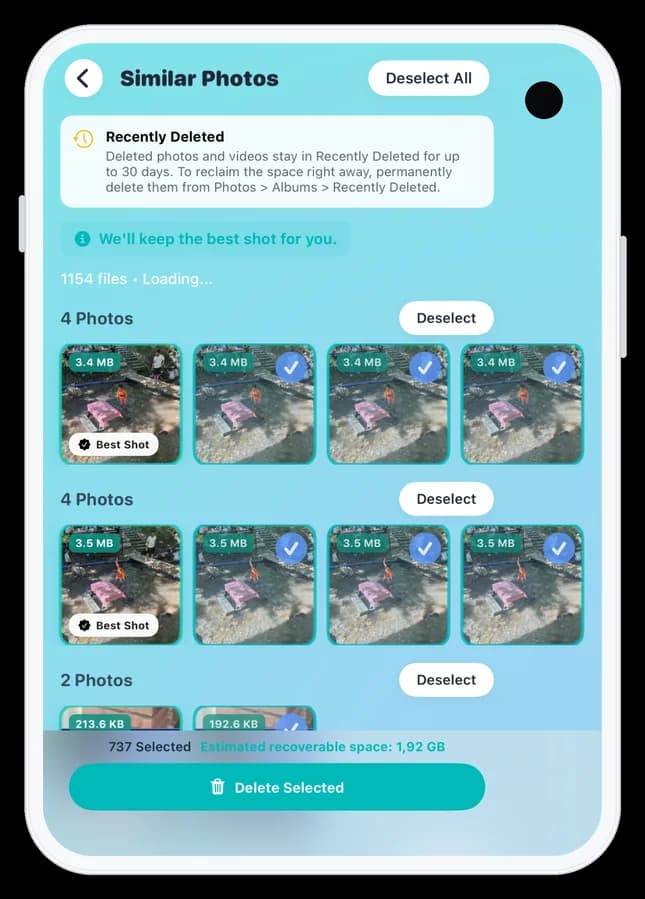
Photos Cleaner – Cleanup Phone är vår app. Använd Liknande foton för att jämföra grupper och bestämma vilka bilder du ska behålla. I version 3.6.4 är appen gratis att ladda ner och granska grupper, och att ta bort utvalda liknande bilder kräver Premium. Hantera ”Senast raderade” i Apple Photos.
Photos Cleaner - Cleanup Phone · App Store
Vanliga frågor
Kan jag stänga av Senast raderade på iPhone?
Nej. Foton har ingen inställning för att hoppa över Senast raderade. Du kan tömma albumet manuellt när du vill, och objekten där tas bort automatiskt efter högst 30 dagar.
Kan jag tömma Senast raderade snabbare än på 30 dagar?
Det finns ingen inställning för att korta tiden. Om du vill frigöra utrymmet snabbare öppnar du albumet, trycker på Välj, sedan på knappen Mer (•••) och väljer Radera alla.
Varför ser jag inte Radera alla?
I nyare iOS-versioner trycker du först på Välj och sedan på knappen Mer (•••) i den övre raden. Radera alla och Återställ alla finns i den menyn. Om du markerar objekt gäller Ta bort och Återställ bara dem.
Räknas foton i Senast raderade med i iPhones lagringsutrymme?
Ja, om de är lagrade på enheten. Apple uppger att de inte räknas mot iCloud-lagringen, men lokala kopior fortsätter att ta plats på iPhone tills de raderas permanent.
Kan jag återställa foton efter att jag tömt Senast raderade?
Inte från appen Foton. Du behöver en kopia som sparats någon annanstans, eller en enhetssäkerhetskopia som gjordes före raderingen medan iCloud-foton var avstängt.
Apples supportkällor
Relaterade guider

· 5 min läsning
Raderat bilder men fortfarande ont om plats på iPhone? 8 lösningar
Ont om plats på iPhone trots att du raderat bilder? Kontrollera Nyligen raderade, iCloud och videorna som finns kvar i 8 steg.

· 5 min läsning
Varför tar bilder plats på din iPhone trots iCloud?
Lär dig varför Bilder fortfarande använder iPhone-lagring med iCloud, vad Optimera iPhone-lagring förändrar och hur du kontrollerar ditt lokala utrymme och din iCloud-kvot.
· 9 min läsning
Är rensningsappar för iPhone säkra?
Kontrollera bildåtkomsten, appens integritetsinformation och priset efter provperioden innan du använder en rensningsapp för iPhone.

Klar när du är
Ladda ner Photos Cleaner - Cleanup Phone för iPhone
Ta bort dubbletter av foton, komprimera videor och organisera kontakter med en rensning där integriteten kommer först.
Genom att använda Photos Cleaner - Cleanup Phone godkänner du vår Användarvillkor och Integritetspolicy.