Warum belegt „Zuletzt gelöscht“ Speicherplatz auf dem iPhone?
Gelöschte Fotos und Videos können weiterhin Speicherplatz auf Ihrem iPhone beanspruchen, während Fotos sie für die Wiederherstellung bereithält.


Gelöschte Fotos und Videos können weiterhin Speicherplatz auf Ihrem iPhone beanspruchen, während Fotos sie für die Wiederherstellung bereithält. Normalerweise bewahrt Apple sie 30 Tage lang in „Zuletzt gelöscht“ auf. Stellen Sie alles wieder her, was Sie vor Ablauf der Frist behalten möchten, oder löschen Sie Elemente, die Sie bereits überprüft haben, endgültig.
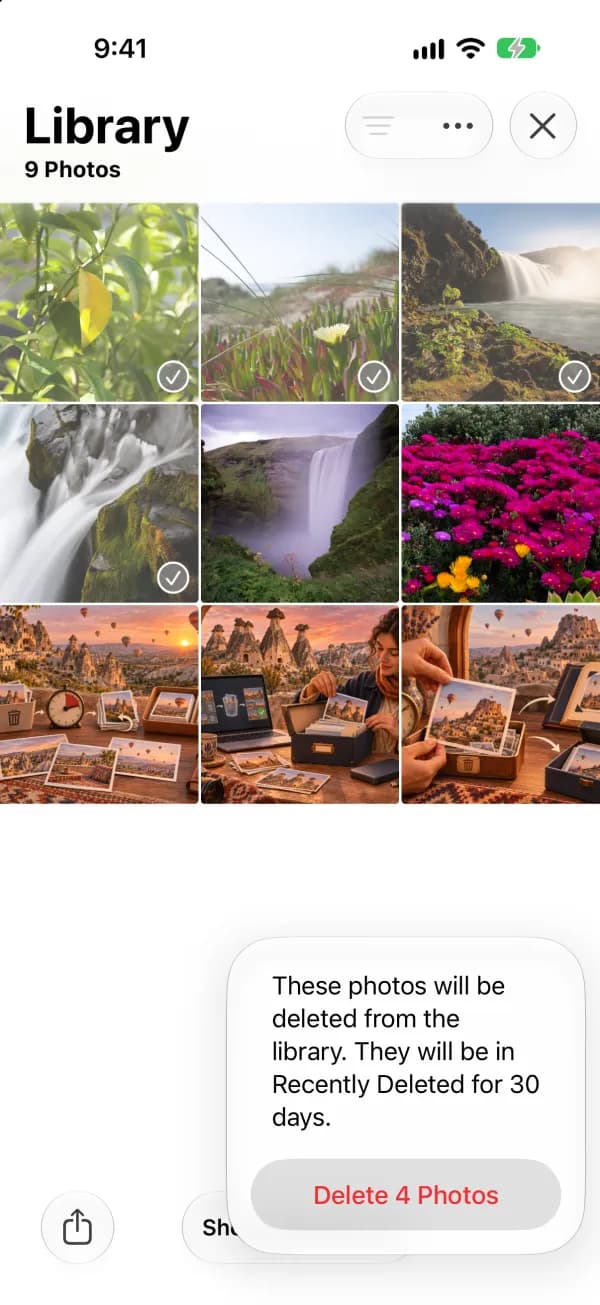
So überprüfen und leeren Sie „Zuletzt gelöscht“
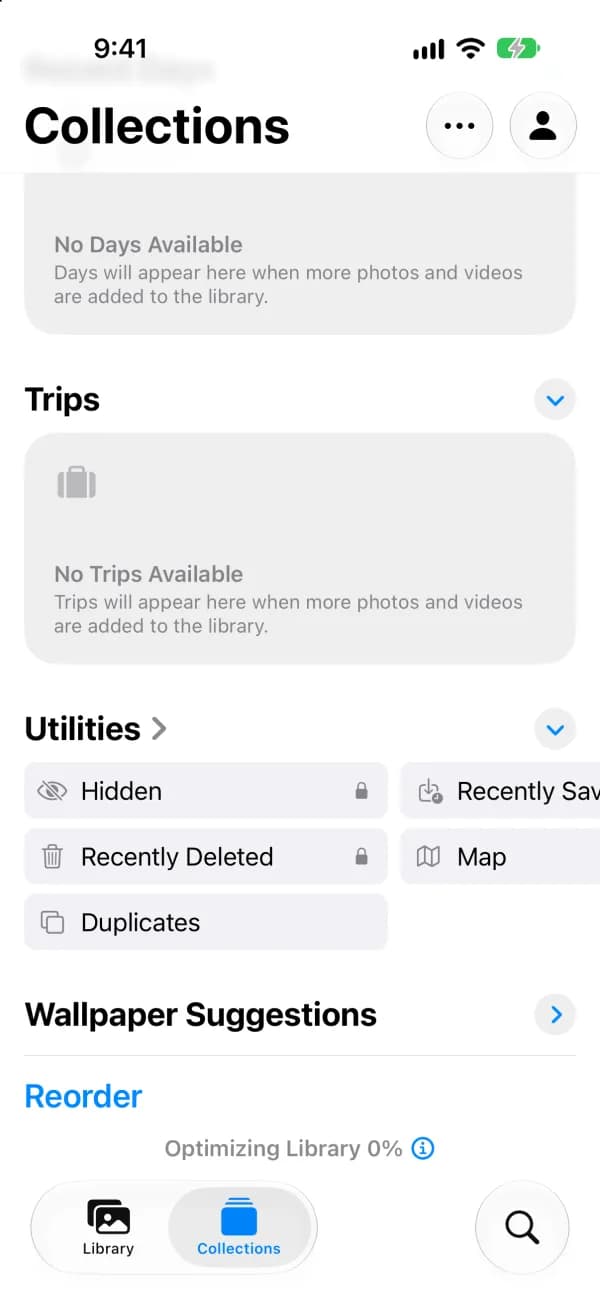
- Öffnen Sie die App „Fotos“ und tippen Sie auf „Sammlungen“.
- Scrollen Sie zu „Sonstige“ und tippen Sie auf „Zuletzt gelöscht“.
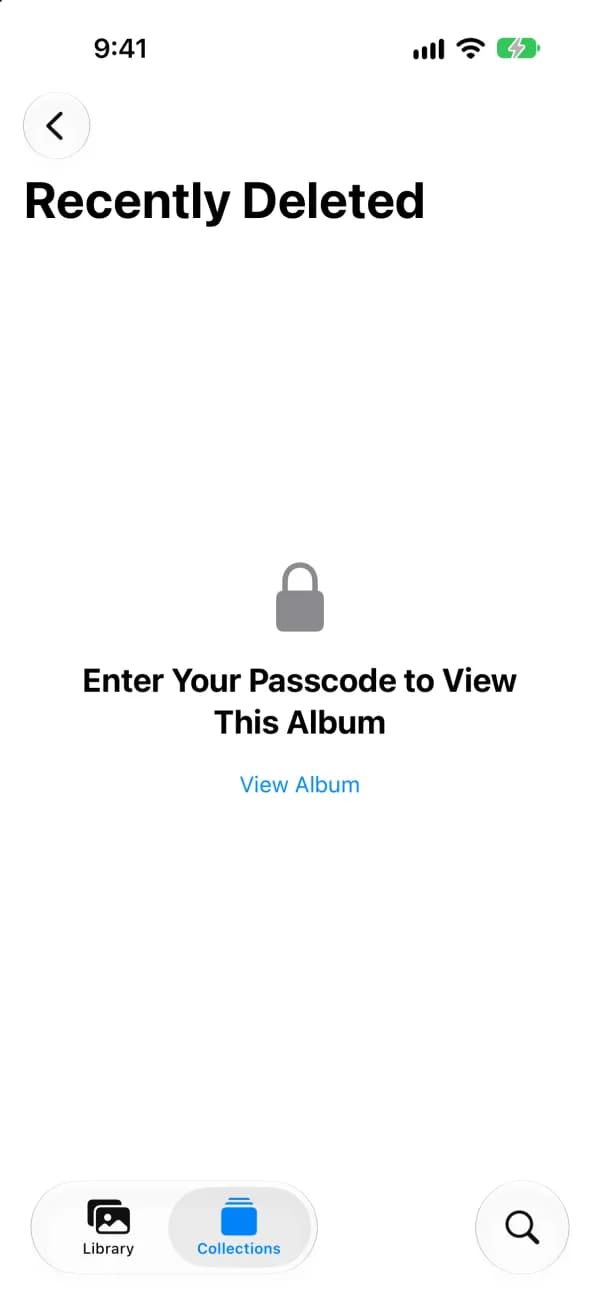
- Tippen Sie auf „Album anzeigen“ und entsperren Sie es mit Face ID, Touch ID oder Ihrem Code.
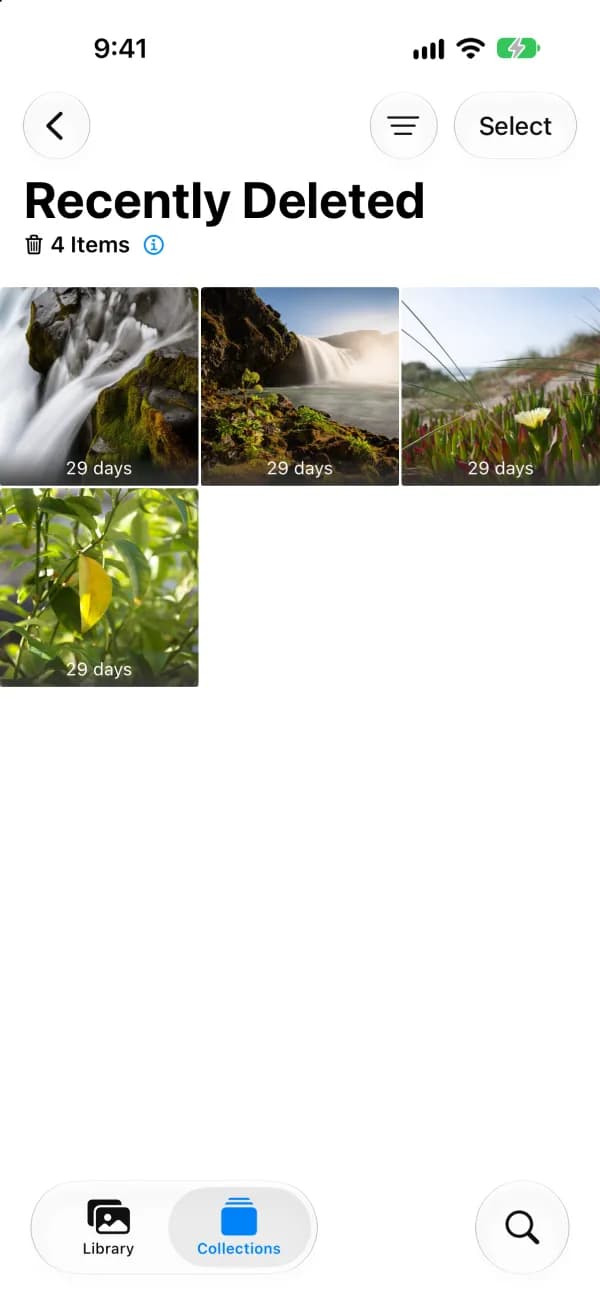
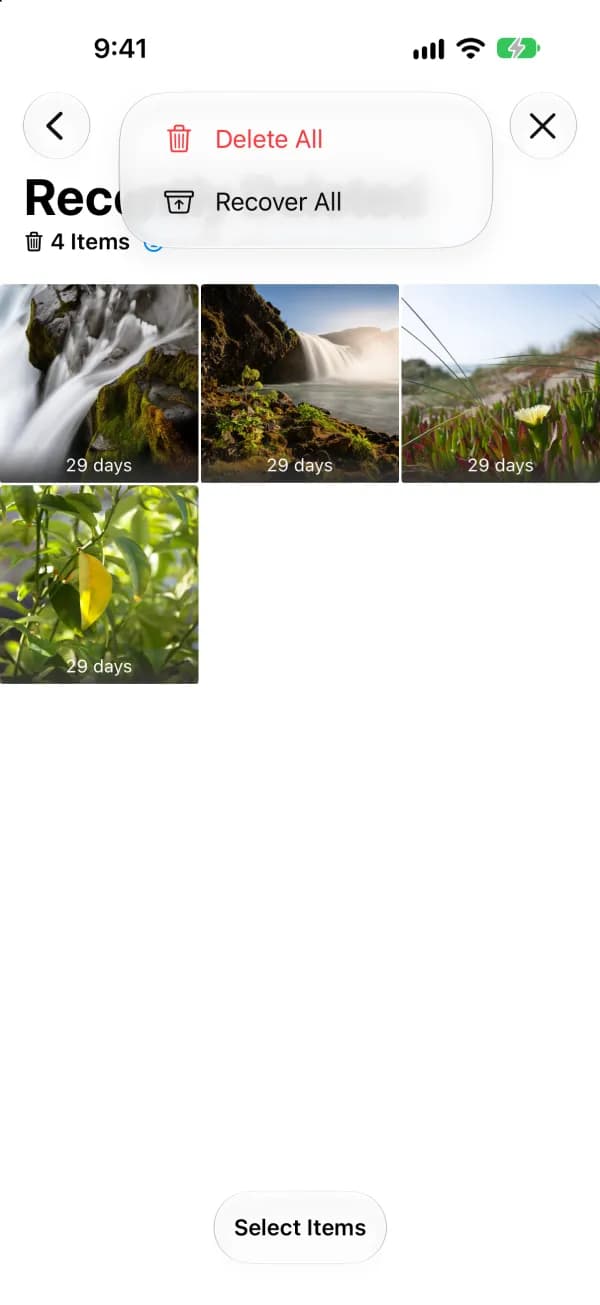
- Tippen Sie auf „Auswählen“. Wählen Sie Objekte aus oder tippen Sie auf die Taste „Mehr“ (•••), um „Alle löschen“ und „Alle wiederherstellen“ zu sehen.
- Wählen Sie „Alle löschen“ (bei ausgewählten Objekten „Löschen“), um sie endgültig zu entfernen, oder „Wiederherstellen“, um sie zurückzuholen. Bestätigen Sie.
Fangen Sie mit Videos an
Videos belegen meist deutlich mehr Speicher als Fotos. Sehen Sie in „Zuletzt gelöscht“ zuerst die Videos durch: Wenn Sie ein paar lange, bereits geprüfte Clips entfernen, wird oft mehr Speicher frei als durch Hunderte Fotos.
Was ändert sich mit iCloud Photos?
Wenn iCloud-Fotos aktiviert ist, wird das Löschen oder Wiederherstellen eines Elements auf allen Geräten synchronisiert, die dasselbe Apple-Konto und dieselben iCloud-Fotos verwenden. Sie können „Zuletzt gelöscht“ auch in Fotos auf iCloud.com überprüfen. Überprüfen Sie bei deaktivierter Synchronisierung die Bibliothek auf dem Gerät, auf dem Sie das Element gelöscht haben. Laut Apple zählen Elemente in „Zuletzt gelöscht“ nicht zum iCloud-Speicher und Löschungen können die Wiederherstellung umgehen, wenn Sie Ihr iCloud-Speicherlimit überschreiten.
| iCloud-Fotos ein | iCloud-Fotos aus | |
|---|---|---|
| Wo Sie „Zuletzt gelöscht“ prüfen | Auf jedem synchronisierten Gerät oder in Fotos auf iCloud.com | Auf dem Gerät, auf dem Sie das Objekt gelöscht haben |
| Worauf sich Löschen und Wiederherstellen auswirken | Auf alle Geräte mit demselben Apple-Account | Nur auf dieses Gerät |
| Kann ein iCloud-Backup des Geräts es zurückbringen? | Nein, das iCloud-Backup dupliziert keine iCloud-Fotos | Möglicherweise, wenn vor dem Löschen ein Backup erstellt wurde |
Kann ein Backup dauerhaft gelöschte Fotos wiederherstellen?
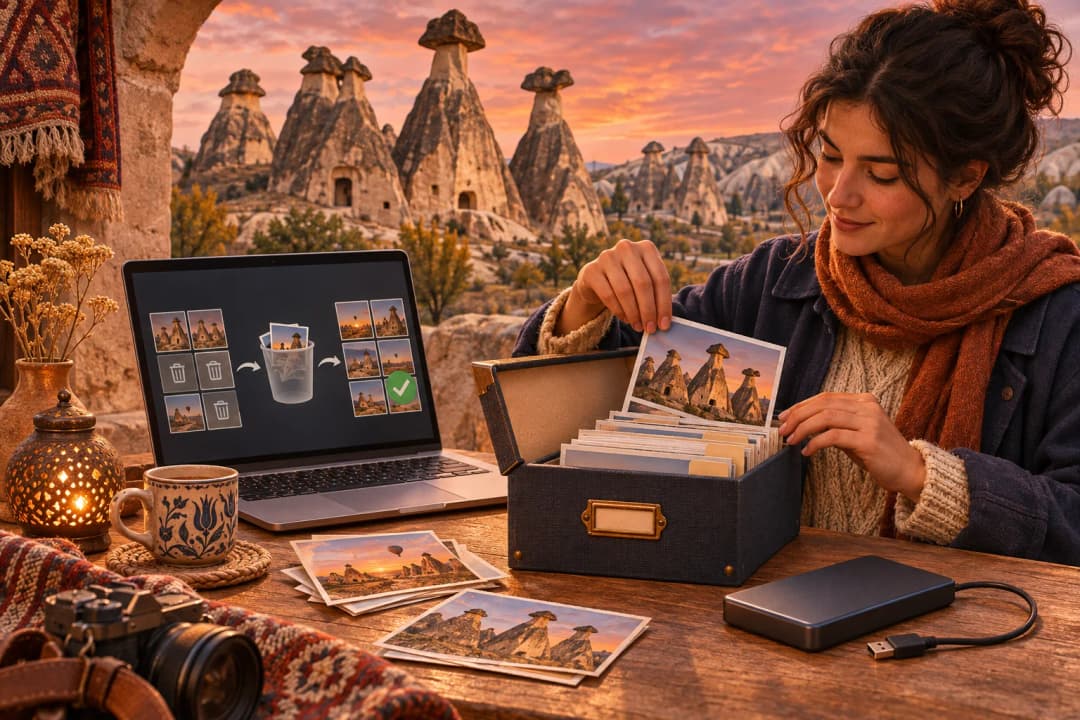
iCloud Backup dupliziert keine von iCloud Photos synchronisierten Elemente. Wenn iCloud-Fotos deaktiviert war, kann eine vor dem Löschen erstellte Gerätesicherung das Element enthalten, je nachdem, was gesichert wurde. Das Wiederherstellen einer Sicherung ist ein Prozess auf Geräteebene. Suchen Sie nach dem endgültigen Löschen nach einem separaten Export oder einer Kopie, die Sie vor dem Löschen gespeichert haben.
Warum hat sich der iPhone-Speicher nicht geändert?
Überprüfen Sie Einstellungen → Allgemein → iPhone-Speicher. Die wiederhergestellte Menge hängt davon ab, was lokal gespeichert wurde. Mit „iPhone-Speicher optimieren“ sind möglicherweise bereits kleinere Versionen der Elemente auf Ihrem Telefon gespeichert. Apple gibt keinen festen Zeitpunkt für die Aktualisierung der Speicherzahl an. Wenn „Zuletzt gelöscht“ leer ist, sehen Sie sich die umfassendere Speicheranleitung unten an.
Hat sich die Speicheranzeige nach einer Weile immer noch nicht verändert, starten Sie Ihr iPhone neu. Die Speicherübersicht wird im Hintergrund berechnet, und ein Neustart aktualisiert sie oft. Bleibt eine große Kategorie „Systemdaten“ bestehen, lesen Sie den Speicher-Ratgeber weiter unten.
Weitere Apps mit eigenem Ordner „Zuletzt gelöscht“
Wenn Sie in Fotos aufräumen, bleiben gelöschte Objekte in anderen Apps unberührt. Jede App bewahrt gelöschte Objekte nur begrenzt auf, und sie belegen Speicher, bis sie entfernt werden.
- Dateien: Durchsuchen → Zuletzt gelöscht. Tippen Sie auf „Auswählen“ und dann auf „Löschen“ oder „Alle löschen“.
- Notizen: Ordner → Zuletzt gelöscht. Tippen Sie auf „Bearbeiten“ und dann auf „Alle löschen“ oder wählen Sie einzelne Notizen aus.
- Nachrichten: Öffnen Sie in der Konversationsliste das Menü „Bearbeiten“ oder „Filter“ und tippen Sie auf „Zuletzt gelöschte anzeigen“.
- Mail: Postfächer → Papierkorb für jeden Account. Tippen Sie auf „Bearbeiten“, „Alle auswählen“ und dann auf „Löschen“.
- Sprachmemos: Ordner „Zuletzt gelöscht“. Tippen Sie auf „Bearbeiten“ und dann auf „Alle löschen“.
Weitere Anleitungen zur iPhone-Speicherung
- Der iPhone-Speicher geht nach dem Löschen von Fotos nicht zurück
- Warum iCloud Photos immer noch iPhone-Speicher nutzt
Überprüfen Sie ähnliche Fotos, bevor Sie sie löschen
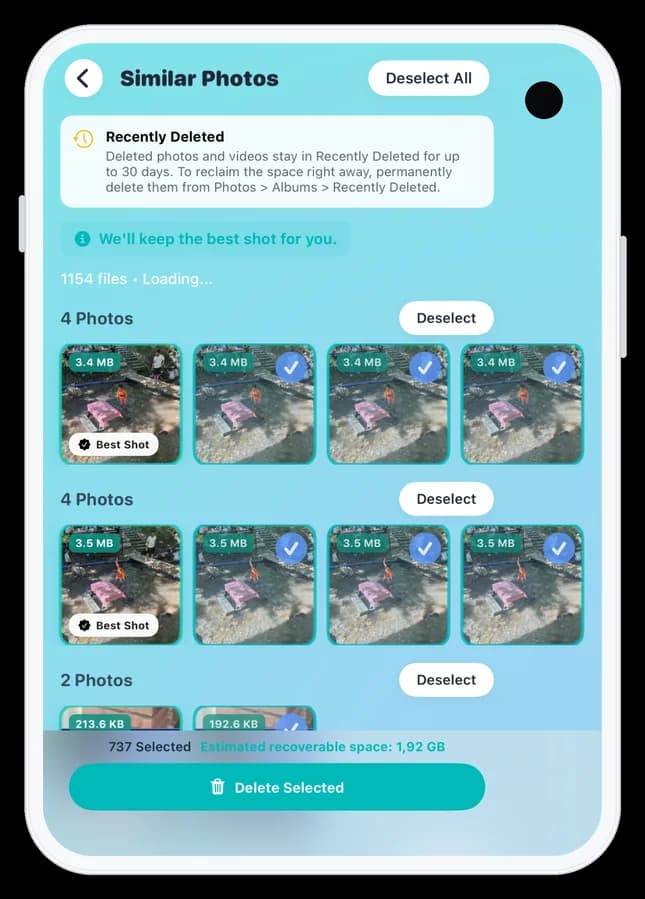
Photos Cleaner – Cleanup Phone ist unsere App. Verwenden Sie „Ähnliche Fotos“, um Gruppen zu vergleichen und zu entscheiden, welche Aufnahmen Sie behalten möchten. In Version 3.6.4 sind der Download und die Ansicht der Fotogruppen kostenlos. Für das Entfernen ausgewählter ähnlicher Fotos ist Premium erforderlich. Verwalten Sie „Zuletzt gelöscht“ in Apple Fotos.
Photos Cleaner - Cleanup Phone · App Store
FAQ
Kann ich „Zuletzt gelöscht“ auf dem iPhone ausschalten?
Nein. In Fotos gibt es keine Einstellung, um „Zuletzt gelöscht“ zu überspringen. Sie können den Ordner jederzeit manuell leeren, und die Objekte darin werden nach bis zu 30 Tagen automatisch entfernt.
Kann ich „Zuletzt gelöscht“ schneller als nach 30 Tagen leeren?
Es gibt keine Einstellung, die den Zeitraum verkürzt. Um den Speicher früher freizugeben, öffnen Sie das Album, tippen Sie auf „Auswählen“, dann auf die Taste „Mehr“ (•••) und wählen Sie „Alle löschen“.
Warum sehe ich „Alle löschen“ nicht?
In aktuellen iOS-Versionen tippen Sie zuerst auf „Auswählen“ und dann in der oberen Leiste auf die Taste „Mehr“ (•••). „Alle löschen“ und „Alle wiederherstellen“ finden Sie in diesem Menü. Wenn Sie Objekte auswählen, verwenden Sie „Löschen“ oder „Wiederherstellen“ nur für diese.
Zählen Fotos in „Zuletzt gelöscht“ zum iPhone-Speicher?
Ja, wenn sie auf dem Gerät gespeichert sind. Laut Apple zählen sie nicht zum iCloud-Speicher, aber lokale Kopien belegen weiterhin iPhone-Speicher, bis sie endgültig gelöscht werden.
Kann ich Fotos wiederherstellen, nachdem ich „Zuletzt gelöscht“ geleert habe?
Nicht über die Fotos-App. Sie benötigen eine anderswo gespeicherte Kopie oder ein Geräte-Backup, das vor dem Löschen erstellt wurde, als iCloud-Fotos ausgeschaltet war.
Apple-Supportquellen
Verwandte Ratgeber

· 5 Min. Lesezeit
Fotos gelöscht, iPhone-Speicher immer noch voll? 8 Lösungen
Nach dem Löschen von Fotos ist der iPhone-Speicher noch voll? Prüfen Sie in 8 Schritten das Album „Zuletzt gelöscht“, iCloud und übrige Videos.

· 5 Min. Lesezeit
Warum belegen Fotos trotz iCloud Speicherplatz auf dem iPhone?
Erfahre, warum Fotos trotz iCloud weiterhin iPhone-Speicher belegt, was „iPhone-Speicher optimieren“ ändert und wie du lokalen Speicher und dein iCloud-Kontingent prüfst.

· 9 Min. Lesezeit
Sind iPhone-Cleaner-Apps sicher?
Prüfe vor der Nutzung einer iPhone-Cleaner-App den Fotozugriff, die Datenschutzangaben und den Preis nach der Testphase. So entziehst du den Zugriff.

Bereit, wenn Sie es sind
Laden Sie Photos Cleaner - Cleanup Phone für iPhone herunter
Entfernen Sie doppelte Fotos, komprimieren Sie Videos und organisieren Sie Kontakte mit einem datenschutzorientierten Bereinigungsablauf.

Mit der Nutzung von Photos Cleaner - Cleanup Phone stimmen Sie unseren Nutzungsbedingungen und Datenschutzrichtlinie.