Miksi Äskettäin poistetut vie tilaa iPhonessa?
Poistetut valokuvat ja videot voivat silti viedä tilaa iPhonessasi, kun taas Kuvat pitää ne käytettävissä palautusta varten.


Poistetut valokuvat ja videot voivat silti viedä tilaa iPhonessasi, kun taas Kuvat pitää ne käytettävissä palautusta varten. Apple säilyttää niitä yleensä Äskettäin poistetutissa 30 päivää. Palauta kaikki, jotka haluat säilyttää ennen määräaikaa, tai poista pysyvästi jo tarkistamasi kohteet.
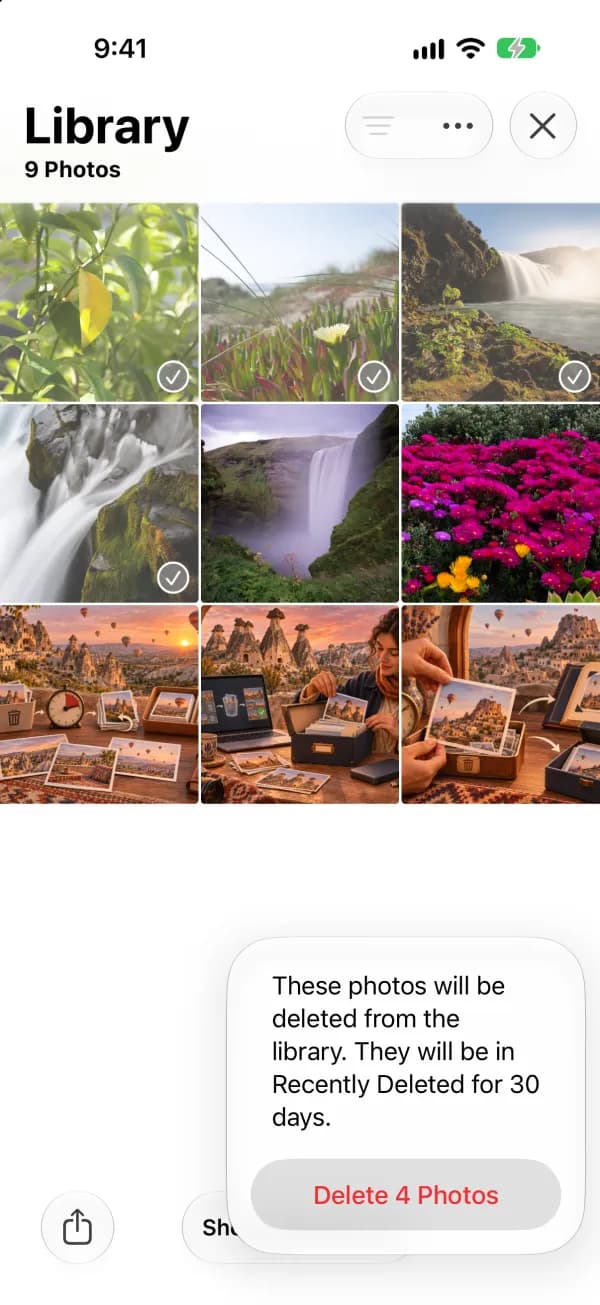
Kuinka tarkistaa ja tyhjentää Äskettäin poistetut
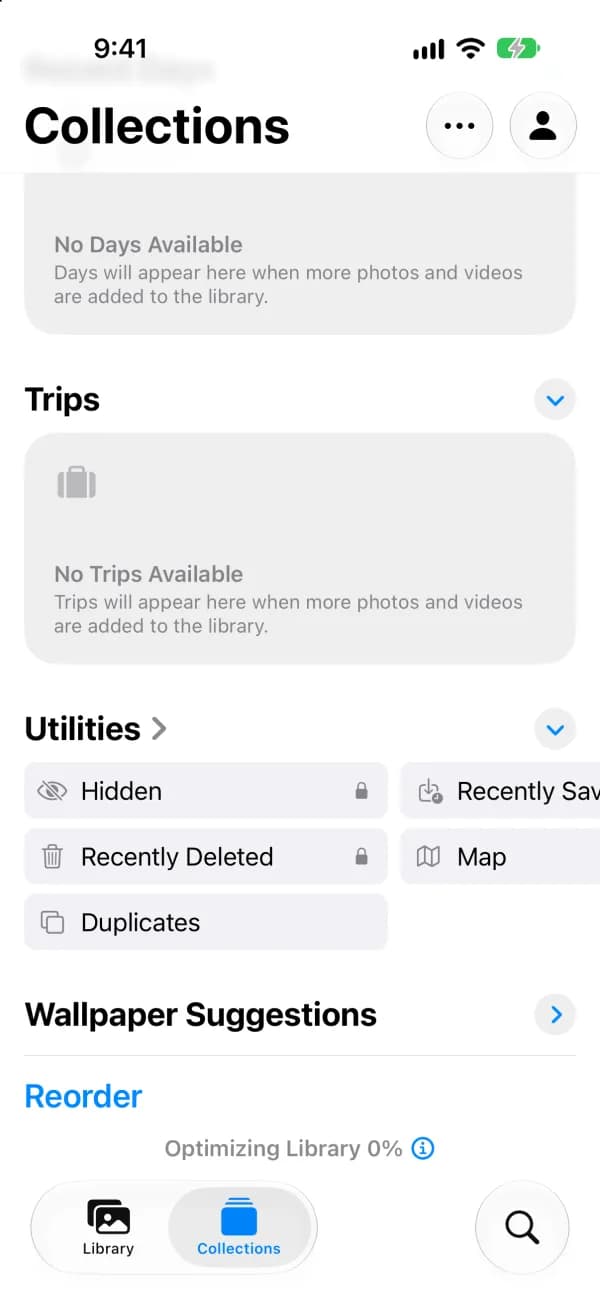
- Avaa Kuvat-appi ja napauta Kokoelmat.
- Vieritä kohtaan Apuohjelmat ja napauta Äskettäin poistetut.
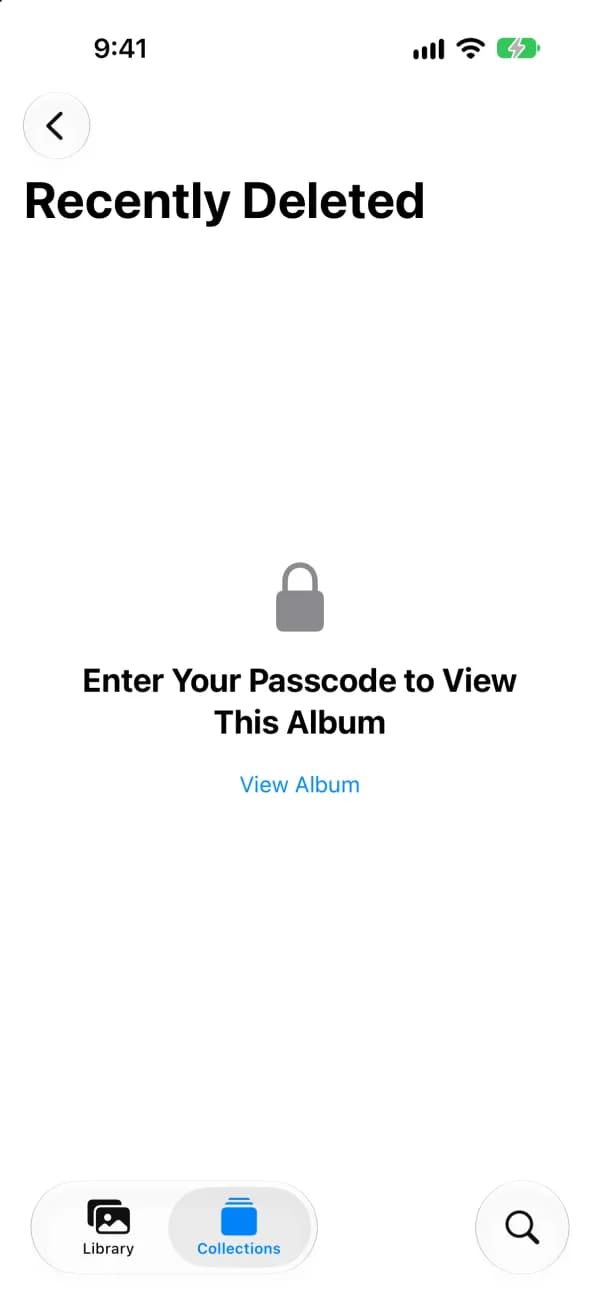
- Napauta Näytä albumi ja avaa lukitus Face ID:llä, Touch ID:llä tai salasanalla.
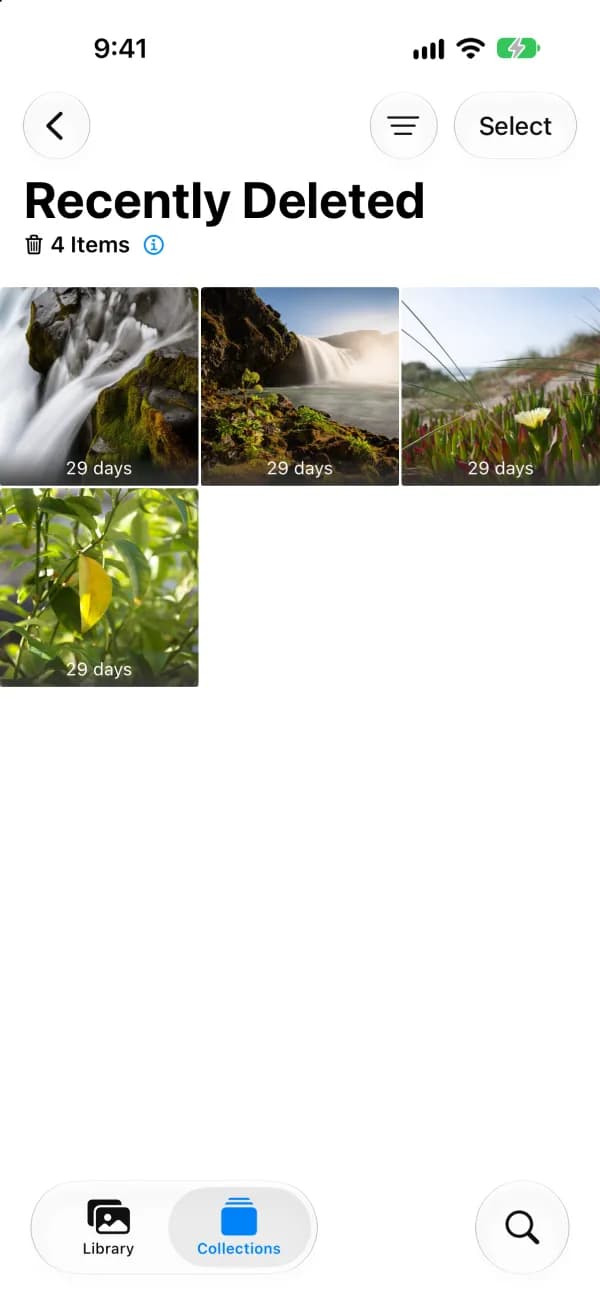
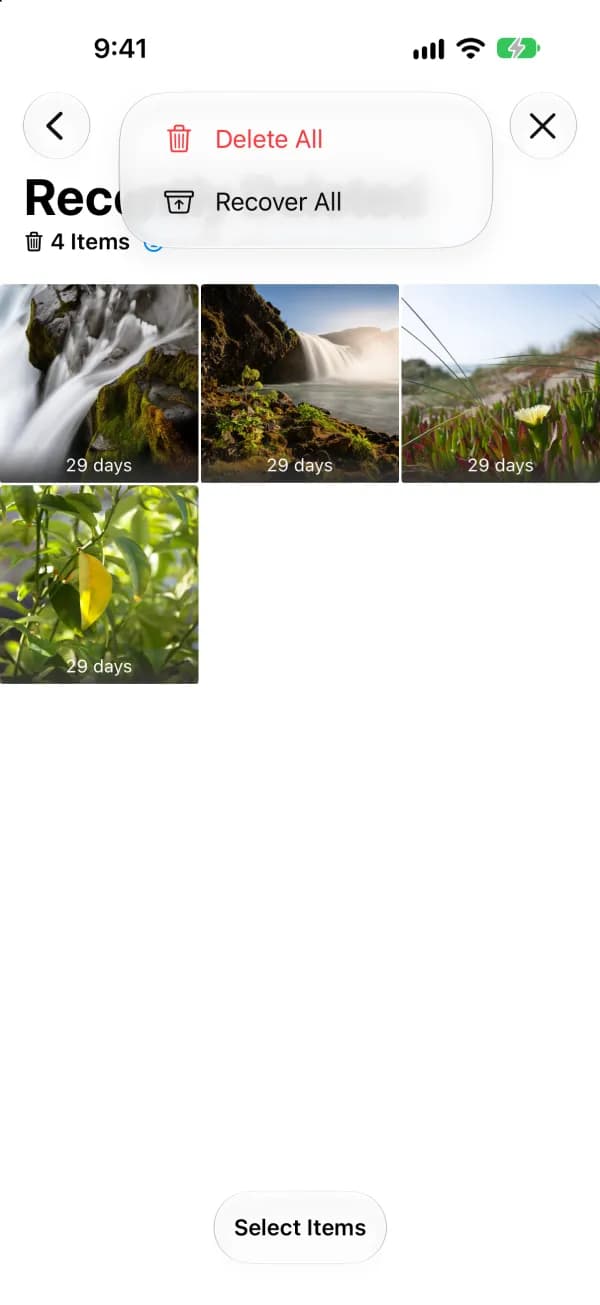
- Napauta Valitse. Valitse kohteet, joille haluat tehdä toiminnon, tai napauta Lisää (•••) -painiketta, jolloin näet vaihtoehdot Poista kaikki ja Palauta kaikki.
- Poista kohteet pysyvästi valitsemalla Poista kaikki (tai valituille kohteille Poista) tai palauta ne valitsemalla Palauta. Vahvista valinta.
Aloita videoista
Videot vievät yleensä paljon enemmän tilaa kuin kuvat. Tarkista Äskettäin poistetut -albumissa ensin videot: muutaman jo läpikäydyn pitkän videon poistaminen vapauttaa usein enemmän tilaa kuin sadan kuvan tyhjentäminen.
Mikä muuttuu iCloud Photosissa?
Kun iCloud Photos on käytössä, kohteen poistaminen tai palauttaminen synkronoituu laitteiden välillä, jotka käyttävät samaa Apple-tiliä ja iCloud Photos -palvelua. Voit myös tarkistaa Äskettäin poistetut-kohdan iCloud.comin Kuvissa. Kun synkronointi on pois päältä, tarkista sen laitteen kirjasto, josta poistit kohteen. Apple sanoo, että Äskettäin poistetut:n kohteita ei lasketa mukaan iCloud-tallennustilaan, ja poistot voivat ohittaa palautuksen, jos ylität iCloud-tallennusrajan.
| iCloud-kuvat käytössä | iCloud-kuvat pois käytöstä | |
|---|---|---|
| Mistä Äskettäin poistetut löytyy | Miltä tahansa synkronoidulta laitteelta tai Kuvat-apista iCloud.comissa | Laitteelta, jolla poistit kohteen |
| Mihin poisto ja palautus vaikuttavat | Kaikkiin laitteisiin, joilla on käytössä sama Apple-tili | Vain kyseiseen laitteeseen |
| Voiko iCloud-laitevarmuuskopio palauttaa sen? | Ei, iCloud-varmuuskopio ei monista iCloud-kuvia | Mahdollisesti, jos varmuuskopio tehtiin ennen poistoa |
Voiko varmuuskopio palauttaa pysyvästi poistetut kuvat?
iCloud Backup ei kopioi iCloud Photosin synkronoimia kohteita. Jos iCloud Photos oli pois päältä, ennen poistamista tehty laitevarmuuskopio saattaa sisältää kohteen sen mukaan, mitä varmuuskopioitiin. Varmuuskopion palauttaminen on laitetason prosessi. Pysyvän poistamisen jälkeen etsi erillinen vienti tai kopio, jonka olet tallentanut ennen poistamista.

Miksi iPhonen tallennustila ei ole muuttunut?
Valitse Asetukset → Yleiset → iPhonen tallennustila. Palautettava summa riippuu paikallisesti varastoinnista. Optimoi iPhone-tallennustilaa käyttämällä puhelimessasi on jo voinut olla pienempiä versioita kohteista. Apple ei anna kiinteää aikaa tallennustilan päivittämiselle. Jos Äskettäin poistetut on tyhjä, katso alla oleva laajempi säilytysopas.
Jos tallennustilan lukema ei ole muuttunut hetken kuluttua, käynnistä iPhone uudelleen. Tallennustilan yhteenveto lasketaan taustalla, ja uudelleenkäynnistys päivittää sen usein. Jos Järjestelmätiedot-luokka on edelleen suuri, katso alla oleva tallennustilaopas.

Muut apit, joilla on oma Äskettäin poistetut
Kuvien tyhjentäminen ei vaikuta muissa apeissa poistettuihin kohteisiin. Kukin appi säilyttää poistetut kohteet rajatun ajan, ja ne vievät tilaa, kunnes ne poistetaan.
- Tiedostot: Selaa → Äskettäin poistetut. Napauta Valitse ja sitten Poista tai Poista kaikki.
- Muistiinpanot: Kansiot → Äskettäin poistetut. Napauta Muokkaa ja sitten Poista kaikki tai valitse muistiinpanot.
- Viestit: Avaa keskustelulistassa Muokkaa- tai Suodattimet-valikko ja napauta Näytä äskettäin poistetut.
- Mail: Postilaatikot → Roskakori kunkin tilin kohdalla. Napauta Muokkaa, Valitse kaikki ja sitten Poista.
- Sanelin: Äskettäin poistetut -kansio. Napauta Muokkaa ja sitten Poista kaikki.
Lisää iPhonen tallennusoppaita
- iPhonen tallennustila ei vähene valokuvien poistamisen jälkeen
- Miksi iCloud Photos käyttää edelleen iPhonen tallennustilaa
Tarkista samanlaiset kuvat ennen poistamista
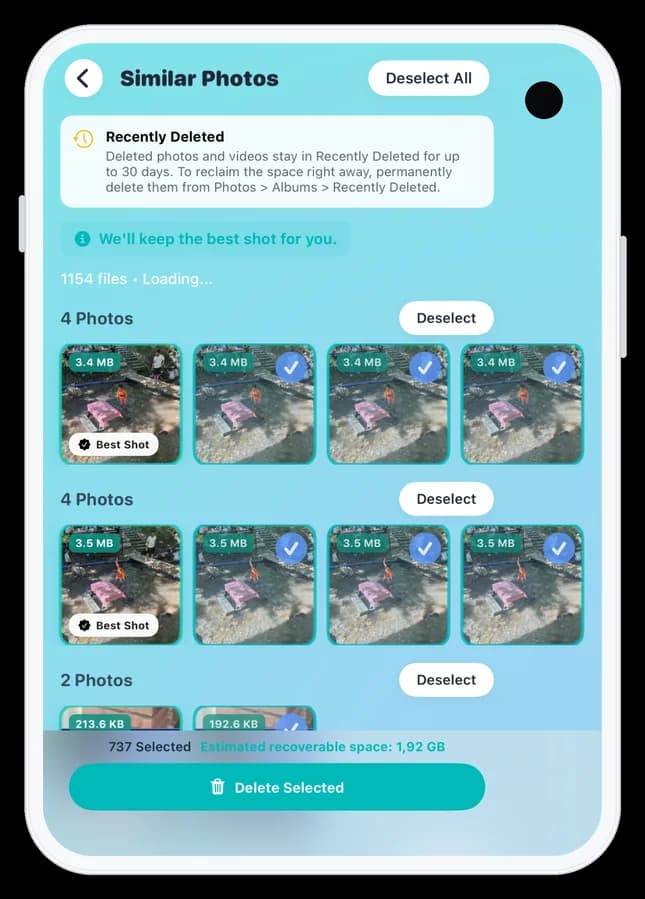
Photos Cleaner – Cleanup Phone on sovelluksemme. Käytä Samankaltaisia kuvia vertaillaksesi ryhmiä ja päättääksesi, mitkä kuvat säilytetään. Versiossa 3.6.4 sovellus voi ladata ja tarkastella ryhmiä ilmaiseksi, ja valittujen samankaltaisten kuvien poistaminen vaatii Premiumin. Hallitse Äskettäin poistetut:ia Apple Photosissa.
Photos Cleaner - Cleanup Phone · App Store
Usein kysytyt kysymykset
Voiko Äskettäin poistetut -toiminnon poistaa käytöstä iPhonessa?
Ei voi. Kuvissa ei ole asetusta, jolla Äskettäin poistetut voitaisiin ohittaa. Voit tyhjentää albumin itse milloin tahansa, ja sen kohteet poistetaan automaattisesti enintään 30 päivän kuluttua.
Voiko Äskettäin poistetut -albumin tyhjentää nopeammin kuin 30 päivässä?
Aikaa ei voi lyhentää asetuksella. Jos haluat vapauttaa tilan nopeammin, avaa albumi, napauta Valitse ja sitten Lisää (•••) -painiketta ja valitse Poista kaikki.
Miksi en näe Poista kaikki -vaihtoehtoa?
Uusimmissa iOS-versioissa napauta ensin Valitse ja sitten yläpalkin Lisää (•••) -painiketta. Poista kaikki ja Palauta kaikki ovat siinä valikossa. Jos valitset kohteita, Poista ja Palauta koskevat vain niitä.
Vievätkö Äskettäin poistetut -albumin kuvat tilaa iPhonesta?
Kyllä, jos ne on tallennettu laitteeseen. Apple kertoo, että ne eivät kuluta iCloud-tallennustilaa, mutta laitteessa olevat kopiot vievät tilaa iPhonesta, kunnes ne poistetaan pysyvästi.
Voinko palauttaa kuvia sen jälkeen, kun olen tyhjentänyt Äskettäin poistetut -albumin?
Et Kuvat-apista. Tarvitset muualle tallennetun kopion tai laitteen varmuuskopion, joka on tehty ennen poistoa iCloud-kuvien ollessa pois käytöstä.
Applen tukilähteet
Aiheeseen liittyvät oppaat

· 5 min lukuaika
Poistitko kuvia, mutta iPhonen tallennustila on yhä täynnä? 8 ratkaisua
Onko iPhonen tila yhä täynnä kuvien poistamisen jälkeen? Tarkista Äskettäin poistetut, iCloud ja jäljellä olevat videot 8 vaiheessa.

· 5 min lukuaika
Miksi kuvat vievät tilaa iPhonessa, vaikka käytät iCloudia?
Lue, miksi Kuvat käyttää edelleen iPhonen tallennustilaa iCloudin kanssa, mitä Optimoi iPhonen tallennustila muuttaa ja miten tarkistat paikallisen tilan sekä iCloud-kiintiösi.

· 9 min lukuaika
Ovatko iPhonen siivoussovellukset turvallisia?
Tarkista iPhonen siivoussovelluksen kuvien käyttöoikeus, tietosuojatiedot ja kokeilujakson jälkeinen hinta. Katso, miten perut käyttöoikeuden.

Valmiina kun olet
Lataa Photos Cleaner - Cleanup Phone iPhonelle
Tarkista päällekkäiset valokuvat, pakkaa videoita ja järjestele yhteystietoja yksityisyyttä kunnioittavasti.

Käyttämällä Photos Cleaner - Cleanup Phoneia hyväksyt Käyttöehdot ja Tietosuojakäytäntö.